|
PARIS NIGHT
Ringrazio Dakara per avermi permesso di tradurre questo tutorial.
qui puoi trovare qualche risposta ai tuoi dubbi. Se l'argomento che ti interessa non è presente, ti prego di segnalarmelo. Questo tutorial può essere eseguito con tutte le versioni di PSP. Occorrente: Materiale qui Metti il Gradiente Dakara_Gradient_01 nella cartella gradienti di PSP. Metti la Maschera nella cartella Maschere di PSP. Apri il font GE Basalt Script Normal, e minimizzalo nella tua area di lavoro. Lo troverai nella lista dei font disponibili, quando ti servirà. (per favore non modificare il nome del materiale). Filtri: Adjust - Variation qui DSB Flux qui Ti servirà anche Animation Shop qui 1. Apri una nuova immagine trasparente 750 x 500 pixels. Imposta il colore di primo piano con il bianco (#ffffff), e riempi  l'immagine trasparente con il colore di primo piano. l'immagine trasparente con il colore di primo piano.2. Livelli>Nuovo livello raster. Imposta il colore di primo piano su Gradienti, apri il menu cliccando sulla freccia a fianco del box, cerca e seleziona il gradiente Dakara_Paris_BN: 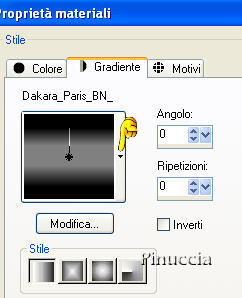 Riempi il nuovo livello con il gradiente.3. Livelli>Carica/Salva maschera>Carica maschera da disco. Cerca e carica la maschera "Dakara_C_Masque_61", inverti trasparenza selezionato. 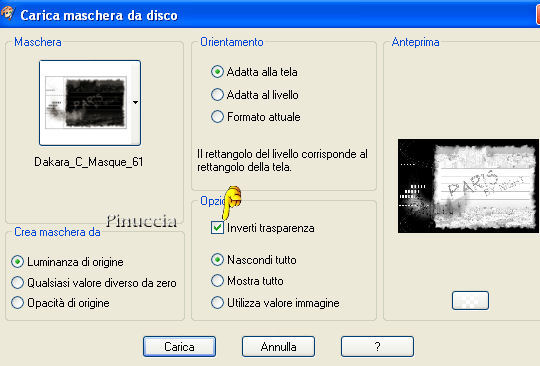 Livelli>Elimina, e rispondi sì alla domanda Unire la maschera nel livello corrente?:  Livelli>Unisci>Unisci gruppo. 4. Effetti>Plugins>Adjust - Variation: clicca su un colore a tua scelta (ma che non sia troppo scuro). Livelli>Unisci>Unisci giù. 5. Livelli>duplica. 6. Immagine>Ridimensiona, al 20%, tutti i livelli non selezionato, ricampionamento ottimale:  7. Regola>Messa a fuoco>Metti a fuoco. 8. Sposta  l'immagine in alto a sinistra, vedi l'esempio. l'immagine in alto a sinistra, vedi l'esempio.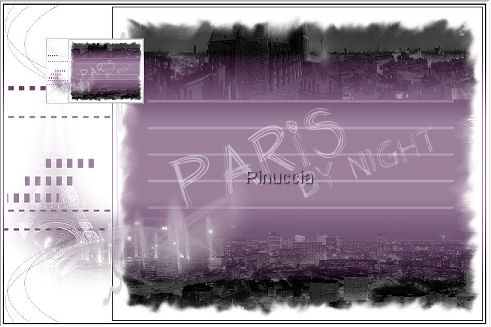 9. Apri il tube della donna, puoi scegliere tra i tubes forniti: Karine_Ladymist4 oppure Thaïss...fmm-rss, Immagine>Ridimensiona, a 500 pixels di altezza. 10. Modifica>Copia. Torna al tuo lavoro e vai a Modifica>Incolla>Incolla come nuovo livello. 11. Sposta l'immagine a destra,facendo attenzione che non superi il bordo. Nella paletta dei livelli cambia la modalità di miscelatura di questo livello in Sovrapponi. 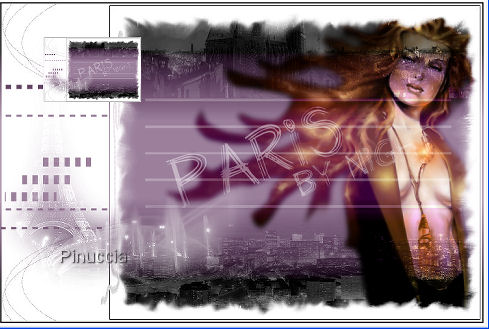 12. Apri il tube Jewel&flowers3...Thaïss, e vai a Modifica>Copia. Torna al tuo lavoro e vai a Modifica>Incolla>Incolla come nuovo livello. Sposta il tube a sinistra,facendo sempre attenzione che non superi il bordo (vedi l'esempio). Cambia la modalità di miscelatura di questo livello in Sovrapponi. 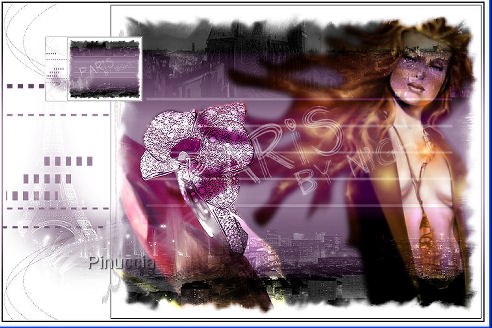 13. Livelli>Nuovo livello raster. 14. Attiva lo strumento Testo  , ,seleziona il font GE Basalt, con i seguenti settaggi:  se stai usando PSP X, dovrai aumentare la dimensione del font, perchè nelle due versioni i pixels non corrispondono. Su queste differenze, vedi qui Ecco i settaggi che ho usato con PSP X:  Imposta come colore di sfondo #f7ad2d, o un colore che si accordi allo sfondo della tua immagine, ma che sia chiaro. (esempio: un verde su sfondo blue, un arancio su sfondo nero, un giallo su sfondo arancio). Scrivi la prima lettera del tuo nome e posizionala. 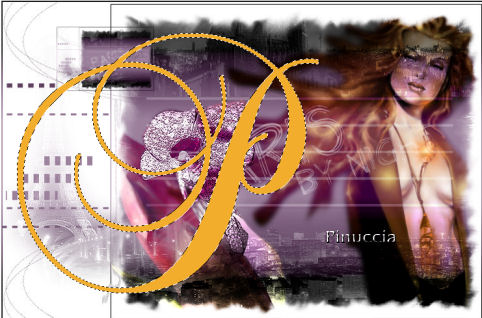 Selezione>Nessuna selezione. 15. Rinomina questo livello "01". 16. Livelli>Duplica. Rinomina questo livello "02". 17. Attiva il livello "01". Effetti>Plugins>DSB Flux - Bright Noise: 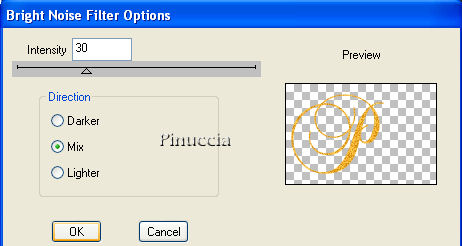 Nella paletta dei livelli cambia la modalità di miscelatura di questo livello in Sovrapponi. 18. Attiva il livello "02" Effetti>Plugins>DSB Flux - Bright Noise, e cambia l'intensità a 50:  Nella paletta dei livelli cambia la modalità di miscelatura di questo livello in Sovrapponi. 19. Livelli>Nuovo livello raster. Firma il tuo lavoro. 20. Per creare l'animazione: 21. Chiudi il livello "01".  Modifica>Copia Unione. Apri Animation Shop. Clicca con il tasto destro del mouse sullo spazio vuoto e Incolla come nuova animazione.  22. Torna in PSP. Chiudi il livello "02" e apri il livello "01".  Modifica>Copia Unione. Torna in Animation shop e vai a Modifica>Incolla>Incolla dopo il fotogramma corrente. Ed ecco la tua animazione composta da 2 fotogrammi. Controlla il risultato cliccando su Visualizza  La velocità del mio esempio è di 10. Se vuoi cambiare la velocità, seleziona i fotogrammi: Modifica>Seleziona tutto. Animazione>Proprietà fotogramma, e imposta la velocità preferita: aumentando il settaggio la velocità diminuisce, diminuendolo il settaggio la velocità aumenta. Quando sei soddisfatto, salva in formato gif.   Se hai problemi o dubbi, o trovi un link non funzionante, o anche soltanto per un saluto, scrivimi 27 Novembre 2007 |