|
PASSION
Ringrazio Dakara per avermi permesso di tradurre i suoi tutorial.
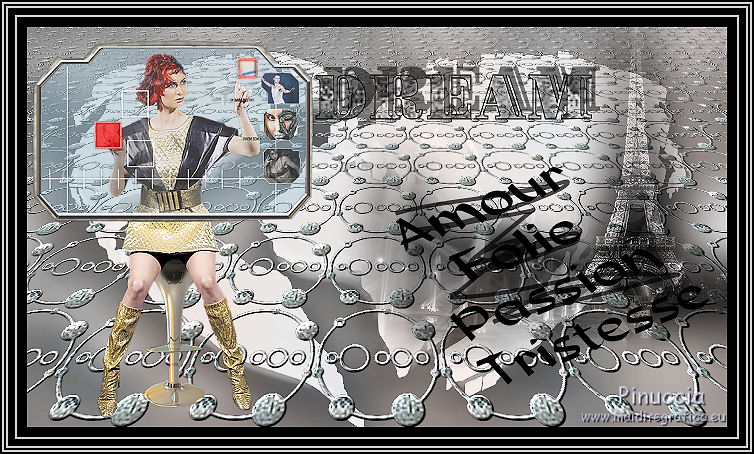
qui puoi trovare qualche risposta ai tuoi dubbi. Se l'argomento che ti interessa non è presente, ti prego di segnalarmelo. Occorrente: Materiale qui I tubes sono di Guismo, il resto del materiale è di Dakara. Rispetta il lavoro degli autori e non modificare i tubes. Filtri: Mura's Meister - Perspective Tiling qui Imagenie - Imagenie Auto Ajustment qui Metti i pennelli nella cartella Pennelli, e apri il resto del materiale in PSP. 1. Apri l'immagine "Fond_tuto_Passion_Dakara-C". Questa sarà la base del tuo lavoro. 2. Apri il tube calguiscoeur12719 e vai a Modifica>Copia. Torna al tuo lavoro e vai a Modifica>Incolla come nuovo livello. 3. Cambia la modalità di miscelatura di questo livello in Luminanza. 4. Apri il tube Element_Dakara_c_68 e vai a Modifica>Copia. Torna al tuo lavoro e vai a Modifica>Incolla come nuovo livello. 5. Effetti>Plugins>Mura's Meister - Perspective Tiling. 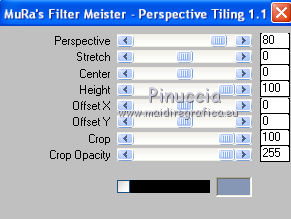 6. Livelli>Nuovo livello raster. Attiva lo strumento Pennello  , ,cerca e seleziona il pennello Dakara_C_26_Brush. Imposta il colore di primo piano con il colore nero, e applica il pennello con questo colore, in alto a destra :  7. Livelli>Nuovo livello raster. Cerca e seleziona il pennello Dakara_C_42_Brush, e applicalo, sempre con il colore nero, a destra, come nell'esempio.  8. Livelli>Nuovo livello raster. Cerca e seleziona il pennello Dakara_C_43_Brush, e applicalo in alto, come nel mio esempio.  9. Apri il tube calguisfuturiste1519 e vai a Modifica>Copia. Torna al tuo lavoro e vai a Modifica>Incolla come nuovo livello. Sposta  il tube in alto a sinistra. il tube in alto a sinistra.10. Immagine>Aggiungi bordatura, 10 pixels, simmetriche, con il colore nero. Immagine>Aggiungi bordatura, 2 pixels, simmetriche, con il colore #afafaf. Immagine>Aggiungi bordatura, 7 pixels, simmetriche, con il colore nero. Immagine>Aggiungi bordatura, 2 pixels, simmetriche, con il colore #afafaf. Immagine>Aggiungi bordatura, 2 pixels, simmetriche, con il colore nero. Immagine>Aggiungi bordatura, 2 pixels, simmetriche, con il colore #afafaf. Immagine>Aggiungi bordatura, 2 pixels, simmetriche, con il colore nero. 11. Effetti>Plugins>Imagenie - Imagenie Auto Ajustment. 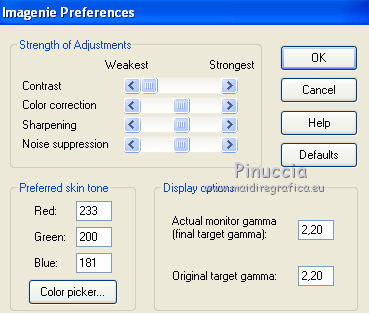 12. Aggiungi il tuo nome e/o il tuo watermark su un nuovo livello. 13. Livelli>Unisci>Unisci tutto e salva in formato jpg.  Se hai problemi o dubbi, o trovi un link non funzionante, o anche soltanto per un saluto, scrivimi 2 Giugno 2010 |