|
POETRY
Ringrazio Dakara per avermi permesso di tradurre i suoi tutorial.
qui puoi trovare qualche risposta ai tuoi dubbi. Se l'argomento che ti interessa non è presente, ti prego di segnalarmelo. Occorrente: Materiale qui Rispetta il lavoro degli autori, non modificare i tubes e non cancellare il livello del watermark. 1. Apri una nuova immagine trasparente 780 x 430 pixels. 2. Imposta il colore di primo piano con #c89c72, e il colore di sfondo con #37240C. Riempi  l'immagine trasparente con il colore di primo piano. l'immagine trasparente con il colore di primo piano.Immagine>Aggiungi bordatura, 2 pixels, simmetriche, con il colore di sfondo #37240C. come aggiungere velocemente bordi con i colori impostati nella paletta dei materiali vedi qui Immagine>Aggiungi bordatura, 2 pixels, simmetriche, con il colore #C89c72. Immagine>Aggiungi bordatura, 2 pixels, simmetriche, con il colore #37240C. Immagine>Aggiungi bordatura, 2 pixels, simmetriche, con il colore #C89c72. Immagine>Aggiungi bordatura, 10 pixels, simmetriche, con il colore #37240C. Immagine>Aggiungi bordatura, 2 pixels, simmetriche, con il colore #C89c72. Immagine>Aggiungi bordatura, 2 pixels, simmetriche, con il colore #37240C. 4. Apri l'immagine "Image_Poetry" o una a tua scelta (ma deve avere esattamente queste dimensioni massime: 375 x 435). Modifica>Copia. Torna al tuo lavoro e vai a Modifica>Incolla come nuovo livello. Lascia l'immagine come sta, senza spostarla. 5. Livelli>Unisci>Unisci tutto (appiattisci). 6. Attiva lo strumento Bacchetta magica   e seleziona gli spazi laterali. 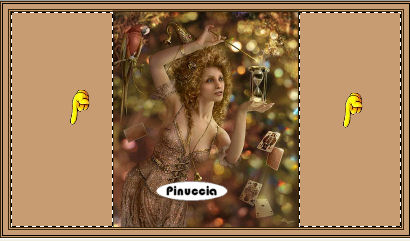 7. Selezione>inverti. 8. Modifica>Copia. 9. Selezione>inverti. 10. Modifica>incolla nella selezione. 11. Selezione>Deseleziona. 12. Seleziona nuovamente le due sezioni laterali con la bacchetta magica  13. Apri il tube "Element_Fond Tuto Poetry-Dakara_C_" e vai a Modifica>copia. Torna al tuo lavoro e vai a Modifica>Incolla nella selezione. 14. Effetti>Effetti di trama>Nappa, con i seguenti settaggi, colore #9ba158. 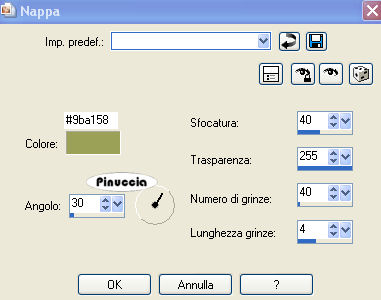 15. Selezione>Deseleziona. 16. Seleziona con la bacchetta magica i due bordi indicati nella schermata: 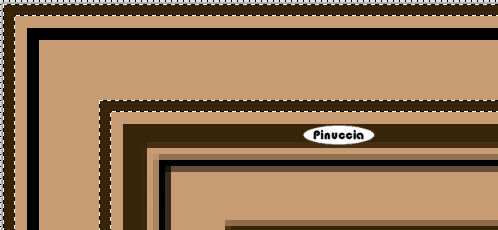 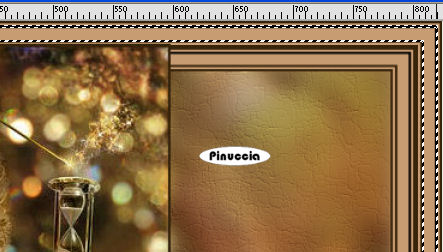 17. Effetti>Effetti 3D>Smusso a incasso: 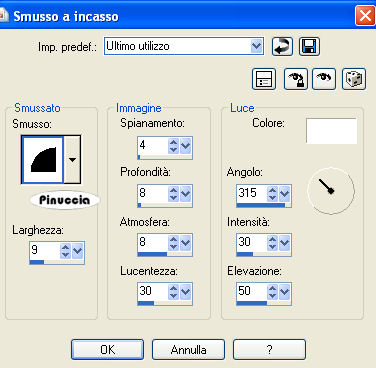 18. Selezione>Deseleziona. 19. Seleziona con la bacchetta magica i due bordi chiari. 20. Effetti>Effetti di trama>Nappa, con i settaggi precedenti. 21. Selezione>Deseleziona. 22. Apri il tube "Calguisbranche1619" e vai a Modifica>Copia. Torna al tuo lavoro e vai a Modifica>Incolla come nuovo livello. Posizionalo  a sinistra, come nel mio esempio. a sinistra, come nel mio esempio.Apri il tube "Elements_dakara_C_59" e vai a Modifica>Copia. Torna al tuo lavoro e vai a Modifica>Incolla come nuovo livello. 23. Aggiungi il tuo nome e/o il tuo watermark su un nuovo livello. Livelli>Unisci>Unisci tutto e salva in formato jpg.  Se hai problemi o dubbi, o trovi un link non funzionante, o anche soltanto per un saluto, scrivimi 7 Febbraio 2009 |