|
SONGE
Ringrazio Dakara per avermi permesso di tradurre questo tutorial.
qui puoi trovare qualche risposta ai tuoi dubbi. Se l'argomento che ti interessa non è presente, ti prego di segnalarmelo. Occorrente: Un tube a scelta. Il resto del materiale qui Metti la selezione nella cartella Selezioni. Filtri: VM Toolbox qui Ti servirà anche Animation Shop qui 1. Apri una nuova immagine trasparente 700 x 450 pixels. 2. Selezione>Seleziona tutto. (questo dipende dal tube che hai scelto. Se il tube è sottile, non occorre). 3. Apri il tuo tube e vai a Modifica>Copia. Torna al tuo lavoro e vai a Modifica>Incolla nella selezione. (secondo il tube scelto. Se il tube è sottile fai: Modifica>Incolla come nuovo livello). Selezione>Deseleziona. 4. Livelli>Duplica e ripeti (avrai così un totale di 3 livelli). 5. Attiva il livello più basso. 6. Effetti>Plugins>VM Toolbox - Zoom Blur, con i settaggi standard, 2 volte (se il tube è sottile, ripeti una terza volta). 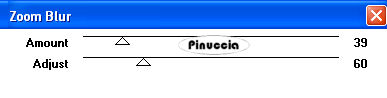 7. Attiva il livello di centro. Effetti>Effetti di distorsione>Mulinello, 2 volte (se il tube è sottile ripeti una terza volta: decidi a seconda del risultato): 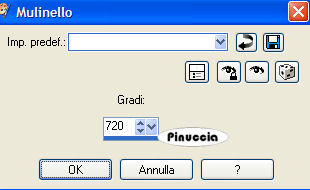 8. Livelli>Nuovo livello raster. Livelli>Disponi>Porta sotto. Scegli un colore chiaro abbinato ai colori del tuo tube e impostalo come colore di primo piano. Riempi  il livello con questo colore. il livello con questo colore.9. Livelli>Unisci>Unisci tutto. 10. Duplica l'immagine usando sulla tastiera la combinazione di tasti Shift(maiuscolo)+D, metti da parte la copia. 11. Continua sull'originale: Immagine>Ruota a destra. se stai usando PSP 9: Immagine>Ruota per gradi - 90 gradi in senso orario. 12. Selezione>Carica/Salva selezione>Carica selezione da disco. Cerca e carica la Selezione SelDakara-Songe-0 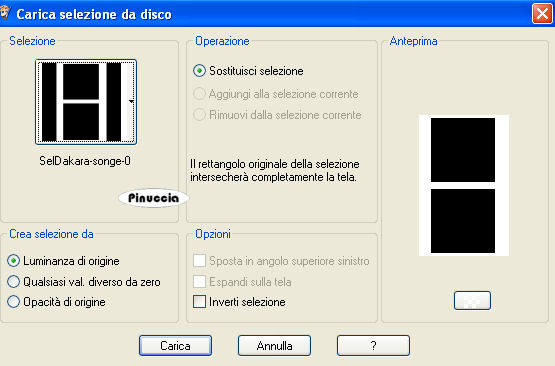 13. Regola>Sfocatura>Sfocatura gaussiana - raggio 20.  14. Effetti>Effetti 3D>Sfalsa ombra, con i seguenti settaggi, colore nero: 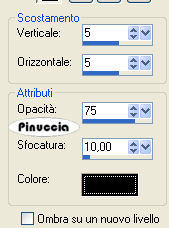 15. Ripeti l'Effetto Sfalsa ombra, cambiando verticale e orizzontale con -5. 16. Selezione>Deseleziona. 17. Immagine>Ridimensiona, a 450 pixels di altezza, tutti i livelli selezionato, ricampionamento ottimale: 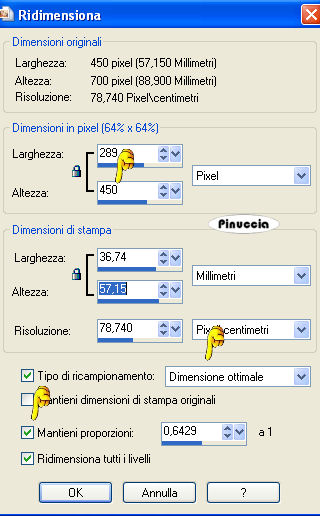 18. Modifica>Copia. 19. Attiva la seconda copia del tuo lavoro. 20. Immagine>Aggiungi bordatura, simmetriche non selezionato, con il colore nero. 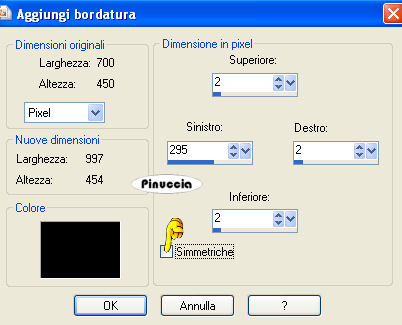 21. Modifica>Incolla come nuovo livello. Posiziona  l'immagine a sinistra, al centro del bordo nero. l'immagine a sinistra, al centro del bordo nero.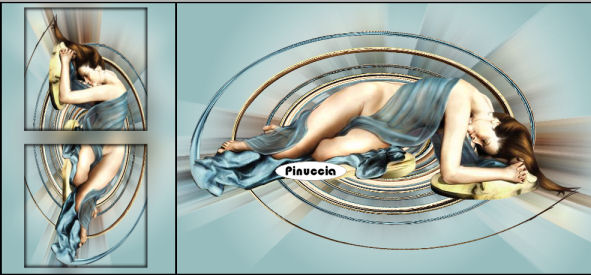 22. Livelli>Unisci>Unisci tutto. 23. Immagine>Ridimensiona, a 700 pixels di larghezza (ricampionamento intelligente). 24. Regola>Messa a fuoco>Metti a fuoco. 25. Immagine>Aggiungi bordatura, 3 pixels, simmetriche, con il colore che hai usato al punto 8. Immagine>Aggiungi bordatura, 2 pixels, simmetriche, con il colore nero. Immagine>Aggiungi bordatura, 3 pixels, simmetriche, con il colore usato al punto 8. Immagine>Aggiungi bordatura, 2 pixels, simmetriche, con il colore nero. 26. Apri il tube Element_Dakara_Songe e vai a Modifica>Copia. Torna al tuo lavoro e vai a Modifica>Incolla come nuovo livello. Posiziona l'ornamento tra le due immagini.27. Apri il tube Texte_Dakara_Songe e vai a Modifica>Copia. Torna al tuo lavoro e vai a Modifica>Incolla ocm enuovo livello. Posiziona il testo in basso, vedi il mio esempio.28. Livelli>Nuovo livello raster e firma il tuo lavoro. 29. Livelli>Unisci>Unisci tutto. 30. Livelli>Duplica (shift+D). 31. Sulla prima immagine: Regola>Luminosità e contrasto>Luminosità e contrasto: 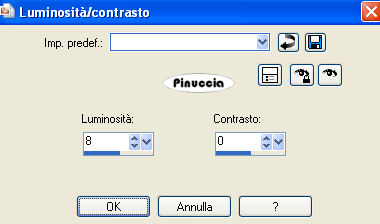 32. Immagine>Aggiungi bordatura, 20 pixels, simmetriche, con il colore del punto 8. Immagine>Aggiungi bordatura, 2 pixels, simmetriche, con il colore nero. Modifica>Copia. Apri Animation Shop. Clicca con il tasto destro del mouse sullo spazio vuoto e Incolla come nuova animazione. Torna in PSP e attiva la seconda copia. Ripeti il passo 32. Modifica>Copia. Torna in Animation Shop e vai a Modifica>Incolla>Incolla dopo il fotogramma corrente. 33. Controlla il risultato cliccando su Visualizza  e salva in formato gif. e salva in formato gif.Esempio senza l'animazione. 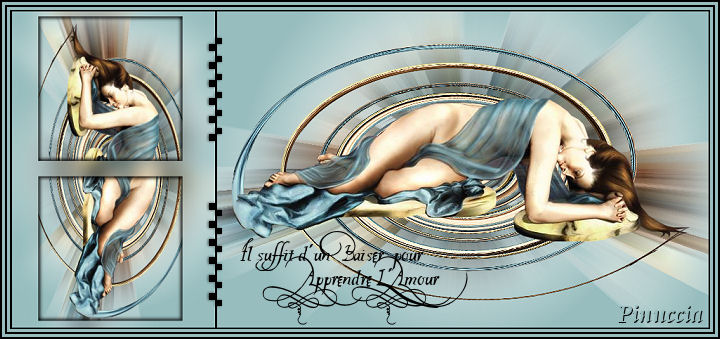  Se hai problemi o dubbi, o trovi un link non funzionante, o anche soltanto per un saluto, scrivimi 22 Giugno 2008 |