|
STARS
Ringrazio Dakara per avermi permesso di tradurre i suoi tutorial.

qui puoi trovare qualche risposta ai tuoi dubbi.
Se l'argomento che ti interessa non è presente, ti prego di segnalarmelo.
Occorrente:
Materiale qui
I tubes utilizzati sono di Guismo
Il resto del materiale è di Dakara.
Rispetta il lavoro degli autori e non modificare i tubes.
Filtri:
Xero - Sparkles qui
Ti servirà anche Animation Shop qui
1. Apri una nuova immagine trasparente 750 x 550 pixels.
2. Apri il motivo "Dakara_C_Motif_01" e minimizzala nella tua area di lavoro.
Passa il colore di primo piano a Motivi e seleziona il motivo con i seguenti settaggi:

Riempi  l'immagine trasparente con questo motivo. l'immagine trasparente con questo motivo.
3. Rinomina questo livello "Sfondo 1".
4. Livelli>Duplica.
Rinomina questo livello "Sfondo 2".
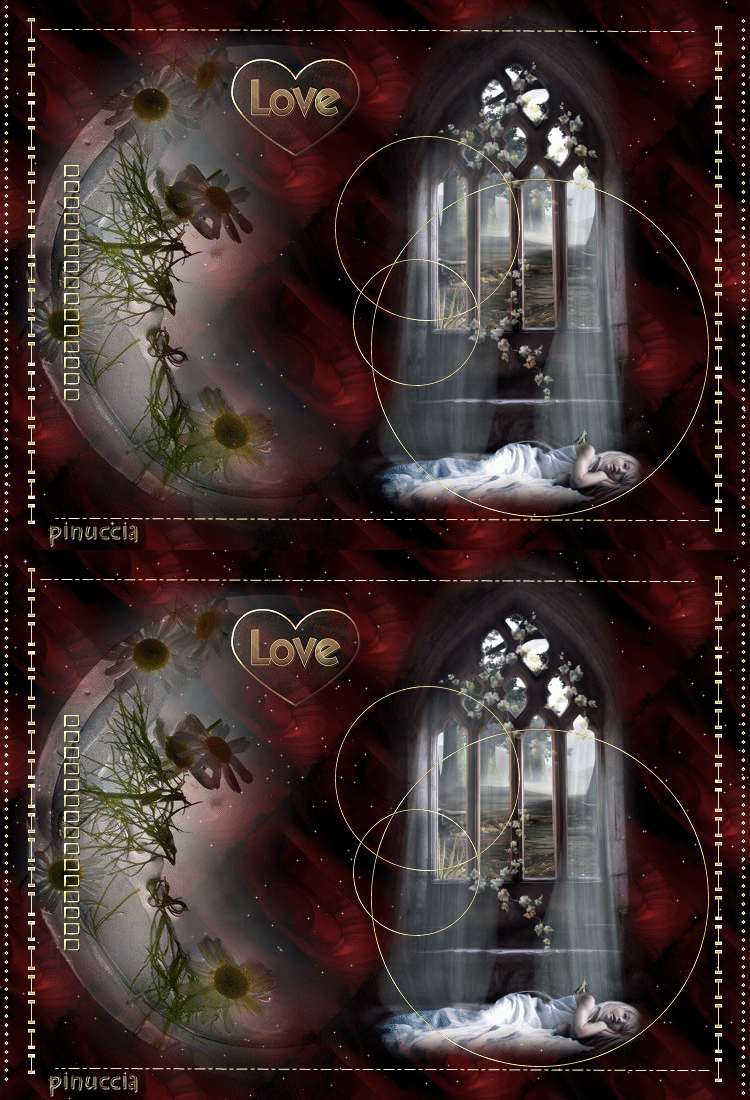
5. Apri il tube "cal-guis-mistfillette-21102008" e vai a Modifica>copia.
Torna al tuo lavoro e vai a Modifica>Incolla come nuovo livello.
Posiziona  il tube a destra, come nel mio esempio. il tube a destra, come nel mio esempio.
6. Apri il tube "cal-guis-mistdecor-12102008" e vai a Modifica>Copia.
Torna al tuo lavoro e vai a Modifica>Incolla come nuovo livello.
7. Immagine>Rifletti.
Posiziona il tube a sinistra.

8. Apri "Element_Dakara_C_36_".
Attiva il livello Element1 e vai a Modifica>Copia.
Torna al tuo lavoro e vai a Modifica>Incolla come nuovo livello.
9. Ripeti il punto 8 con Element2, Element3, Element4.
Posiziona gli elementi come nel mio esempio.

10. Livelli>Nuovo livello raster.
Aggiungi il tuo nome e/o il tuo watermark.
11. Posizionati sul livello "Sfondo 1".
12. Effetti>Plugins>Xero - Sparkles, con i seguenti settaggi:

13. Posizionati sul livello "Sfondo 2".
Ripeti l'Effetto Sparkles, variando i settaggi come nella schermata.

14. Rimani posizionato su questo livello e chiudi il livello "Sfondo 1".

15. Modifica>Copia Unione.
16. Apri Animation Shop e vai a Modifica>Incolla>Incolla come nuova animazione.
17. Torna in PSP.
18. Chiudi il livello "Sfondo 2" e posizionati sul livello "Sfondo 1".

19. Modifica>Copia Unione.
20. Torna in Animation Shop e vai a Modifica>Incolla>Incolla dopo il fotogramma corrente.
21. Controlla il risultato cliccando su Visualizza 
La velocità dovrebbe essere correttamente impostata a 10.
Salva in formato gif.
Variante senza animazione.


Se hai problemi o dubbi, o trovi un link non funzionante,
o anche soltanto per un saluto, scrivimi
29 Novembre 2008
|


