|
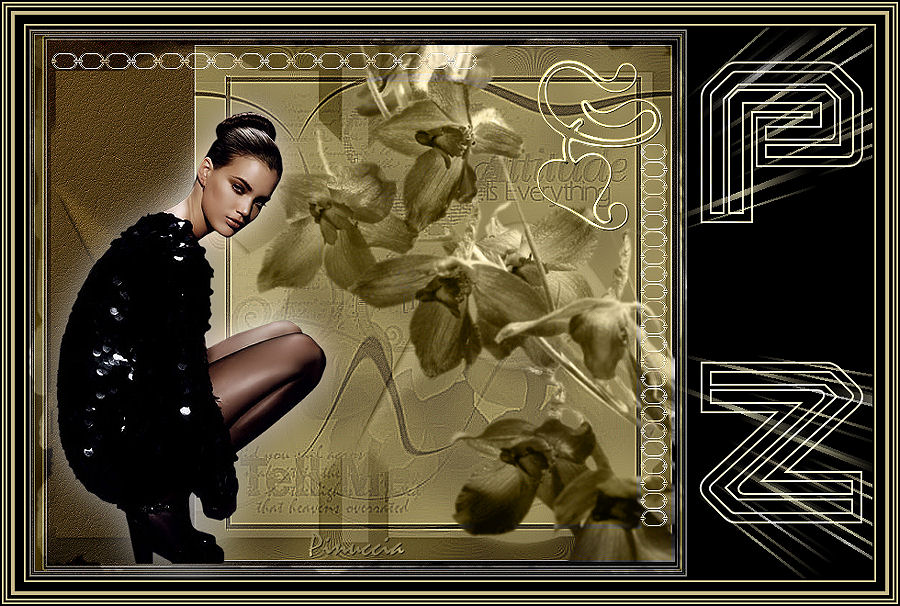
TOP TELL LOVE
Ringrazio Dakara per avermi permesso di tradurre questo tutorial.
qui puoi trovare qualche risposta ai tuoi dubbi. Se l'argomento che ti interessa non è presente, ti prego di segnalarmelo. Questo tutorial può essere eseguito con tutte le versioni di PSP. Occorrente: Materiale qui Metti il Gradiente DC_01 nella cartella Gradienti di PSP. Metti le Maschere Dakara_C_Masque_30 e Dakara_C_Masque_64 nella cartella Maschere di PSP. Metti il motivo Angra10 nella cartella Motivi. Se lo apri e minimizzi nella tua area di lavoro, lo troverai nella lista dei motivi disponibili, quando ti servirà. (per favore non modificare il nome del materiale). Filtro: VM Toolbox qui 1. Apri una nuova immagine 720 x 600 pixels. 2. Imposta il colore di primo piano con il Gradiente DC_01: 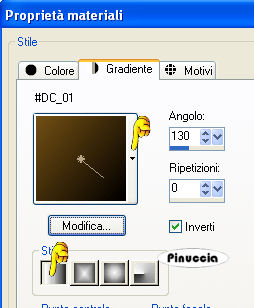 Riempi  l'immagine trasparente con questo gradiente. l'immagine trasparente con questo gradiente.3. Effetti>Effetti di trama>Nappa, con i seguenti settaggi, colore #e8c2b0: 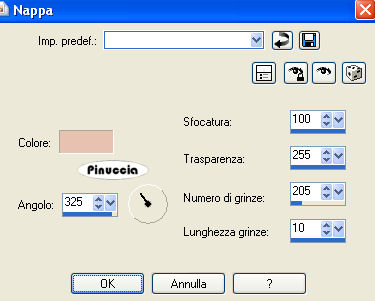 4. Livelli>Nuovo livello raster. 5. Passa il colore di primo piano a Motivi, cerca e seleziona il motivo Angra10, con i seguenti settaggi: 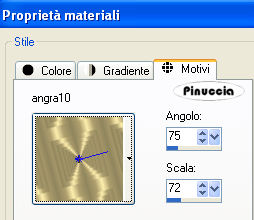 Riempi il nuovo livello con questo motivo.6. Regola>Sfocatura>Sfocatura gaussiana, raggio 20.  7. Livelli>Carica/Salva maschera>Carica maschera da disco. Cerca e seleziona la maschera "Dakara_C_Masque_64", inverti trasparenza non selezionato. 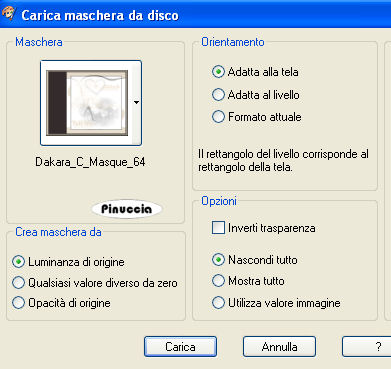 8. Livelli>Elimina, e rispondi sì alla domanda Unire la maschera nel livello corrente:  9. Livelli>Unisci>Unisci gruppo. 10. Effetti>Effetti di bordo>Aumenta di più. 11. Livelli>Unisci>Unisci visibile. 12. Livelli>Duplica e rimani sul livello della copia. 13. Regola>Luminosità e contrasto>Luminosità e contrasto: 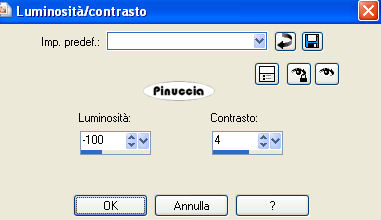 14. Livelli>Carica/Salva maschera>Carica maschera da disco: cerca e carica la maschera "Dakara_C_Masque_30", inverti trasparenza non selezionato. 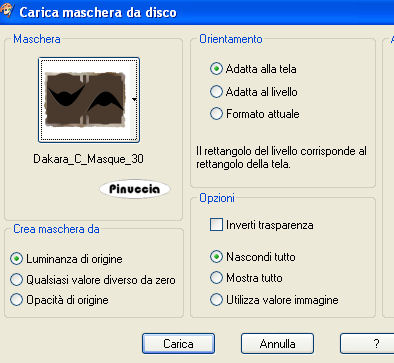 15. Livelli>Elimina, e rispondi sì alla domanda Unire la maschera nel livello corrente. 16. Livelli>Unisci>Unisci gruppo. 17. Apri il tube del fiore "Thaïss...HFlower2", e vai a Modifica>Copia. Torna al tuo lavoro e vai a Modifica>Incolla>Incolla come nuovo livello. 18. Cambia la modalità di miscelatura di questo livello in Luminanza (esistente). 19. Apri il tube karine_ladi_dec07_04, e vai a Modifica>Copia. Torna al tuo lavoro e vai a Modifica>Incolla>Incolla come nuovo livello. 20. Immagine>Ridimensiona, all'80%, tutti i livelli non selezionato. 21. Regola>Messa a fuoco>Metti a fuoco. 22. Livelli>Duplica. 23. Torna sul livello sottostante, l'originale. 24. Regola>Sfocatura>Sfocatura gaussiana, raggio 20. 25. Regola>Luminosità e contrasto>Luminosità e contrasto: 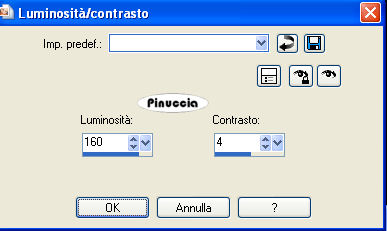 26. Apri il tube Element_Dakara_c_19 .... Element1, e vai a Modifica>copia. Torna al tuo lavoro e vai a Modifica>Incolla>Incolla come nuovo livello. 27. Posiziona  il tube come nell'esempio finale. il tube come nell'esempio finale.28. Livelli>Unisci>Unisci tutto (appiattisci). 29. Immagine>Aggiungi bordatura, simmetriche non selezionato, con il colore nero e i seguenti settaggi: 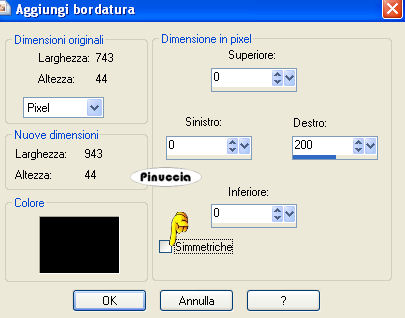 30. Livelli>Nuovo livello raster. 31. Attiva lo strumento Testo  , ,font Energy, dimensione 200, pennellata 2, mobile:  Imposta il colore di primo piano con il motivo oro e chiudi il colore di sfondo. Scrivi il testo. 32. Regola>Luminosità e contrasto>Luminosità e contrasto, con i settaggi che preferisci. 33. Livelli>Duplica. 34. Torna sul livello sottostante, l'originale. 35. Effetti>Plugins>VM Toolbox - Zoom Blur, con i settaggi standard: 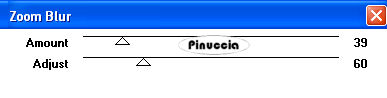 36. Abbassa l'opacità di questo livello al 65%. 37. Immagine>Aggiungi bordatura, 2 pixels, simmetriche, con il colore nero. Immagine>Aggiungi bordatura, 2 pixels, simmetriche, con il colore #C6b889. Immagine>Aggiungi bordatura, 10 pixels, simmetriche, con il colore nero. Immagine>Aggiungi bordatura, 4 pixels, simmetriche, con il colore #C6b889. Immagine>Aggiungi bordatura, 4 pixels, simmetriche, con il colore nero. Immagine>Aggiungi bordatura, 2 pixels, simmetriche, con il colore #C6b889. Immagine>Aggiungi bordatura, 20 pixels, simmetriche, con il colore nero. Immagine>Aggiungi bordatura, 2 pixels, simmetriche, con il colore #C6b889. Immagine>Aggiungi bordatura, 2 pixels, simmetriche, con il colore nero. 38. Immagine>Ridimensiona, a 900 pixels di larghezza. Regola>Messa a fuoco>Metti a fuoco. 39. Livelli>Nuovo livello raster, e aggiungi la tua firma. 40. Livelli>Unisci>Unisci tutto (appiattisci), e salva in formato jpg.  Se hai problemi o dubbi, o trovi un link non funzionante, o anche soltanto per un saluto, scrivimi 21 Gennaio 2008 |