|
WHITE ANGEL Ringrazio Dakara per avermi permesso di tradurre i suoi tutorial.
qui puoi trovare qualche risposta ai tuoi dubbi. Se l'argomento che ti interessa non è presente, ti prego di segnalarmelo. Occorrente: Materiale qui Il tube è di Guismo. Gli Elementi sono di Dakara. Rispetta il lavoro degli autori e non modificare i tubes. Non puoi utilizzare il materiale per creare altri tutorial. Non modificare il nome del materiale. Se utilizzi questo tutorial per creare una carta, sei pregato di aggiungere il link del tutorial in fondo alla carta. Metti il Pennello nella cartella Pennelli. Attenzione, il pennello è composto da due files che non devono essere separati. Vedi gli appunti sui pennelli qui Filtro: Mura's Meister - Perspective Tiling qui  1. Apri una nuova immagine trasparente 820 x 500 pixels, e riempila  con il colore nero. con il colore nero.2. Livelli>Nuovo livello raster. Attiva lo strumento Pennello  cerca e seleziona il pennello Dakara_C_79_Brush, e applicalo a destra con il colore bianco. 3. Apri il tube "calguismist3139" e vai a Modifica>copia. Torna al tuo lavoro e vai a Modifica>Incolla come nuovo livello. Sposta  il tube a sinistra. il tube a sinistra.4. Effetti>effetti artistici>Cromatura: 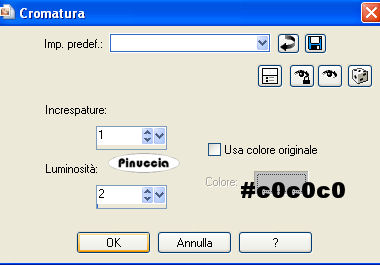 5. Immagine>Aggiungi bordatura, 2 pixels, simmetriche, con il colore nero. Immagine>Aggiungi bordatura, 4 pixels, simmetriche, con il colore #9a9a9a. Immagine>Aggiungi bordatura, 4 pixels, simmetriche, con il colore nero. Immagine>Aggiungi bordatura, 2 pixels, simmetriche, con il colore #9a9a9a. 6. Immagine>Aggiungi bordatura, simmetriche non selezionato, con il colore nero: 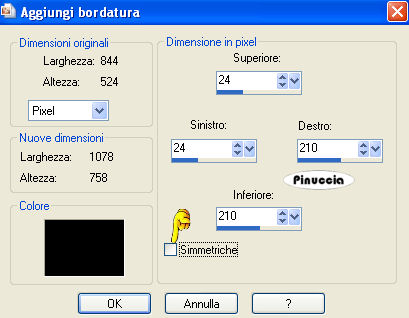 7. Attiva lo strumento Bacchetta magica  e clicca sul bordo nero per selezionarlo. 8. Effetti>Plugins>Mura's Meister - Perspective Tiling: 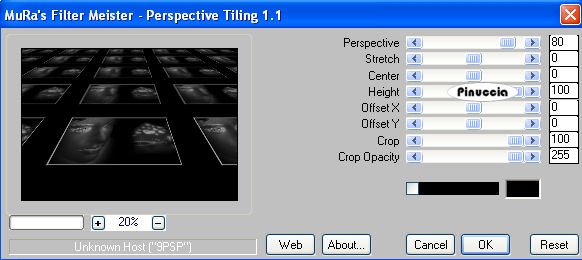 9. Selezione>Deseleziona. 10. Seleziona il bordo nero con la bacchetta magica 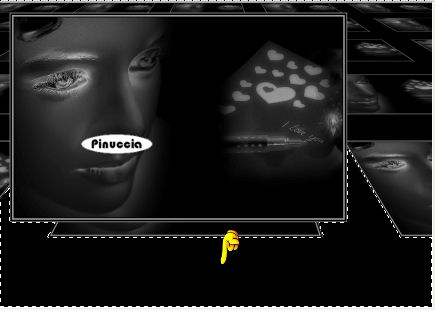 11. Effetti>Plugins>Mura's Meister - Perspective Tiling: 12. Selezione>Deseleziona. 13. Apri il tube "calguiselegante2049" e vai a Modifica>Copia. Torna al tuo lavoro e vai a Modifica>Incolla come nuovo livello. Spostalo leggermente a sinistra verso il basso.14. Livelli>Unisci>Unisci tutto appiattisci. 15. Immagine>Ridimensiona, a 800 pixels di larghezza. 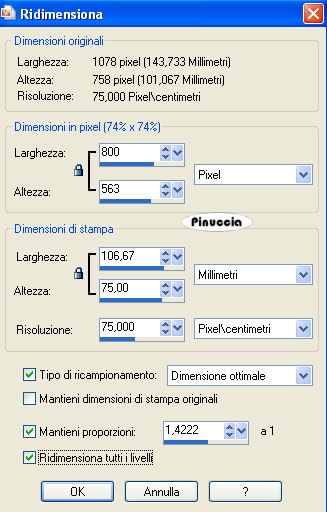 16. Regola>Messa a fuoco>Metti a fuoco. 17. Immagine>Aggiungi bordatura, 2 pixels, simmetriche, con il colore #9a9a9a. Immagine>Aggiungi bordatura, 2 pixels, simmetriche, con il colore nero. Immagine>Aggiungi bordatura, 4 pixels, simmetriche, con il colore bianco. Immagine>Aggiungi bordatura, 4 pixels, simmetriche, con il colore nero. Immagine>Aggiungi bordatura, 2 pixels, simmetriche, con il colore bianco. Immagine>Aggiungi bordatura, 2 pixels, simmetriche, con il colore nero. 18. Apri il tube Elements_Dakara_C_79 e vai a Modifica>Copia. Torna al tuo lavoro e vai a Modifica>Incolla come nuovo livello. Spostalo in alto a destra.19. Attiva lo strumento Testo  , crea come vettore, direzione verticale a sinistra, , crea come vettore, direzione verticale a sinistra,e il colore di sfondo bianco; regola la dimensione a seconda del testo e della versione di PSP che stai usando scrivi un testo in lettere maiuscole e spostalo a sinistra. 20. Livelli>Converti in livello raster. 21. Abbassa l'opacità di questo livello al 40%. 22. Apri il tube Elements_Dakara_C_81 e vai a Modifica>Copia. Torna al tuo lavoro e vai a Modifica>Incolla come nuovo livello. Non occorre spostarlo. E' già correttamente posizionato. 23. Apri il tube Elements_Dakara_C_80 e vai a Modifica>Copia. Torna al tuo lavoro e vai a Modifica>Incolla come nuovo livello. Spostalo in basso, come nel mio esempio.24. Aggiungi il tuo nome e/o il tuo watermark su un nuovo livello. 25. Livelli>Unisci>Unisci tutto (appiattisci) e salva in formato jpg. Se hai problemi o dubbi, o trovi un link non funzionante, o anche soltanto per un saluto, scrivimi 7 Maggio 2009 |