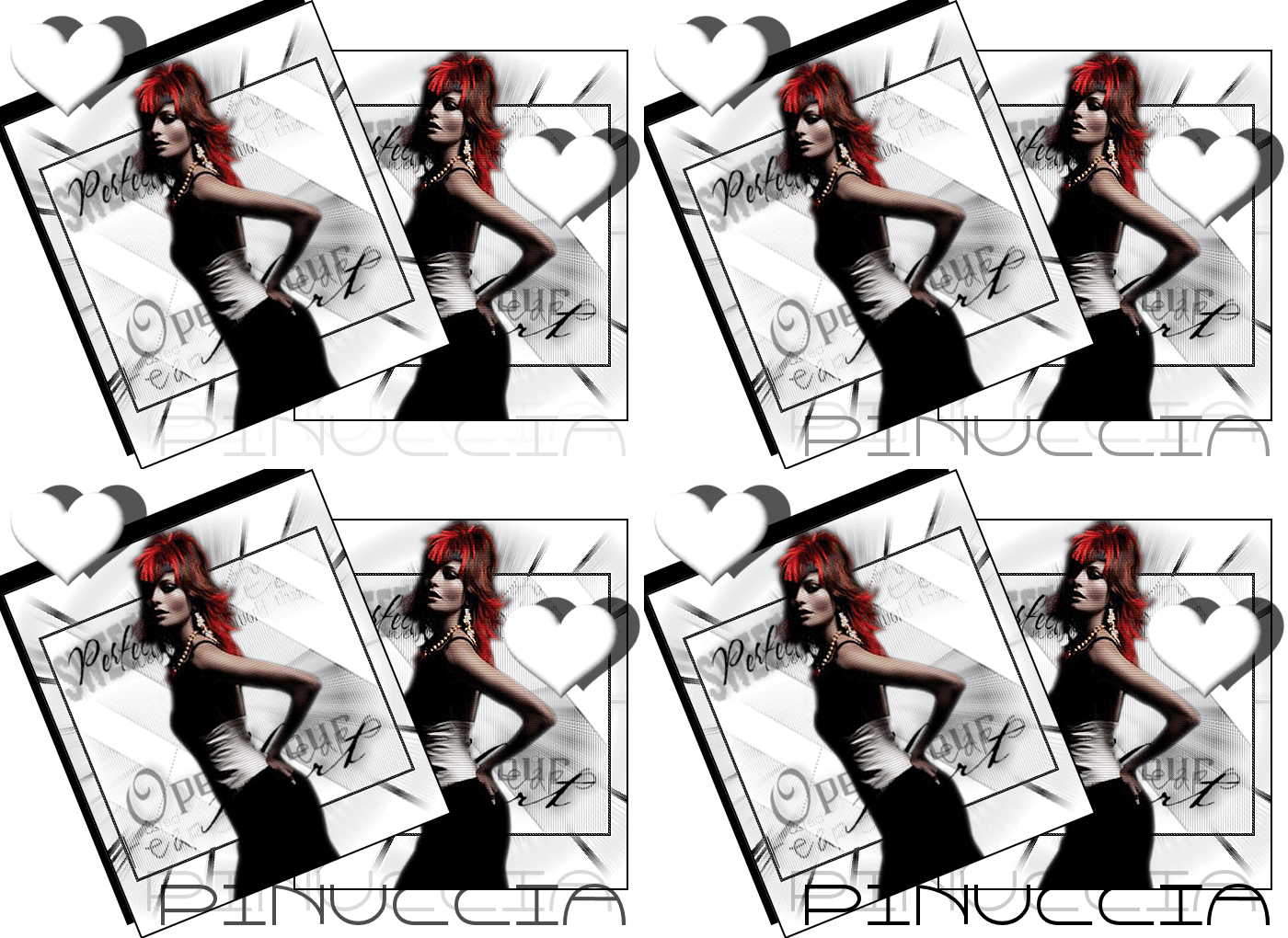
|
WHITE EDEN
Ringrazio Dakara per avermi permesso di tradurre questo tutorial.
qui puoi trovare qualche risposta ai tuoi dubbi. Se l'argomento che ti interessa non è presente, ti prego di segnalarmelo. Occorrente: Materiale qui Il tube è di Thaiss. I tubes "Decor" sono di Dakara. (per favore non cambiare il nome dei files). Ti servirà anche Animation Shop qui 1. Apri una nuova immagine trasparente 450 x 500 pixels. 2. Apri il tuo tube o quello fornito con il materiale e vai a Modifica>Copia. Torna al tuo lavoro e vai a Modifica>Incolla come nuovo livello. 3. Effetti>Effetti di trama>Veneziana, con i seguenti settaggi, colore nero: 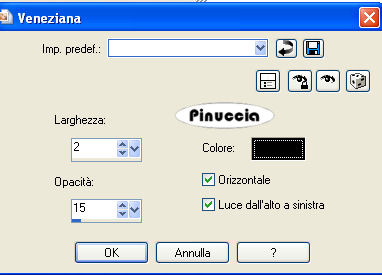 4. Apri il tube Décor 2_Dakara e vai a Modifica>Copia. Torna al tuo lavoro e vai a Modifica>Incolla come nuovo livello. Nella paletta dei livelli trascina il livello in fondo. 5. Apri il tube Décor 3_Dakara e vai a Modifica>Copia. Torna al tuo lavoro e vai a Modifica>Incolla come nuovo livello. Nella paletta dei livelli trascina il livello in fondo. 6. Livelli>Unisci>Unisci tutto (appiattisci). Immagine>Ridimensiona, all'80%, tutti i livelli selezionato. Regola>Messa a fuoco>Metti a fuoco. 7. Immagine>Aggiungi bordatura, 2 pixels, simmetriche, con il colore nero. Modifica>Copia. 8. Apri una nuova immagine trasparente 700 x 510, e riempila  con il colore bianco. con il colore bianco.Modifica>Incolla come nuovo livello. Posiziona  l'immagine a destra. l'immagine a destra.9. Livelli>Duplica. Immagine>Ruota per gradi - 22 gradi a sinistra: 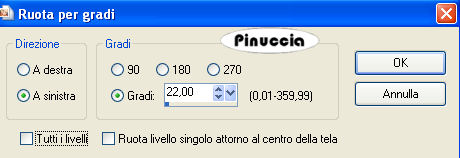 Sposta la seconda immagine a sinistra,i bordi devono toccare leggermente i bordi della tag. 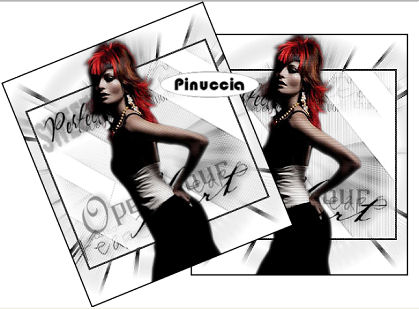 10. Effetti>Effetti 3D>Sfalsa ombra, con i seguenti settaggi, colore nero: 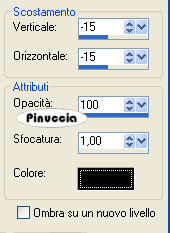 11. Livelli>Nuovo livello raster. Attiva lo strumento Testo  e scegli un font molto grande. e scegli un font molto grande.Io ho usato il font Capsule, dimensione 72. Scrivi il tuo nome con il colore di sfondo impostato con il nero. 12. Effetti>Effetti 3D>Sfalsa ombra, con i seguenti settaggi, colore nero: 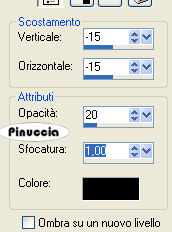 13. Apri il tube Décor 5_Dakara e vai a Modifica>Copia. Torna al tuo lavoro e vai a Modifica>Incolla come nuovo livello. Sposta il cuore in alto a sinistra.14. Livelli>Duplica. Sposta il secondo cuore a destra, vedi l'esempio finale.15. Chiudi il livello della firma e posizionati sul livello di sfondo. Livelli>Unisci>Unisci visibile, e rinomina questo livello Sfondo. 16. Chiudi il livello Sfondo e riapri il livello della firma. 17. Livelli>Duplica, e ripeti 2 volte. Avrai così quattro livelli della firma. 18. Partendo dall'alto, lascia l'opacità del primo livello a 100. Sul secondo livello abbassa l'opacità a 70. Sul terzo livello abbassa l'opacità a 40. Sul quarto livello abbassa l'opacità a 10. 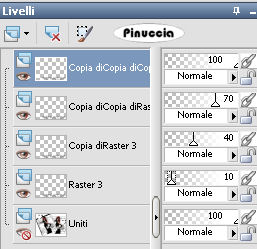 19. Posizionati sul livello Sfondo e vai a Modifica>Copia. 20. Apri Animation Shop e vai a Modifica>Incolla>Incolla come nuova animazione. 21. Modifica>Duplica e ripeti finchè non avrai 4 fotogrammi. Clicca sul primo fotogramma e vai a Modifica>Seleziona tutto. 22. Torna in PSP. Attiva il primo dei quattro livelli della firma e vai a Modifica>Copia. Torna in Animation Shop e vai a Modifica>Incolla>Incolla come nuova animazione. 23. Ritorna in PSP e, uno alla volta, copia i tre livelli rimasti della firma, e, in Animation Shop: Modifica>Incolla>incolla dopo il fotogramma corrente. Quanto hai completato l'animazione della firma con i quattro fotogrammi, clicca sul primo fotogramma per selezionarlo e vai a Modifica>Seleziona tutto, poi Modifica>Copia. Attiva l'animazione principale dello sfondo e vai a Modifica>Incolla>Incolla nel fotogramma selezionato. Posiziona il testo e, quando sei certo della posizione, rilascia il tasto del mouse. Modifica>Proprietà fotogramma, e imposta la velocità a 50. 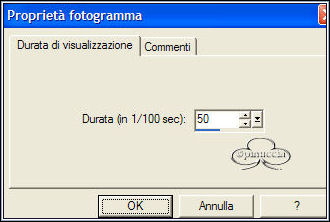 24. Controlla il risultato cliccando su Visualizza  e salva in formato gif. e salva in formato gif. Se hai problemi o dubbi, o trovi un link non funzionante, o anche soltanto per un saluto, scrivimi 2 Giugno 2008 |