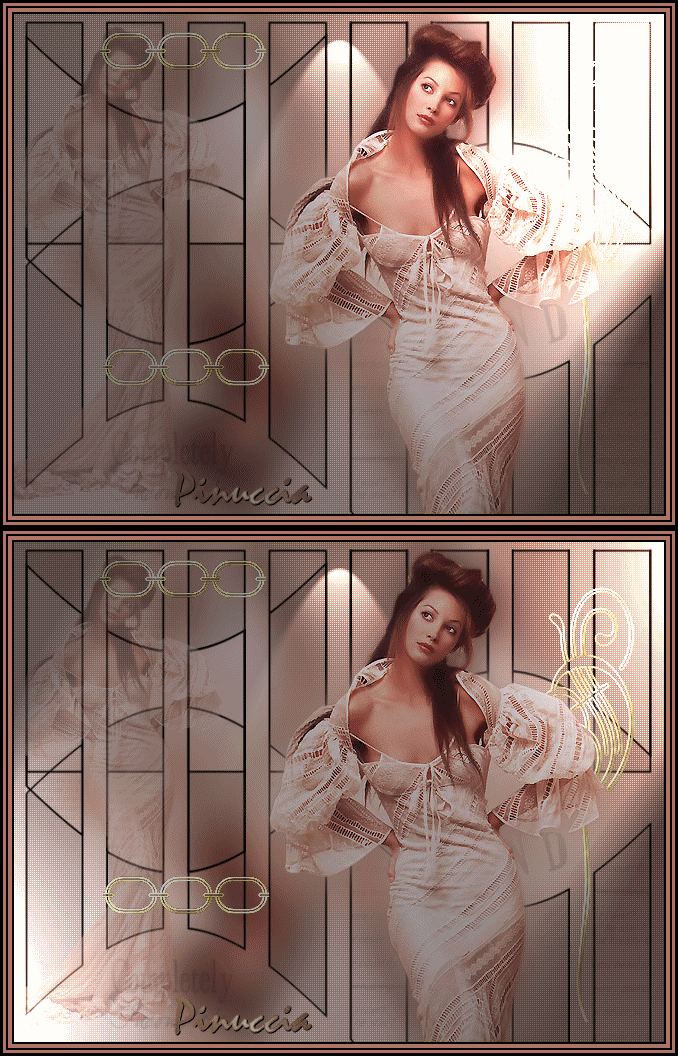
|
REFLECTIVE WOMAN
Ringrazio Dakara per avermi permesso di tradurre questo tutorial.
qui puoi trovare qualche risposta ai tuoi dubbi. Se l'argomento che ti interessa non è presente, ti prego di segnalarmelo. Occorrente: Materiale qui Metti la maschera "Dakara_C_Masque_11" nella cartella Maschere. Metti il gradiente DC_01 nella cartella Gradienti. (per favore non modificate il nome del materiale). Filtro Penta.com - Color Dot qui 1. Apri una nuova immagine trasparente 650 x 500 pixels. 2. Scegli due colori dal tuo tube (piuttosto scuro) e crea un gradiente (puoi anche usare il gradiente fornito: DC_01), con i seguenti settaggi: 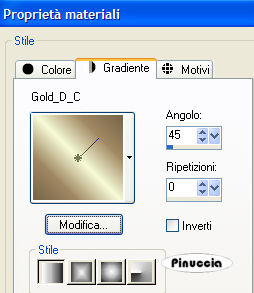
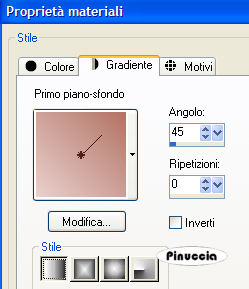 3. Regola>Sfocatura>Sfocatura gaussiana, raggio 20.  4. Effetti>Plugins>Penta.com - Color Dot:  5. Livelli>Nuovo livello raster. 6. Riempi  il nuovo livello con il colore nero. il nuovo livello con il colore nero.7. Livelli>Carica/Salva maschera>Carica maschera da disco. Cerca e carica la maschera "Dakara_C_Masque_11": 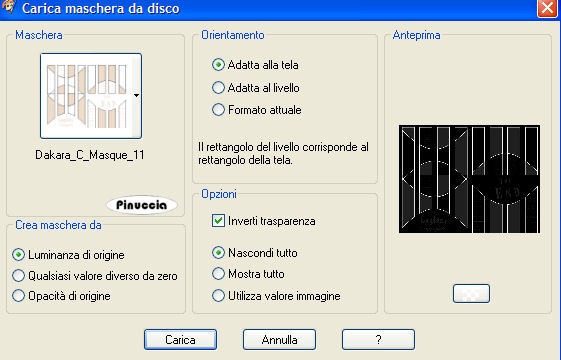 Livelli>Elimina, e rispondi sì alla domanda Unire la maschera nel livello corrente?  Livelli>Unisci>Unisci gruppo. 8. Apri il tube "Elegance... Thaiss" e vai a Modifica>Copia. Torna al tuo lavoro e vai a Modifica>Incolla>Incolla come nuovo livello. Spostalo  leggermente a destra (vedi il mio esempio). leggermente a destra (vedi il mio esempio).9. Livelli>Duplica. Regola>Sfocatura>Sfocatura gaussiana, raggio 20. Livelli>Disponi>Sposta giù. 10. Livelli>Duplica (stai duplicando il livello del punto 9). Immagine>Rifletti. Livelli>Disponi>Sposta giù (sotto il livello Gruppo Raster). 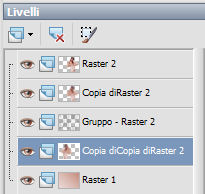 11. Livelli>Duplica (stai duplicando il livello del punto 10). Immagine>Capovolgi. 12. Livelli>Duplica (stai duplicando il livello del punto 11. Immagine>Rifletti. 13. Apri nuovamente il tube "Elegance... Thaiss". Immagine>Ridimensiona, a 480 pixels di altezza. Modifica>Copia. Torna al tuo lavoro e vai a Modifica>Incolla>Incolla come nuovo livello. Spostalo a sinistra (vedi il mio esempio).14. Abbassa l'opacità di questo livello al 40%. 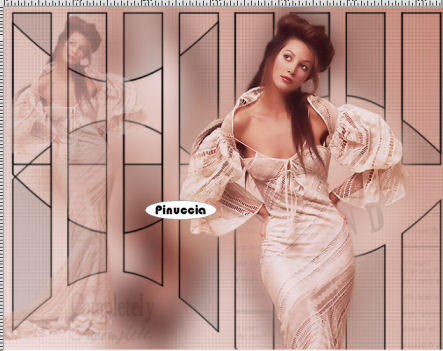 15. Apri il tube "Eléments_Dakara_C_4" e vai a Modifica>Copia. Torna al tuo lavoro e vai a Modifica>Incolla>incolla come nuovo livello. Livelli>Disponi>Porta in alto. Sposta il tube a sinistra (vedi il mio esempio).16. Apri il tube "Eléments_Dakara_C_5" e vai a Modifica>Copia. Torna al tuo lavoro e vai a Modifica>Incolla>Incolla come nuovo livello. Spostalo a destra (vedi il mio esempio).Nella paletta dei livelli sposta questo livello sotto il livello del tube. 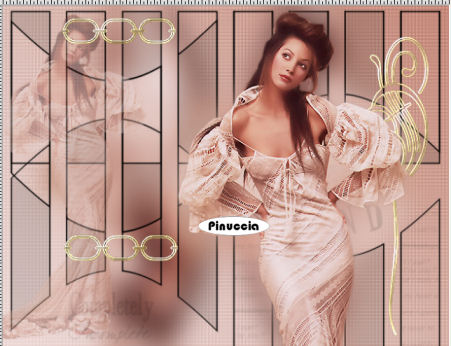 17. Livelli>Nuovo livello raster. Firma il tuo lavoro. 18. Livelli>Unisci>Unisci tutto (appiattisci). 19. Duplica l'immagine con shift+D. 20. Sulla prima immagine: Effetti>Effetti di illuminazione>Punti luce: 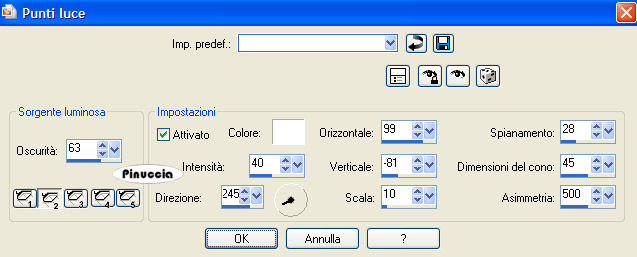 21. Sulla seconda immagine: Effetti>Effetti di illuminazione>Punti luce: 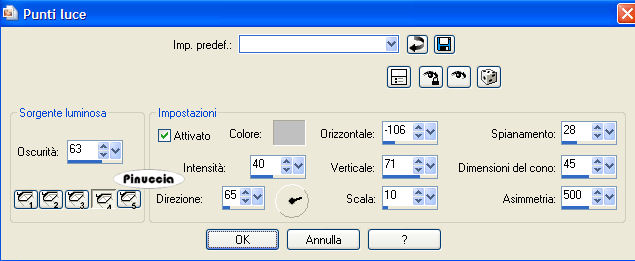 Se la configurazione dell'effetto è troppo chiara per il vostro tube, adattala come ti sembra meglio, cambiando il valore "oscurità". Il prossimo passaggio dovra essere fatto esattamente uguale su entrambe le immagini: 22. Immagine>Aggiungi bordatura, 2 pixels, simmetriche, con il colore nero. Immagine>Aggiungi bordatura, 4 pixels, simmetriche, con un colore scelto dal tuo lavoro. Immagine>Aggiungi bordatura, 2 pixels, simmetriche, con il colore nero. Immagine>Aggiungi bordatura, 3 pixels, simmetriche, con il colore scelto dal tuo lavoro. Immagine>Aggiungi bordatura, 3 pixels, simmetriche, con il colore nero. 23. Copia la prima immagine: Modifica>Copia. Apri Animation Shop. Clicca con il tasto destro del mouse sullo spazio vuoto e Incolla come nuova animazione.  24. Torna in Psp. Copia la seconda immagine: Modifica>Copia. Ritorna in Animation Shop e vai a Modifica>Incolla>Incolla dopo il fotogramma corrente. Controlla il risultato cliccando su Visualizza  Modifica>Seleziona tutto. Animazione>Proprietà fotogramma, e imposta la velocità come preferisci, più alto è il valore impostato, più lenta è l'animazione. Io ho impostato a 24.  25. Salva in formato gif.  Se hai problemi o dubbi, o trovi un link non funzionante, o anche soltanto per un saluto, scrivimi 17 Agosto 2007 |