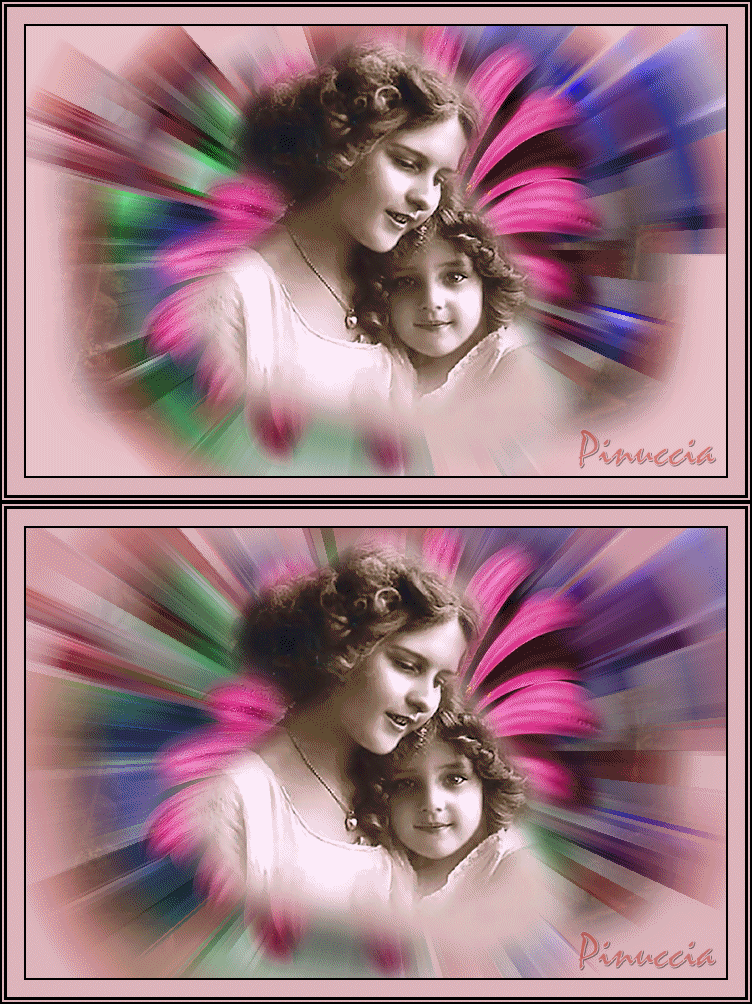
|
TOP ARTIFICE
Ringrazio Dakara per avermi permesso di tradurre questo tutorial.
qui puoi trovare qualche risposta ai tuoi dubbi. Se l'argomento che ti interessa non è presente, ti prego di segnalarmelo. Occorrente: Materiale: Tube Decor Zoom_Dc e tube Fleur (misted by Sorensen-Designs) qui A tua scelta i tubes di un paesaggio e di un personaggio. Filtri: VM Toolbox - Zoom Blur qui Eye Candy 4000 - HSB Noise qui 1. Apri una nuova immagine trasparente 700 x 450 pixels, e riempila con un colore scelto dal tuo tube (io ho usato #ddb5bc). 2. Livelli>nuovo livello raster. Selezione>Seleziona tutto. 3. Apri il tube del paesaggio e vai a Modifica>Copia. Torna al tuo lavoro e vai a Modifica>Incolla>Incolla nella selezione. Selezione>Nessuna selezione. 4. Apri il tube Décor Zoom_Dakara (fornito con il materiale) e vai a Modifica>copia. Torna al tuo lavoro e vai a Modifica>Incolla>Incolla come nuovo livello. Rinomina questo livello "Décor Zoom". 5. Livelli>Duplica. 6. Effetti>Effetti di distorsione>Mulinello, 720 gradi. 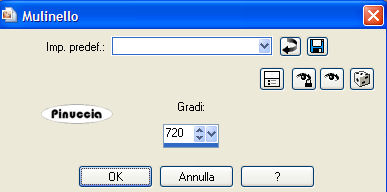 7. Effetti>Plugins>VM Toolbox - Zoom Blur: 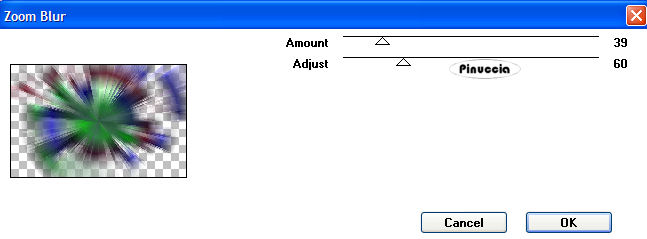 8. Apri il tube del fiore (fornito con il materiale) e vai a Modifica>Copia. Torna al tuo lavoro e vai a Modifica>Incolla>Incolla come nuovo livello. 9. Apri il tube del personaggio che hai scelto e vai a Modifica>Copia. Torna al tuo lavoro e vai a Modifica>Incolla>Incolla come nuovo livello. Posizionalo  al centro del fiore. al centro del fiore.Livelli>Duplica. 10. Livelli>Nuovo livello raster. Firma il tuo lavoro. Duplica l'immagine con shift+D. Adesso hai due copie del tuo lavoro. 11. Attiva la seconda immagine e posizionati sul livello "Copia di Decor Zoom"> 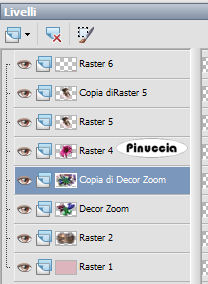 12. Effetti>Plugins>VM Toolbox - Zoom Blur, con gli stessi settaggi usati al punto 7. 13. Posizionati sul livello del tube del personaggio. Effetti>Plugins>Eye Candy 4000 - HSB Noise, con i seguenti settaggi, e imposta il Random Seed a 200. 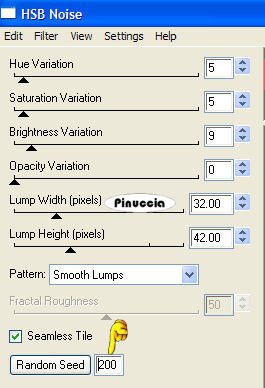 14. Attiva ora la prima immagine. 15. Posizionati sul livello del tube del personaggio. Effetti>Plugins>Eye Candy 4000 - HSB Noise, con i settaggi precedenti, ma portando Random Seed a 400. 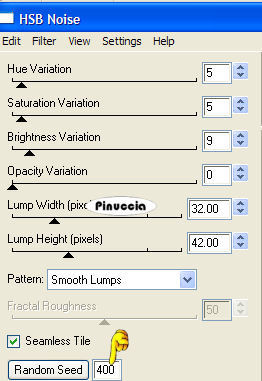 16. Posizionati sul livello dello sfondo (quello con il colore). Regola>Luminosità e contrasto>Luminosità e contrasto: 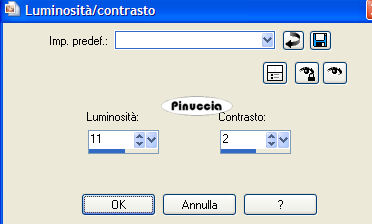 Adesso dovrai aggiungere i bordi alle due immagini. Il prossimo passo deve essere eseguito con le stesse misure su entrambe le immagini. 17. Immagine>Aggiungi bordatura, 2 pixels, simmetriche, con il colore nero. Immagine>Aggiungi bordatura, 17 pixels, simmetriche, con il colore che hai scelto al punto 1. Immagine>Aggiungi bordatura, 3 pixel, simmetriche, con il colore nero. Immagine>Agggiungi bordatura, 2 pixels, simmetriche, con il colore scelto al punto 1. Immagine>Aggiungi bordatura, 2 pixels, simmetriche, con il colore nero. 18. Adesso porta le due immagini in Animation Shop. Attiva la prima immagine e vai a Modifica>Copia. Apri Animation Shop. Clicca con il tasto destro del mouse sullo spazio vuoto e Incolla come nuova animazione.  Torna in PSP. Attiva la seconda immagine e vai a Modifica>Copia. Ritorna in Animation Shop e vai a Modifica>Incolla>Incolla dopo il fotogramma corrente. 19. Controlla il tuo risultato cliccando su Visualizza  Se ti sembra troppo veloce, vai a Modifica>Seleziona tutto, Animazione>Proprietà fotogramma, e imposta la velocità a tua scelta, (ricorda che più alto è il valore impostato meno veloce sarà l'animazione). Io ho impostato la velocità a 20.  20. Salva in formato gif.  Se hai problemi o dubbi, o trovi un link non funzionante, o anche soltanto per un saluto, scrivimi 17 Agosto 2007 |