|
ANGEL BIRD

L'originale di questo tutorial lo trovate qui
Ringrazio Dorothy per avermi permesso di tradurre questo tutorial
qui puoi trovare qualche risposta ai tuoi dubbi.
Se l'argomento che ti interessa non è presente, ti prego di segnalarmelo.
Materiale: qui
Ti servirà anche Animation Shop qui
Apri il font e minimizzalo. Apri il template e chiudi tutti i livelli eccetto il livello inferiore.
Livelli>Nuovo livello raster.
Attiva lo strumento testo e clicca sull'immagine.
Scegli il font BodoniMutant, dimensione 72, antialias e mobile selezionati, colore AABDCA o un altro colore a tua scelta.
Scrivi il tuo nome in lettere maiuscole e posizionalo come se l'angelo vi fosse seduto sopra.
Selezione>Nessuna selezione.
Attiva lo strumento deformazione  e trascina il tuo nome in modo che si trovi in linea con la gamba in basso...
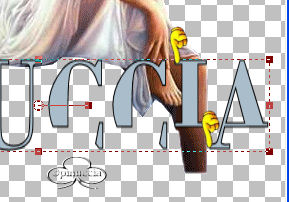
se occorre allargalo o stringilo... potresti aver bisogno di tagliare qualcosa della gamba...
dipende dalle lettere che vuoi posizionare sotto i suoi piedi... clicca sulla manina  per sbarazzarti della griglia. per sbarazzarti della griglia.
Effetti>Effetti 3D>Inner bevel:
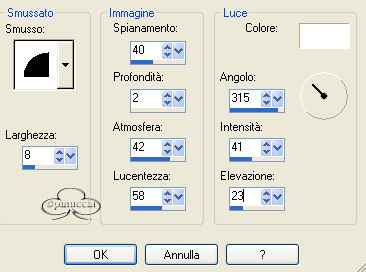
Rinomina questo livello testo e chiudilo e trascinalo in alto, i livelli inferiori sono le ali animate.
Attenzione: assicurati ogni volta che duplichi, di chiudere il livello originale.
Possiamo partire a creare l'animazione.
Duplica i livelli da 1 a 5... e chiudi le copie che hai appena fatto.
A questo punto questa dovrebbe essere la tua paletta dei livelli.
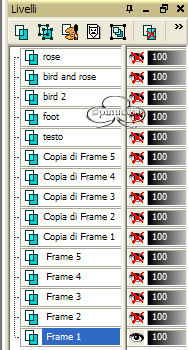
Posizionati sul livello inferiore (frame 1).
Duplica e trascina sotto i livelli testo, foot e bird and rose.
Attiva il livello dell'uccello (bird and rose) e vai a Immagine>Ridimensiona del 50% (assicurati che tutti i livelli non sia selezionato)
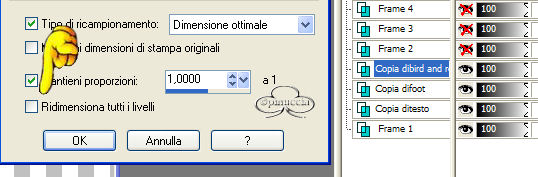
Regola>Messa a fuoco>Metti a fuoco.
Con lo strumento Spostamento portalo sull'angolo superiore destro e sistemalo in modo che si veda soltanto la rosa.
Eventualmente utilizzando lo strumento deformazione spostalo un po' in modo che sembri che sia rivolto verso la ragazza. Puoi anche usare Immagine>Ruota per gradi (io ho fatto così: 20 gradi a sinistra)
Livelli>Unisci>Unisci visibile; rinomina fotogramma1 e chiudi il livello.
Posizionati su frame 2.
Duplica e trascina giù i livelli testo, foot e bird and rose.
Ridimensiona nuovamente l'uccello e giralo un po' come prima.
Posizionalo verso l'angelo. Considera che hai 5 fotogrammi per farlo arrivare alla mano della ragazza, quindi calcola su questa base lo spostamento che devi far fare
all'uccello.
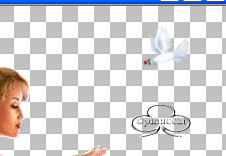
Livelli>Unisci>Unisci visibile, rinomina fotogramma 2 e chiudi il livello.
Posizionati su frame 3.
Duplica e trascina giù i livelli testo, foot, bird and rose, gira un po' l'uccello ma senza ridurlo e rendi l'idea che sia rivolto verso la mano.
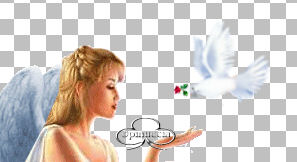
Livelli>Unisci>Unisci visibile. Rinomina fotogramma3 e chiudi il livello.
Posizionati su frame 4.
Duplica e trascina giù i livelli testo, foot, bird and rose e con lo strumento spostamento sposta l'uccello sopra la mano.
Con lo strumento  seleziona la rosa e vai a Modifica>Copia. Premi il tasto CANC sulla tastiera
e quindi vai a Modifica>Incolla>Incolla come nuovo livello e sposta la rosa proprio sopra la mano della ragazza, ma non nella mano. seleziona la rosa e vai a Modifica>Copia. Premi il tasto CANC sulla tastiera
e quindi vai a Modifica>Incolla>Incolla come nuovo livello e sposta la rosa proprio sopra la mano della ragazza, ma non nella mano.
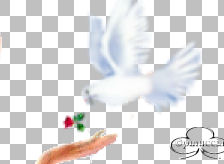
Livelli>Unisci>Unisci visibile. Rinomina fotogramma 4 e chiudi il livello.
Posizionati su frame 5. Duplica e trascina giù i livelli testo, foot, bird2, rose e posiziona l'uccello sopra la mano.
Livelli>Unisci>Unisci visibile. Rinomina fotogramma 5 e chiudi il livello.
Posizionati sulla copia del frame 1. Duplica e trascina giù i livelli testo, foot, bird2, rose. Metti l'uccello dietro la mano
in modo che sembri che se ne stia andando. Trascina il livello bird2 sotto il livello Copia frame 1 per posizionare l'uccello dietro la testa della ragazza.
Con lo strumento deformazione giralo un po'.
Livelli>Unisci>Unisci visibile. Rinomina fotogramma 6 e chiudi il livello.
Posizionati su Copia frame 2. Duplica e trascina sotto i livelli testo, foot, rose, bird2. Trascina l'uccello sotto il livello copia frame 2, giralo un po'
e posizionalo dietro la schiena della ragazza, come se fosse diretto verso la parte superiore della tela.
Livelli>Unisci>Unisci visibile. Rinomina fotogramma 7 chiudi il livello.
Posizionati su Copia frame 3. Duplica e trascina sotto i livelli testo, foot, rose, bird2, gira un po' l'uccello e posizionalo con la testa verso il limite della tela.
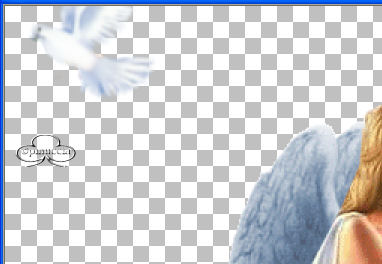
Livelli>Unisci>Unisci visibile. Rinomina fotogramma 8 e chiudi il livello.
Posizionati su Copia frame 4. Duplica e trascina giù i livelli testo, foot, rose, bird 2. Gira un po' l'uccello e
posizionalo in modo che si veda soltanto una parte delle ali.
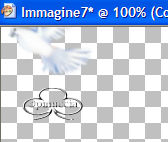
Livelli>Unisci>Unisci visibile. Rinomina fotogramma 9 e chiudi il livello.
Posizionati su Copia frame 5.
La situazione nella paletta dei livelli adesso è questa:
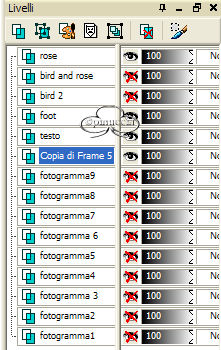
Elimina i livelli bird2 e bird and rose.
Livelli>Unisci>Unisci visibile. Rinomina fotogramma 10.
Apri tutti i livelli e attiva lo strumento ritaglio.
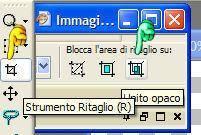
Salva in formato psp.
Apri Animation shop.
Apri il file che hai appena salvato.
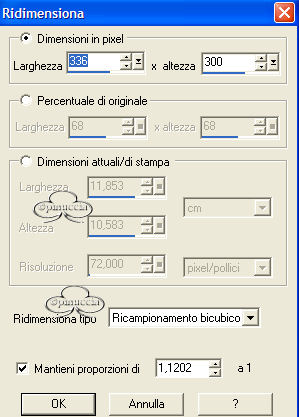
Se vuoi riduci l'animazione. Io l'ho ridotta a 300 pixels di altezza (Animazione>Ridimensiona animazione).
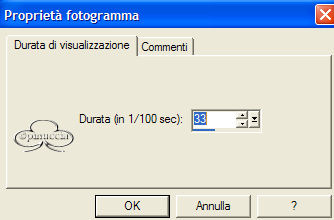
Adesso devi ridurre la velocità.
Modifica>Seleziona tutto.
Animazione>Proprietà fotogramma, imposta a 33.
Controlla l'animazione cliccando qui  . .
Se tutto è a posto, salva in formato gif.

Se hai problemi o dubbi, o trovi un link non funzionante, o anche soltanto per un saluto, scrivimi.
marzo 2006
|



