|
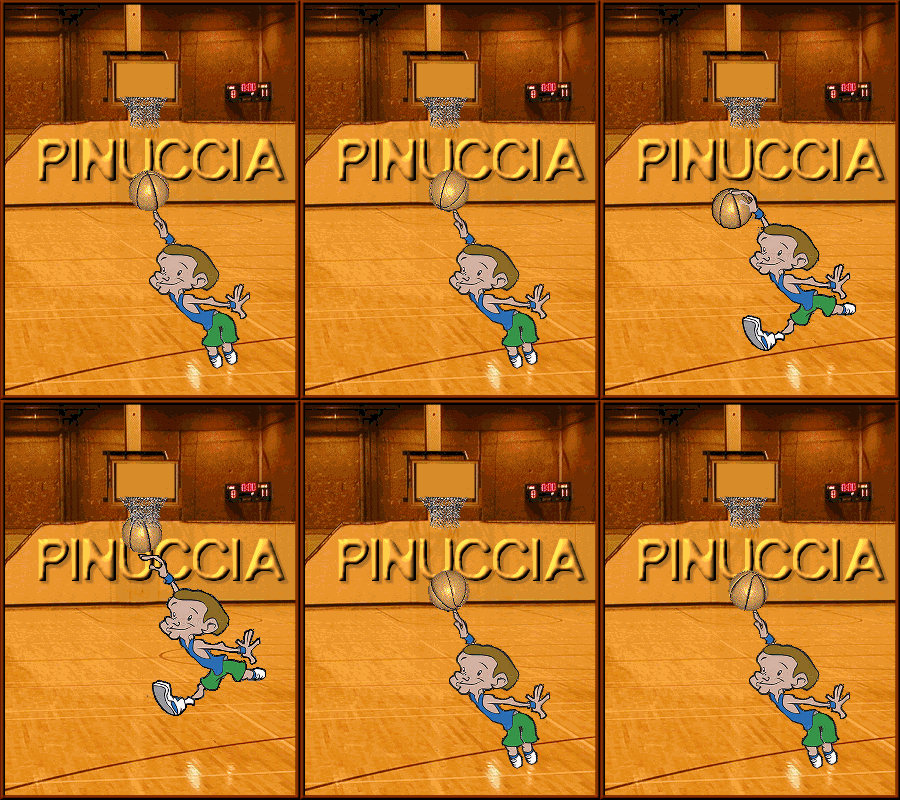
BASKETBALL
L'originale qui
Ringrazio Dorothy per avermi permesso di tradurre questo tutorial
qui puoi trovare qualche risposta ai tuoi dubbi.
Se l'argomento che ti interessa non è presente, ti prego di segnalarmelo.
Occorrente: qui
Ti servirà anche Animation Shop qui
Apri il template in PSP.
Apri il font e minimizzalo.
Chiudi tutti i livelli eccetto il livello inferiore di sfondo.
Con lo strumento testo impostato a 48, colore di primo piano nullo, colore di sfondo a tua scelta, (il mio è E79937), mobile
e antialias selezionati:
scrivi il tuo nome e posizionalo sul muro sotto la rete.
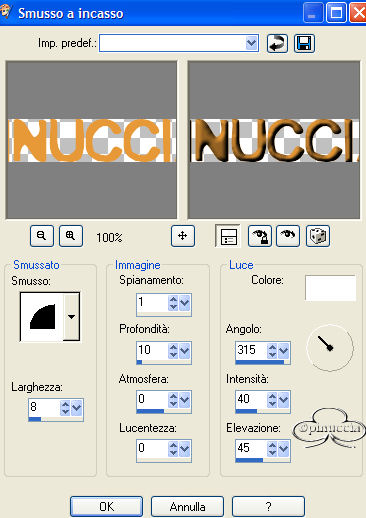
Effetti>Effetti 3D>Smusso a incasso, con i seguenti settaggi:
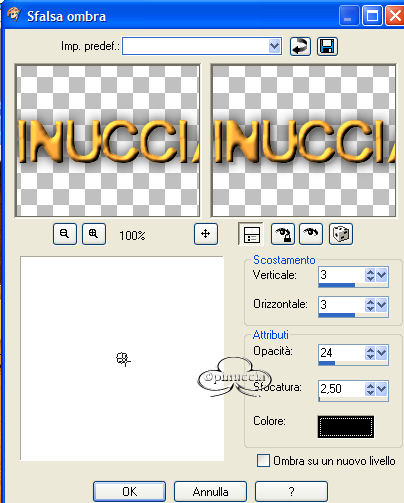
Effetti>Effetti 3D>Sfalsa ombra, con questi settaggi:
Selezione>Nessuna selezione.
Rinomina questo livello Testo.
Chiudi tutti i livelli e comincia con il primo fotogramma.
1. Nella paletta dei livelli, apri i livelli: background, testo, boy 1, b1, hoop e frame (se non vuoi la cornice all'immagine lascia chiuso quest'ultimo livello).
Modifica>Copia uniti.
Apri animation shop.
Modifica>Incolla>incolla come nuova animazione.
Ritorna in PSP.
2. Chiudi il livello b1 e apri il livello b2.
Modifica>Copia unione.
In As: clicca con il tasto destro del mouse sull'ultimo fotogramma e scegli Incolla dopo il fotogramma corrente.
Ritorna in PSP.
3. Chiudi il livello b2 e apri il livello b3.
Modifica>Copia unione.
In AS: clicca con il tasto destro del mouse sull'ultimo fotogramma e scegli Incolla dopo il fotogramma corrente
Ritorna in PSP.
4. Chiudi il livello b3 e apri il livello b4.
Modifica>Copia Unione.
In As: clicca con il tasto destro del mouse sull'ultimo fotogramma e scegli Incolla dopo il fotogramma corrente
Ritorna in PSP.
5. Chiudi il livello b4 e apri il livello b5.
Modifica>Copia unione.
In As: Modifica>Incolla>incolla dopo il corrente fotogramma.
Torna in PSP.
6. Chiudi il livello b5 e apri il livello b6.
Modifica>Copia unione.
In As: clicca con il tasto destro del mouse sull'ultimo fotogramma e scegli Incolla dopo il fotogramma corrente
Ritorna in PSP.
7. Chiudi il livello b6 e apri il livello b7.
Modifica>Copia Unione.
In As: clicca con il tasto destro del mouse sull'ultimo fotogramma e scegli Incolla dopo il fotogramma corrente
Ritorna in PSP.
8. Chiudi il livello b7 e apri il livello b8.
Modifica>Copia unione.
In As: clicca con il tasto destro del mouse sull'ultimo fotogramma e scegli Incolla dopo il fotogramma corrente
Ritorna in PSP.
9. Chiudi il livello b8 e apri il livello b9.
Modifica>Copia unione.
In As: clicca con il tasto destro del mouse sull'ultimo fotogramma e scegli Incolla dopo il fotogramma corrente.
Ritorna in PSP.
10. Chiudi il livello b9 e apri il livello b10.
Modifica>Copia unione.
In As: clicca con il tasto destro del mouse sull'ultimo fotogramma e scegli Incolla dopo il fotogramma corrente.
Ritorna in PSP.
11. Chiudi il livello b10 e apri il livello b11.
Modifica>Copia unione.
In As: clicca con il tasto destro del mouse sull'ultimo fotogramma e scegli Incolla dopo il fotogramma corrente.
Ritorna in PSP.
12. Chiudi il livello b11 e apri il livello b12.
Modifica>Copia unione.
In As: clicca con il tasto destro del mouse sull'ultimo fotogramma e scegli Incolla dopo il fotogramma corrente.
Ritorna in PSP.
13. Chiudi il livello b12 e apri il livello b13.
Modifica>Copia unione.
In As: clicca con il tasto destro del mouse sull'ultimo fotogramma e scegli Incolla dopo il fotogramma corrente.
Ritorna in PSP.
14. Chiudi il livello b13.
chiudi il livello boy 1.
Apri il livello boy 2.
Modifica>Copia unione.
In As: clicca con il tasto destro del mouse sull'ultimo fotogramma e scegli Incolla dopo il fotogramma corrente.
Ritorna in PSP.
15. Con il livello boy 2 livello attivo, attiva lo strumento Deformazione 
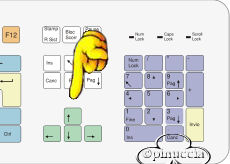
Tenendo premuto il tasto Ctrl e usando le frecce a destra della tastiera, clicca con la "freccia su" venti volte.
Modifica>Copia unione.
In As: clicca con il tasto destro del mouse sull'ultimo fotogramma e scegli Incolla dopo il fotogramma corrente.
Ritorna in PSP.
16. Sempre con il livello boy 2 attivo, attiva lo strumento deformazione e, mentre tieni premuto il tasto ctrl,
usa la "freccia su" e clicca ancora venti volte.
Modifica>Copia Unione
In As: clicca con il tasto destro del mouse sull'ultimo fotogramma e scegli Incolla dopo il fotogramma corrente.
Ritorna in PSP.
17. Con il livello boy 2 attivo, attiva lo strumento deformazione e, mentre tieni premuto il tasto ctrl,
usa la "freccia su" e clicca ancora venti volte.
Modifica>Copia unione.
In As: clicca con il tasto destro del mouse sull'ultimo fotogramma e scegli Incolla dopo il fotogramma corrente.
Ritorna in PSP.
18. Con il livello boy 2 attivo, attiva lo strumento deformazione e, mentre tieni premuto il tasto ctrl,
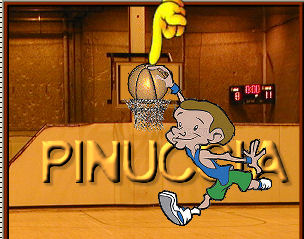
usa la "freccia su" e muovilo in alto con la palla nel cesto.
Potresti aver bisogno di muoverlo su un po' a destra in modo che la palla centri il canestro.
Modifica>Copia unione.
In As: clicca con il tasto destro del mouse sull'ultimo fotogramma e scegli Incolla dopo il fotogramma corrente.
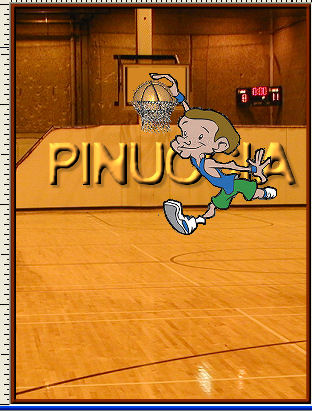
19. Chiudi il livello boy 2, apri il livello boy 3 e muovi il ragazzo sopra il canestro.
Apri la copia di b1 e metti la palla circa a metà nel cesto.
Modifica>Copia Unione.
In As: clicca con il tasto destro del mouse sull'ultimo fotogramma e scegli Incolla dopo il fotogramma corrente.
Ritorna in PSP.
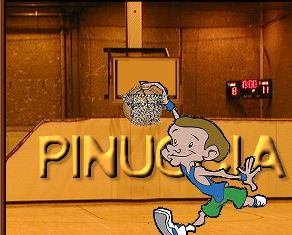
20. Con il livello boy 3 attivo, attiva lo strumento Deformazione e usando le frecce, muovi boy 3 giù cliccando almeno 15 volte con la freccia giù.
Posizionati sul livello della palla e mettila a 3/4 del canestro.
Modifica>Copia Unione
In As: clicca con il tasto destro del mouse sull'ultimo fotogramma e scegli Incolla dopo il fotogramma corrente.
Ritorna in PSP.
21. Con il livello boy 3 attivo, attiva lo strumento deformazione e usando le frecce muovi boy 3 verso il basso, cliccando 30 volte con la "freccia giù".
Posizionati sul livello della palla e spostala come se stesse uscendo dal canestro.
Modifica>Copia Unione
In As: clicca con il tasto destro del mouse sull'ultimo fotogramma e scegli Incolla dopo il fotogramma corrente.
Ritorna in PSP.
22. Con il livello boy 3 attivo, attiva lo strumento deformazione e usando le frecce a destra della tastiera, muovi
boy 3 in basso, cliccando almeno 40 volte con la "freccia giù".
Posizionati sul livello della palla e spostala fuori dal canestro.
Modifica>Copia Unione
In As: clicca con il tasto destro del mouse sull'ultimo fotogramma e scegli Incolla dopo il fotogramma corrente.
Ritorna in PSP.
23. Con il livello boy 3 attivo, attiva lo strumento deformazione e usando le frecce a destra della tastiera, muovi
boy 3 giù cliccando almeno 30 volte con la "freccia giù".
Posizionati sul livello della palla e spostala in basso fuori dal canestro.
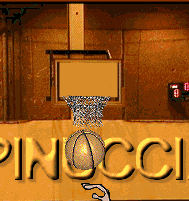
Modifica>Copia Unione.
In As: clicca con il tasto destro del mouse sull'ultimo fotogramma e scegli Incolla dopo il fotogramma corrente.
Ritorna in PSP.
24. Chiudi il livello boy3, chiudi il livello copia di b1, apri il livello b1, apri e rendi attivo il livello boy 1.
Attiva lo strumento deformazione e con le frecce a destra della tastiera, metti giù il ragazzo
in modo che il suo dito tocchi il pallone (livello b1).
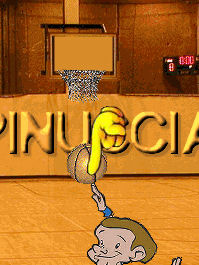
Modifica>Copia Unione.
In As: clicca con il tasto destro del mouse sull'ultimo fotogramma e scegli Incolla dopo il fotogramma corrente.
Ritorna in PSP.
25. In As: clicca sul fotogramma 1 e tenendo premuto il tasto shift, vai fino al fotogramma 13, clicca sul fotogramma
13 per selezionare tutti i 13 fotogrammi.
Modifica>Copia.
Clicca con il tasto destro del mouse sull'ultimo fotogramma (fotogramma 24) e scegli Incolla dopo il fotogramma corrente.
Clicca sul fotogramma 14 e tenendo premuto il tasto shift, scorri il cursore fino al fotogramma 24.
Clicca con il tasto destro del mouse sul fotogramma 24 e imposta la proprietà del fotogramma
a 21.
L'animazione è finita. Ridimensiona, se vuoi, e salva in formato gif.
Dopo il salvataggio potrebbero non tornarti i conti dei fotogrammi. Non preoccuparti, perchè Animation Shop elimina automaticamente i
fotogrammi identici. Nel mio esempio sono rimasti 36 fotogrammi. Ma potrebbero anche essere di meno.

Se hai problemi o dubbi, o trovi un link non funzionante, o anche soltanto per un saluto, scrivimi.
Maggio 2006
|



