|
FUOCHI D'ARTIFICIO

L'originale qui
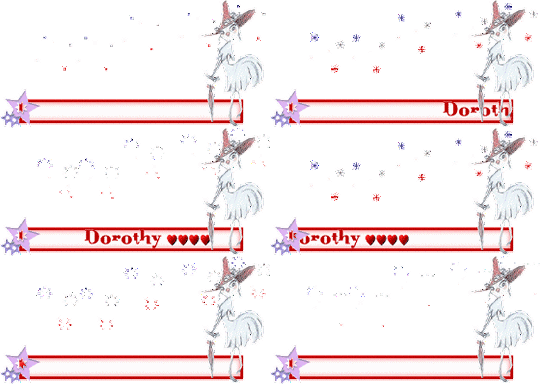
Ringrazio Dorothy per avermi permesso di tradurre questo tutorial
qui puoi trovare qualche risposta ai tuoi dubbi.
Se l'argomento che ti interessa non è presente, ti prego di segnalarmelo.
Occorrente: qui
Per questo tutorial l'autrice ringrazia Raven of Rantin Ravens Haven per l'aiuto ricevuto durante la sua creazione.
Ti servirà anche Animation Shop qui
Apri il file "fireworks" in PSP.
Posizionati sul livello superiore e aggiungi un nuovo livello raster.
Riempi questo livello con il colore nero.
Attiva lo strumento Testo e con il colore di sfondo che preferisci, colore di primo piano nullo, dimensione 48 (dipende comunque dalla lunghezza del tuo nome), antialias selezionato.
scrivi il tuo nome.
Mantieni selezionato.
Effetti>Effetti di trama>scultura:
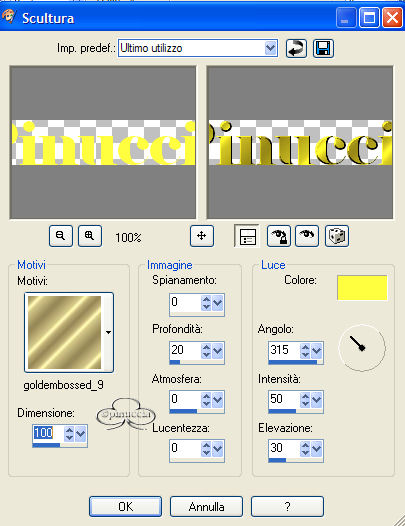
Con le lettere ancora selezionate: Effetti>Effetti 3D>Smusso a incasso, con i seguenti settaggi:
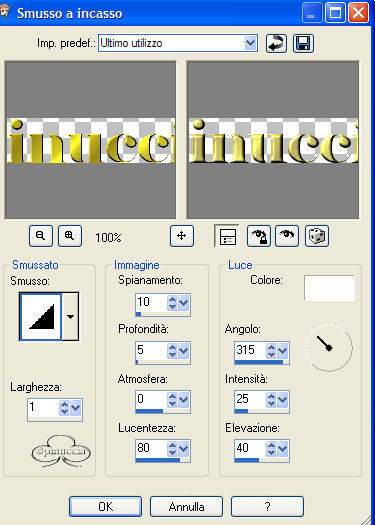
Settaggi che puoi comunque cambiare a tuo piacimento.
Selezione>Nessuna selezione.
Nella paletta dei livelli clicca con il tasto destro del mouse sul livello del testo e duplicalo 9 volte
per ottenere 10 livelli: lo stesso numero di livelli dei fuochi.
Adesso chiudi tutti i livelli eccetto il frame 1 e un livello del testo.
Trascina il frame 1 sopra il livello del testo e assicurati che sia sopra al testo: se si trova sotto, non vedrai i fuochi.
Così:
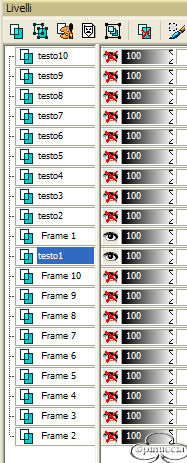
Livelli>Unisci visibile e rinomina fotogramma 1.
Chiudi questo livello.
Apri e trascina il successivo frame 2 sopra il successivo livello del nome.
Assicurati che si vedano i fuochi sopra il testo.
Livelli>Unisci>Unisci visibile e rinomina fotogramma 2.
Ripeti così fino ad ottenere dieci fotogrammi con il nome.
Attiva tutti i livelli e salva in formato psp.
Cornice
Per creare una cornice:
Se hai ancora tutti i fotogrammi in PSP, chiudili tutti tranne il livello superiore.
Selezione>Seleziona tutto.
Selezione>Modifica>Contrai di 10 pixels.
Selezione>Inverti.
Nel file troverai il pattern "Gold embossed", che crea delle cornici molto graziose.
Apri il file, imposta con questo il colore di primo piano e riempi la selezione.
Aggiungi uno smusso a incasso o quello che preferisci usare. Io ho usato lo smusso a incasso applicato al testo.
Senza deselezionare, chiudi questo livello, attiva il successivo e ripeti: riempimento e smusso a incasso (o quello che hai deciso di applicare).
Quando hai fatto su tutti i livelli, vai a Livelli>Visualizza>Tutto e salva in formato psp.
Apri il file in Animation Shop.
Modifica>Seleziona tutto.
Animazione>Proprietà fotogramma e imposta la velocità a 20.
Clicca sull'ultimo fotogramma e imposta la velocità a 100.
Naturalmente, sei libero di cambiare questi settaggi a tua scelta.
L'animazione è finita. Puoi salvare in formato gif.

Se hai problemi o dubbi, o trovi un link non funzionante, o anche soltanto per un saluto, scrivimi.
Aprile 2006
|



