|
FRECCIA ANIMATA

L'originale qui
Ringrazio Dorothy per avermi permesso di tradurre questo tutorial
qui puoi trovare qualche risposta ai tuoi dubbi.
Se l'argomento che ti interessa non è presente, ti prego di segnalarmelo.
Questo tutorial è stato ideato da Kelly con Photo Impact, un programma molto simile a Paint Shop Pro.
Kelly ha dato il permesso a Dorothy di usare i suoi ../../strumenti e di scrivere il tutorial in Paint Shop Pro.
Occorrente:
Materiale qui
Ti servirà anche Animation Shop qui
Apri gli strumenti in Animation Shop ed esportali, uno alla volta,in Paint Shop Pro.
Apri una nuova immagine trasparente 300 x 300, la taglierai dopo.
Clicca su ciascuna immagine e vai a Modifica>Copia.
Sulla nuova immagine trasparente vai a Modifica>Incolla>incolla come nuovo livello.
(un altro modo per fare questo è quello di aprire il file, nella paletta dei livelli cliccare sul livello
e trascinarlo sull'immagine vuota.
Questo lo porrà come livello. Divertente, no?).
Fai questo con la freccia, la mano, il testo blu e il testo nero.
Nella paletta dei livelli la freccia dovrà essere in alto, la mano sotto la freccia,
il testo nero sotto la mano, il testo blu sotto il testo nero.
In basso è rimasto ancora un livello.
.
Posizionati su questo livello per scrivere il testo.
Attiva lo strumento Testo  , vettore, font e colore a tua scelta, , vettore, font e colore a tua scelta,
e scrivi il tuo messaggio.
Livelli>Converti in livello raster.
Chiudi tutti i livelli tranne questo e il livello inferiore.
Livelli>Unisci>Unisci visibile.
Rinomina questo livello testo.
Adesso devi creare il movimento.
Chiudi tutti i livelli tranne la freccia.
Livelli>Duplica e chiudi il livello originale.
Apri il livello del testo nero, duplicalo e chiudi il livello originale.
Con lo strumento spostamento  sposta la freccia sposta la freccia
verso il testo.
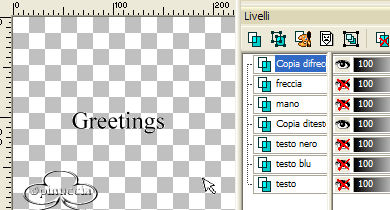
Livelli>Unisci>Unisci visibile, rinomina livello 1, e chiudilo.
Attiva i livelli freccia e testo nero e avvicina un po' di più la freccia verso il testo.
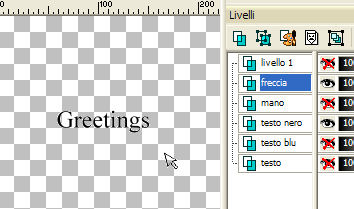
Livelli>Unisci>Unisci visibile, rinomina livello 2 e chiudilo.
Apri il livello blu e il livello mano.
Sposta la mano verso l'angolo del testo blu.
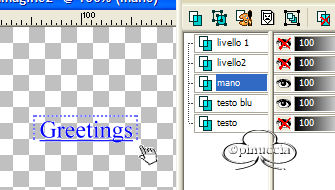
Livelli>Unisci>Unisci visibile.
Rinomina livello 3.
Nella paletta dei livelli trascina il livello testo sopra tutti gli altri.
Sistema i livelli con questa sequenza.
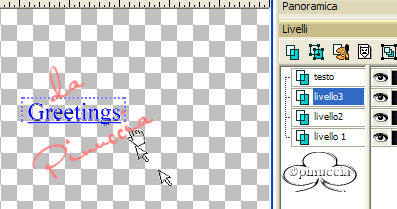
Apri tutti i livelli e salva in formato psp.
In Animation shop.
Apri il file che hai appena salvato.
Clicca sul fotogramma del testo blu con il tasto destro del mouse e scegli Duplica.
Modifica>Seleziona tutto.
Animazione>Proprietà fotogramma. Imposta la velocità a 35.
Clicca sull'ultimo fotogramma per selezionarlo.
Animazione>Proprietà fotogramma e imposta a 100.
E' il momento di togliere lo spazio superfluo.
Modifica>Seleziona tutto.
Clicca su Ritaglia 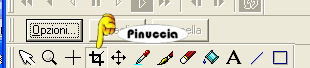 . .
Quindi su Opzioni (1) Circonda l'area opaca(2) e ok (3)
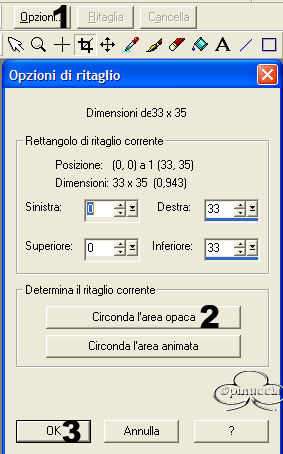
Clicca su Ritaglia  . .
Salva in formato gif.

Se hai problemi o dubbi, o trovi un link non funzionante, o anche soltanto per un saluto, scrivimi.
Luglio 2006
|



