|
A LITTLE FUN WITH THE CAT
(GIOCHINO CON IL GATTO)
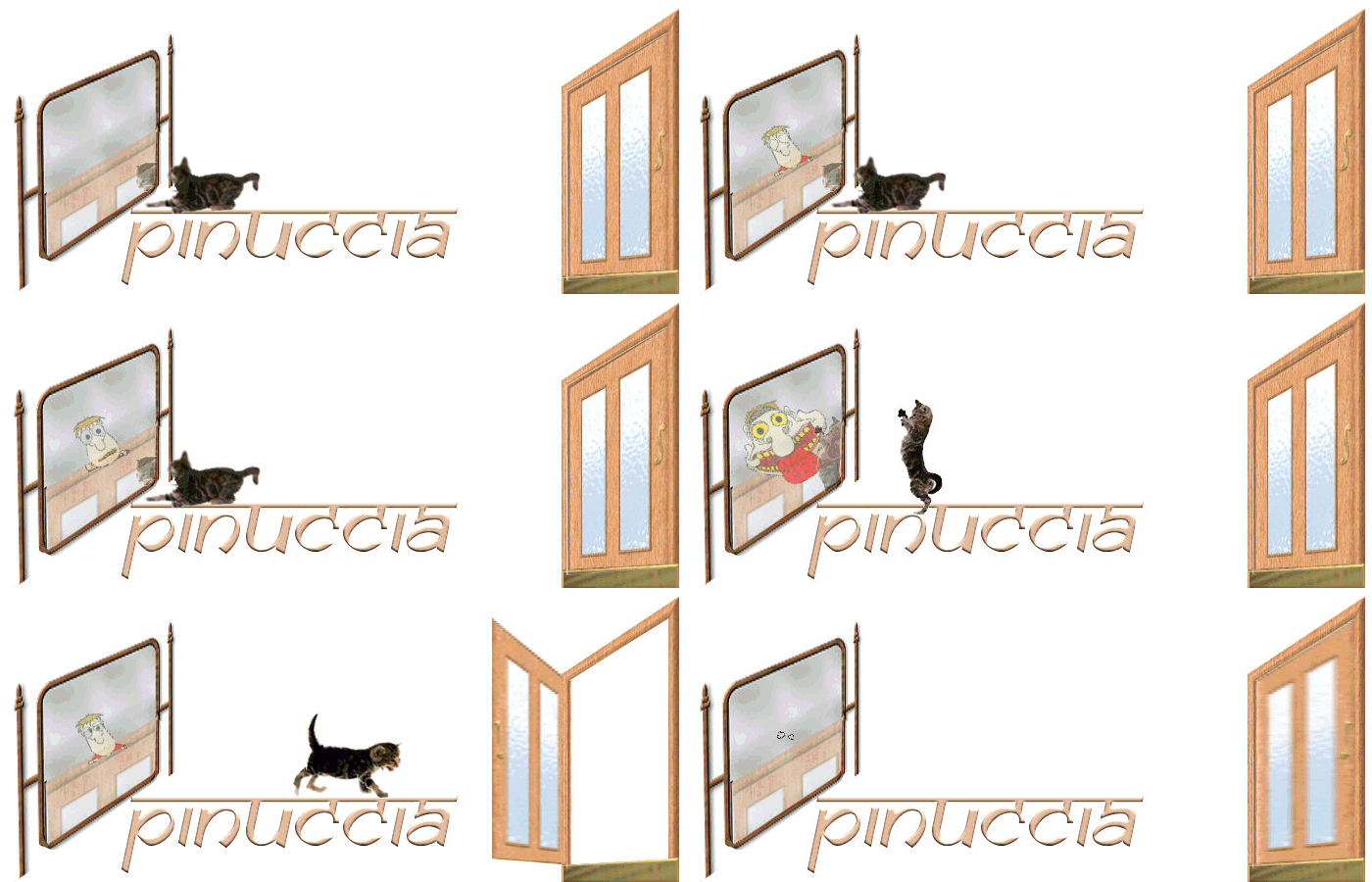
L'originale qui
Ringrazio Dorothy per avermi permesso di tradurre questo tutorial
qui puoi trovare qualche risposta ai tuoi dubbi.
Se l'argomento che ti interessa non è presente, ti prego di segnalarmelo.
Materiale:
template, font qui
Ti servirà anche Animation Shop qui
Apri il template in PSP.
Apri il font e minimizzarlo.
Chiudi tutti i livelli eccetto il livello cat 1 e il primo livello in basso: frame 1.
(piccolo tip: Per fare questo vai a Livelli>Visualizza>Nessuno e poi apri i due livelli).
Posizionati sul livello frame 1.
Livelli>Nuovo livello raster.
Attiva lo strumento testo, cerca il font Samarkan, mobile e antialias selezionato, dimensione 72 e scrivi il tuo nome.

Posizionalo come se il gatto ci fosse seduto sopra ma assicurandoti che il testo non sia troppo lontano dalla porta.
Se hai un nome lungo usa lo strumento deformazione per stringerlo un po'. Se hai qualche lettera con dei segni che escono dalla riga superiore del testo,
usa la selezione a mano libera per cancellarli. Nel mio nome, per esempio, ho dovuto intervenire sulla "i" (Chiudi il livello cat 1 per poter vedere
meglio tutto il testo).
Effetti>Effetti 3D>Smusso a incasso, con questi settaggi:
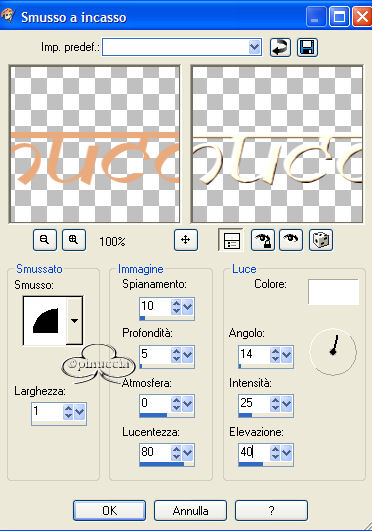
Rinomina questo livello TESTO.
Adesso comincia a salvare tutti i fotogrammi. Per questo crea una cartella dove metterli.
Chiudi il livello frame 1.
1. Apri cat 1 - testo - mirror head - door.
Livelli>Unisci>Unisci visibile e salva come immagine 1.
Modifica>Annulla azione unisci visibile.
2. Apri face 1
Livelli>Unisci>Unisci visibile e salva come immagine 2.
Modifica>Annulla azione unisci visibile e chiudi face 1.
3. Apri face 2
Livelli>Unisci>Unisci visibile e salva come immagine 3.
Modifica>Annulla azione unisci visibile e chiudi face 2.
4. Apri face 3
Livelli>Unisci>Unisci visibile e salva come immagine 4.
Modifica>Annulla azione unisci visibile e chiudi face 3.
5. Apri face 4
Livelli>Unisci>Unisci visibile e salva come immagine 5.
Modifica>Annulla azione unisci visibile e chiudi face 4.
6. Apri face 5
Livelli>Unisci>Unisci visibile e salva come immagine 6.
Modifica>Annulla azione unisci visibile e chiudi face 5.
7. Apri face 6
Livelli>Unisci>Unisci visibile e salva come immagine 7.
Modifica>Annulla azione unisci visibile e chiudi face 6.
8. Apri face 7
Livelli>Unisci>Unisci visibile e salva come immagine 8.
Modifica>Annulla azione unisci visibile e chiudi face 7.
9. Apri face 8
Livelli>Unisci>Unisci visibile e salva come immagine 9.
Modifica>Annulla azione unisci visibile e chiudi face 8.
10. Apri face 9
Livelli>Unisci>Unisci visibile e salva come immagine 10.
Modifica>Annulla azione unisci visibile e chiudi face 9.
11. Apri face 10
Livelli>Unisci>Unisci visibile e salva come immagine 11.
Modifica>Annulla azione unisci visibile e chiudi face 10.
12. Apri face 11
Livelli>Unisci>Unisci visibile e salva come immagine 12.
Modifica>Annulla azione unisci visibile e chiudi face 11.
13. Apri face 12
Livelli>Unisci>Unisci visibile e salva come immagine 13.
Modifica>Annulla azione unisci visibile e chiudi face 12.
14. Apri face 13
Livelli>Unisci>Unisci visibile e salva come immagine 14.
Modifica>Annulla azione unisci visibile e chiudi face 13.
15. Apri face 14
Livelli>Unisci>Unisci visibile e salva come immagine 15.
Modifica>Annulla azione unisci visibile e chiudi face 14.
16. Apri face 15
Livelli>Unisci>Unisci visibile e salva come immagine 16.
Modifica>Annulla azione unisci visibile e chiudi face 15.
17. Apri face 16, chiudi cat 2, apri cat 3, chiudi mirror head, apri frame 1.
Duplica cat 3 e posizionalo nello specchio un po' in basso.
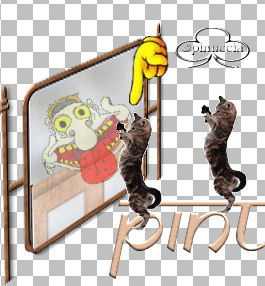
Con lo strumento Selezione a mano libera, seleziona
tutte le parti che escono dallo dalla cornice dello specchio.
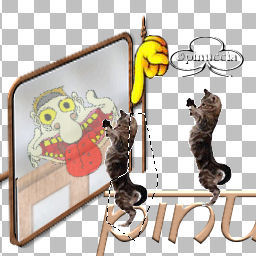
Premi CANC sulla tastiera.
Nella paletta dei livelli abbassa l'opacità al 45%.
Questo dovrebbe essere il risultato.
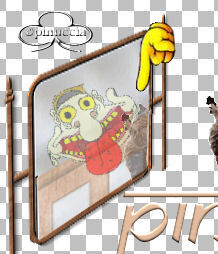
Livelli>Unisci>Unisci visibile e salva come immagine 17.
Modifica>Annulla azione unisci visibile e chiudi face 16.
18. Apri face 17
Livelli>Unisci>Unisci visibile e salva come immagine 18.
Modifica>Annulla azione unisci visibile e chiudi face 17
19. Apri face 18
Livelli>Unisci>Unisci visibile e salva come immagine 19.
Modifica>Annulla azione unisci visibile e chiudi face 18.
20. Apri face 19, chiudi cat 3 e la copia di cat 3, apri cat 4
Livelli>Unisci>Unisci visibile e salva come immagine 20.
Modifica>Annulla azione unisci visibile e chiudi face 19.
21. Apri face 20, chiudi cat 4, apri cat 5. Muovi il gatto verso la porta.
Con il livello frame 1 attivo con lo strumento Lasso  seleziona
l'interno della porta. seleziona
l'interno della porta.
Modifica>Copia.
Premi il tasto CANC.
Modifica>Incolla>Incolla come nuovo livello e rimettila al suo posto. Chiudi il livello door.
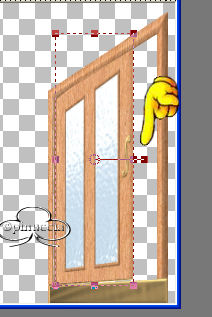
Rinomina questo livello "panel", e con lo strumento Deformazione aprila appena un po'.
Livelli>Unisci>Unisci visibile e salva come immagine 21.
Modifica>Annulla azione unisci visibile e chiudi face 20.
22. Apri face 21, chiudi cat 5, apri cat 4 e muovilo verso la porta.
Posizionati sul livello panel e con lo strumento deformazione trascinala e aprila ancora un po', circa a metà.
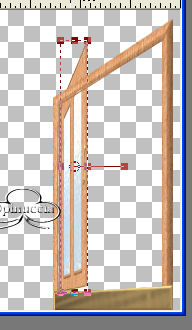
Livelli>Unisci>Unisci visibile e salva come immagine 22.
Modifica>Annulla azione unisci visibile e c hiudi face 21.
23. Apri face 22, chiudi cat 4, apri cat 5 e muovilo ancora verso la porta.
Posizionati sul livello panel e sempre con lo strumento deformazione trascina il pannello a sinistra in modo che la porta sembri
quasi aperta.
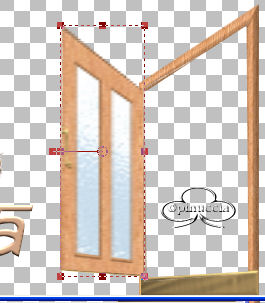
Livelli>Unisci>Unisci visibile e salva come immagine 23.
Modifica>Annulla azione unisci visibile e chiudi face 22.
24. Apri face 23, chiudi cat 5, apri cat 4 e muovilo verso la porta.
Posizionati sul livello panel e con lo strumento deformazione trascina la porta in modo che sembri completamente aperta.
Livelli>Unisci>Unisci visibile e salva come immagine 23.
Modifica>Annulla azione unisci visibile e chiudi face 24.
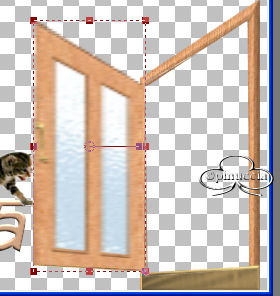
25. Apri face 24, chiudi cat 4, apri cat 5 e muovilo fuori dal testo di fronte al gradino della porta.
Livelli>Unisci>Unisci visibile e salva come immagine 25.
Modifica>Annulla azione unisci visibile e chiudi face 24.
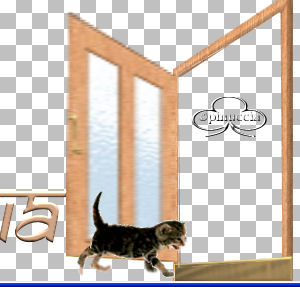
26. Apri face 25, chiudi cat 5, apri cat 4 e muovilo sopra la cornice della porta. Con lo strumento Lasso seleziona la zampa sopra la cornice
della porta e premi il tasto canc.
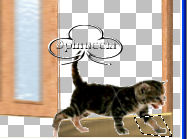
Posizionati sul livello panel e con lo strumento deformazione stringi la porta verso destra, circa a metà strada.
Livelli>Unisci>Unisci visibile e salva come immagine 26.
Modifica>Annulla azione unisci visibile e chiudi face 25.
27. Apri face 26, chiudi cat 4, apri cat 5 e muovilo oltre la cornice della porta.
Con lo strumento lasso seleziona tutte le parti visibili sulla cornice della porta e premi il tasto canc.
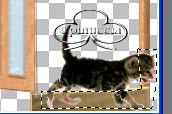
Posizionati sul livello panel e stringila ancora un po' a destra.
Livelli>Unisci>Unisci visibile e salva come immagine 27.
Modifica>Annulla azione unisci visibile e chiudi face 26.
28. Apri face 27, chiudi cat 5, apri cat 4 e muovilo fuori dalla porta in modo che sia visibile soltanto la coda.
Con lo strumento lasso seleziona tutte le parti visibili e premi il tasto canc.
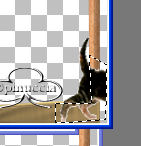
Posizionati sul livello panel e spostala ancora un po' a destra.
Livelli>Unisci>Unisci visibile e salva come immagine 28.
Modifica>Annulla azione unisci visibile e chiudi face 27.
29. Chiudi il livello cat, il livello panel, apri il livello door, apri face 28.
Livelli>Unisci>Unisci visibile e salva come immagine 29.
30. Con aperti i livelli frame 1, door e testo vai a Livelli>Unisci>Unisci visibile e salva come immagine 30.
Abbiamo finito. Adesso resta da creare l'animazione.
Apri Animation Shop.
File>Creazione guidata animazione.
Prima finestra: Dimensioni: uguale a quella del primo fotogramma, clicca avanti.
Seconda finestra: trasparente, clicca avanti.
Successiva finestra: Angolo sinistro del fotogramma e con il colore della tera, clicca avanti.
Successiva finestra: sì, ripeti l'animazione all'infinito e scrivi 20 nel piccolo box. Clicca avanti.
Successiva finestra: aggiungi tutte le immagini. Clicca avanti.
Successiva finestra: Fine.
Se vi sembra troppo grande, potete ridurla (Animazione>Ridimensiona animazione).
Selezionate il primo fotogramma.
Animazione>Proprietà fotogramma e settate la velocità a 125.
Selezionate l'ultimo fotogramma.
Animazione>Proprietà fotogramma e settate la velocità a 125.
Se non siete soddisfatti potete cambiare i settaggi.

Se hai problemi o dubbi, o trovi un link non funzionante, o anche soltanto per un saluto, scrivimi.
Marzo 2006
|



