|
ANTIQUITY
Ringrazio Dream per avermi permesso di tradurre i suoi tutorial.
qui puoi trovare qualche risposta ai tuoi dubbi. Se l'argomento che ti interessa non è presente, ti prego di segnalarmelo. Questo tutorial è stato scritto in PSP 9. Occorrente: Materiale qui Filtro Photo Aging Kit qui Il filtro per funzionare deve essere importato nel Filtro Unlimited qui Come fare: vedi qui Metti le maschere nella cartella Maschere di PSP. 1. Apri una nuova immagine trasparente 640 x 480 pixels. 2. Imposta il colore di primo piano con #f4e1c0. 3. Imposta il colore di sfondo con #4e3610. 4. Riempi  l'immagine con il colore di primo piano. l'immagine con il colore di primo piano.5. Livelli>Nuovo livello raster. 6. Riempi il nuovo livello con il colore di sfondo.7. Livelli>Carica/Salva maschera>Carica maschera da disco. Cerca e carica la maschera: krw-elipseblastmask.  8. Livelli>Unisci>Unisci gruppo. 9. Effetti>Effetti 3D>Sfalsa ombra, con i seguenti settaggi, colore nero: 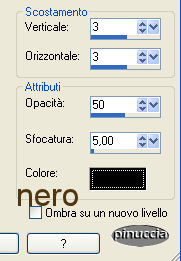 10. Apri il mist krw-landscapeshere e vai a Modifica>Copia. 11. Torna al tuo lavoro e vai a Modifica>Incolla>Incolla come nuovo livello. 12. Spostalo  13. Usa lo strumento Deformazione  per allungare l'immagine fino al bordo superiore della tag.  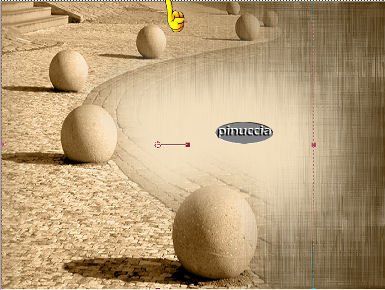 14. Nella paletta dei livelli cambia la modalità di miscelatura in Luce diffusa. 15. Livelli>Duplica. 16. Immagine>Rifletti, e metti le sfere al centro una contro l'altra. 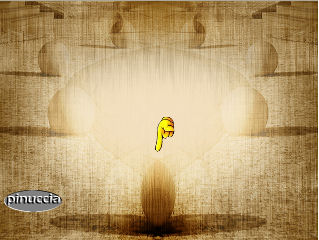 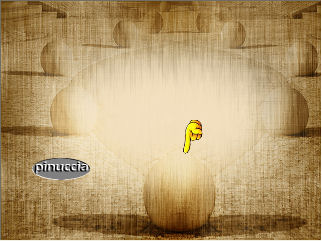 17. Apri il mist Female33 e vai a Modifica>Copia. 18. Torna al tuo lavoro e vai a Modifica>Incolla>Incolla come nuovo livello. 19. Spostala nell'angolo in basso a destra.20. Livelli>Duplica. 21. Nella paletta dei livelli cambia la modalità di miscelatura in Moltiplica e abbassa l'opacità al 50%. 22. Apri il mist Krw-roots. 23. Duplicalo (Shift+D) e chiudi l'originale. 24. Posizionati sul livello del tube e vai a Regola>Saturazione e tonalità>Viraggio: 26,76. 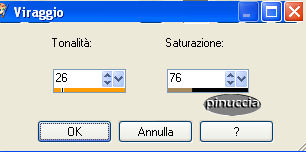 25. Modifica>Copia. Torna al tuo lavoro e vai a Modifica>Incolla>Incolla come nuovo livello. 26. Nella paletta dei livelli cambia la modalità di miscelatura in Scurisci e abbassa l'opacità al 70%. 27. Spostalo come mostrato nella schermata sotto.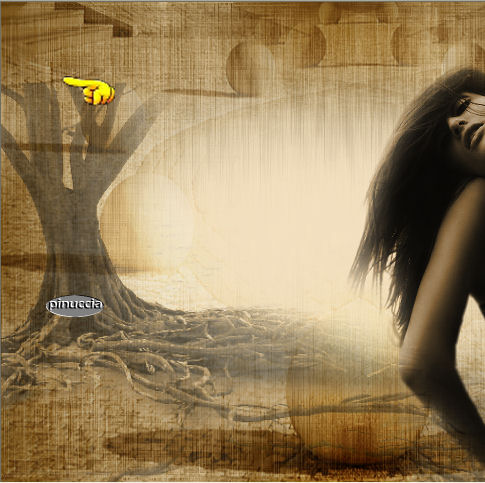 28. Usa lo strumento deformazione per allungarlo fino al bordo superiore della tag.29. Livelli>Unisci>Unisci visibile. 30. Regola>Tonalità e saturazione>Viraggio, 26,76. 31. Effetti>Plugins>Filters unlimited 2/Photo aging kit: Cracked paper: 128,128. 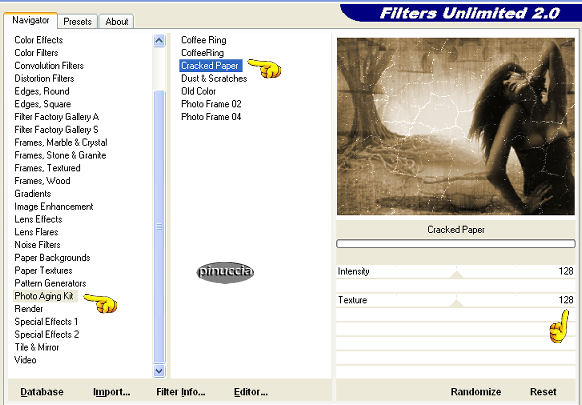 32. Livelli>Nuovo livello raster. 33. Cambia il colore di sfondo con #322a1e. 34. Riempi il nuovo livello con il colore di sfondo (clicca con il tasto destro del mouse)35. Livelli>Disponi>Sposta sotto. 36. Nella paletta dei livelli posizionati sul livello uniti. 37. Livelli>Carica/Salva maschera>Carica maschera da disco: Cerca e carica la maschera afbeelding2.  38. Livelli>Unisci>Unisci gruppo. 39. Effetti>Effetti 3D>Sfalsa ombra, con i seguenti settaggi, colore nero:  40. Livelli>Unisci>Unisci tutto (appiattisci). 41. Immagine>Aggiungi bordatura, 2 pixels, simmetriche, con il colore nero. 42. Immagine>Aggiungi bordatura, 2 pixels, simmetriche, con il colore #645744. 43. Immagine>Aggiungi bordatura, 2 pixels, simmetriche, con il colore nero. 44. Immagine>Aggiungi bordatura, 2 pixels, simmetriche, con il colore #645744. 45. Immagine>Aggiungi bordatura, 12 pixels, simmetriche, con il colore nero. 46. Livelli>Carica/Salva maschera>Carica maschera da disco: cerca e carica la maschera Cris Taylor_m41.  47. Livelli>Unisci>Unisci gruppo. 48. Livelli>Nuovo livello raster. 49. Riempi questo livello con il nero.50. Livelli>Disponi>Sposta sotto. 51. Livelli>Unisci>Unisci tutto (appiattisci). 52. Aggiungi la firma e salva in formato jpg.
|