| EVENING FALLS SCENDE LA SERA
Ringrazio Dream per avermi permesso di tradurre questo tutorial. 
qui puoi trovare qualche risposta ai tuoi dubbi. Se l'argomento che ti interessa non è presente, ti prego di segnalarmelo. Questo tutorial è stato scritto e tradotto con PSP 9. Questo tutorial è stato scritto e tradotto con PSP 9. Occorrente: Materiale qui Filtri: Filters Unlimited 2 - Render qui Graphics Plus qui Apri il font e minimizzalo nella tua area di lavoro. Lo troverai nella lista dei font disponibili, quando ti servirà. 1. Imposta il colore di primo piano con #565d6d, e il colore di sfondo con #343a46. 2. Apri una nuova immagine trasparente 640 x 480 pixels. 3. Riempi  l'immagine trasparente con il colore di sfondo. l'immagine trasparente con il colore di sfondo.per riempire con il colore di sfondo, devi cliccare con il tasto destro del mouse 4. Apri il tube krw-starfield e vai a Modifica>Copia. 5. Torna al tuo lavoro e vai a Modifica>Incolla>Incolla come nuovo livello. 6. Livelli>nuovo livello raster. 7. Selezione>Seleziona tutto. 8. Apri il mist krw-seatones e vai a Modifica>Copia. 9. Torna al tuo lavoro e vai a Modifica>Incolla>Incolla nella selezione. 10. Selezione>Nessuna selezione. 11. Cambia la modalità di miscelatura di questo livello in Luminanza (esistente) e abbassa l'opacità al 54%. 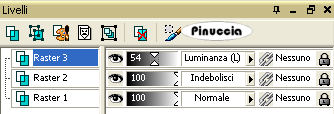 12. Apri il mist krw-female145 e vai a Modifica>Copia. Torna al tuo lavoro e vai a Modifica>Incolla>Incolla come nuovo livello. 14. Immagine>Rifletti. 15. Sposta  il tube nell'angolo in basso a destra, il tube nell'angolo in basso a destra,vedi il mio esempio. 16. Cambia la modalità di miscelatura di questo livello in Luminanza (esistente). 17. Apri il tube krw-seagull e vai a Modifica>Copia. 18. Torna al tuo lavoro e vai a Modifica>Incolla>Incolla come nuovo livello. 19. Immagine>Ridimensiona, al 55%, mantieni proporzioni selezionato, tutti i livelli non selezionato.  20. Sposta il tube nell'angolo in alto a sinistra.21. Cambia la modalità di miscelatura di questo livello in Luminanza (esistente). 22. Apri il tube krw-fullmoon50 e vai a Modifica>Copia. 23. Torna al tuo lavoro e vai a Modifica>Incolla>Incolla come nuovo livello. 24. Immagine>Ridimensiona, al 55%, mantieni proporzioni selezionato, tutti i livelli non selezionato. 25. Cambia la modalità di miscelatura di questo livello in Luminanza (esistente). 26. Posiziona il tube in alto al centro.27. Livelli>Duplica. 28. Attiva il livello originale della luna. 29. Regola>Sfocatura>Sfocatura gaussiana, raggio 30.  30. Abbassa l'opacità di questeo livello al 98%. 31. Attiva il livello della copia e cambia la modalità di miscelatura in Normale. 32. Regola>Saturazione e tonalità>Viraggio: 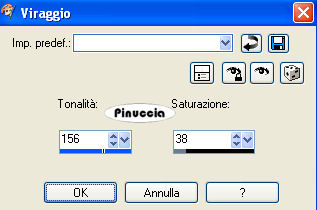 33. Livelli>Unisci>Unisci tutto (appiattisci). 34. Immagine>Aggiungi bordatura, 25 pixels, simmetriche, con il colore bianco. 35. Seleziona il bordo con la bacchetta magica  36. Effetti>Plugins>Filters Unlimited 2 - Render - Clouds (fore-/background color) 252,157: 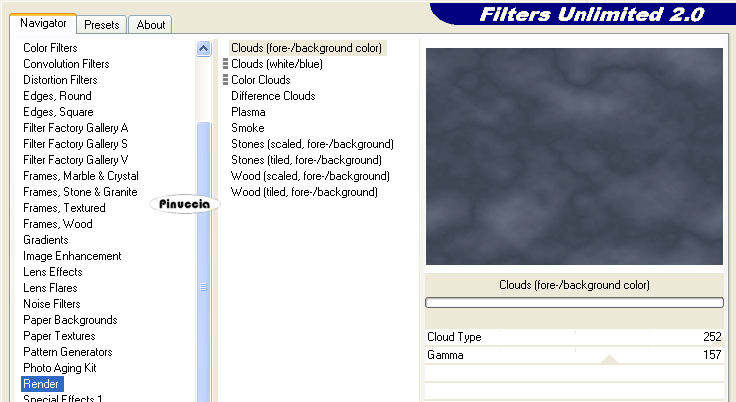 37. Effetti>Effetti artistici>Mezzitoni: 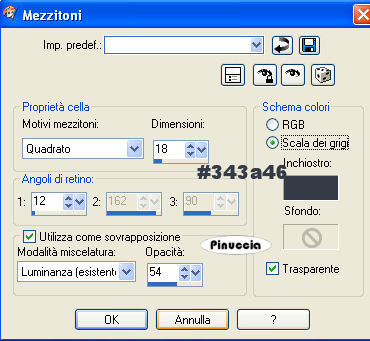 38. Effetti>Plugins>Graphics Plus - Cross Shadow, con i settaggi standard.  39. Selezione>Nessuna selezione. 40. Attiva lo strumento Testo  , crea come vettore, , crea come vettore,font Castellar, dimensione 36, pennellata 0:  41. Scrivi "evening" (il font è tutto in lettere maiuscole). 42. Sposta il testo in basso a sinistra. 43. Livelli>Converti in livello raster. 44. Effetti>Effetti 3D>Sfalsa ombra, con i seguenti settaggi, colore #565d6d. 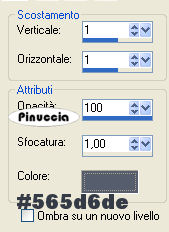 45. Passa il colore di primo piano a colore di sfondo, cliccando sulla freccia arrotondata tra le due palette dei materiali: 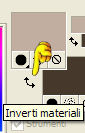 46. Seleziona il font Flemish Script AT, dimensione 72, pennellata 0:  47. Scrivi "falls". 48. Sposta il testo sotto la scritta Evening. 49. Livelli>Converti in livello raster. 50. Effetti>Effetti 3D>Sfalsa ombra, con i seguenti settaggi, colore #343a46. 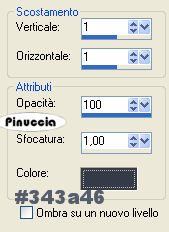 51. Aggiungi la tua firma, se vuoi. 52. Livelli>Unisci>Unisci tutto (appiattisci). 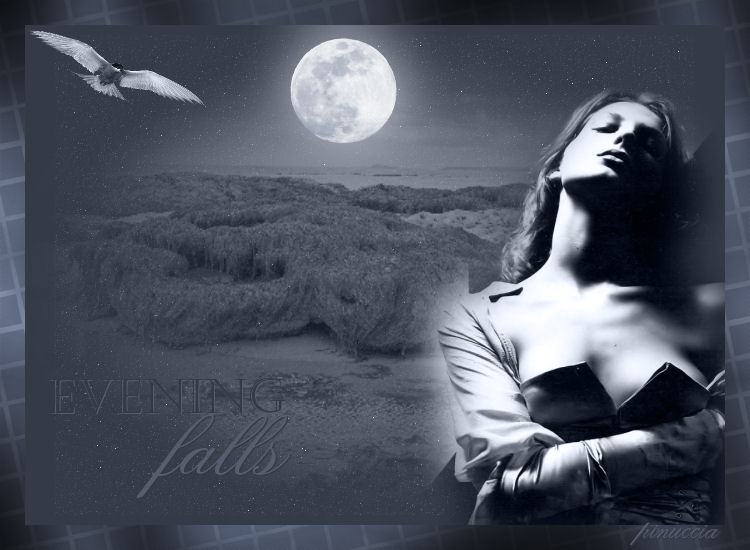 53. Livelli>Duplica, 2 volte. 54. Imposta il colore di primo piano con #fdfdfd. 55. Attiva lo strumento Pennello  , con i seguenti settaggi: , con i seguenti settaggi: 56. Sul livello superiore, clicca una volta su 3 o 4 stelle dell'immagine. 57. Chiudi questo livello e ripeti il passo 56 sul livello successivo. 58. Attiva tutti i livelli e salva in formato psp. 59. Apri Animation Shop. Apri il file che hai appena salvato. 60. Clicca sul primo fotogramma per selezionarlo e vai a Modifica>Seleziona tutto. 61. Animazione>proprietà fotogramma, e imposta la velocità a 30. 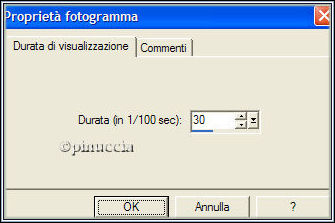 62. Clicca sul fotogramma 2. Animazione>proprietà fotogramma, e imposta la velocità a 15.  63. Salva in formato gif.  Se hai problemi o dubbi, o trovi un link non funzionante, o anche soltanto per un saluto, scrivimi. 14 Maggio 2007 |



