|
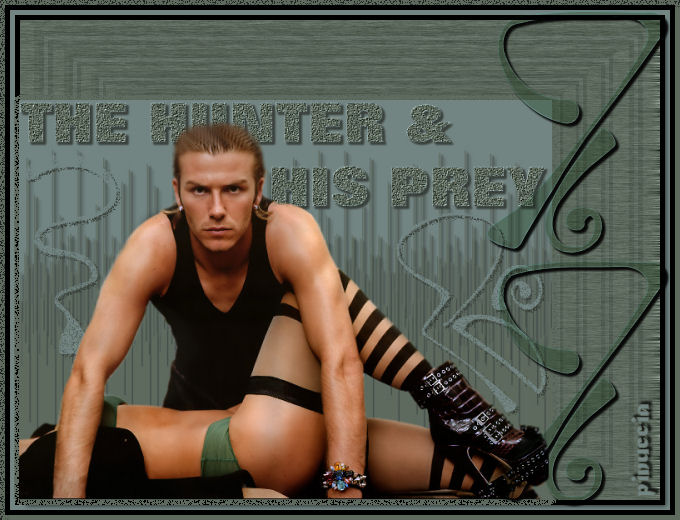
THE HUNTER
Ringrazio Dream per avermi permesso di tradurre questo tutorial. 
qui puoi trovare qualche risposta ai tuoi dubbi. Se l'argomento che ti interessa non è presente, ti prego di segnalarmelo. Questo tutorial è stato scritto in PSP 9. Occorrente: Filtro FM Tile Tools qui Materiale qui Apri entrambi i fonts e minimizzali nella tua area di lavoro. Metti la maschera nella tua cartella maschere. Parte 1 1. Imposta il colore di primo piano con #738583. 2. Imposta il colore di sfondo con #5e6a5e. 3. Apri una nuova immagine trasparente 640x 480 pixels. 4. Riempila  con il colore di primo piano. con il colore di primo piano.5. Livelli>Nuovo livello raster. 6. Riempi il nuovo livello con il colore di sfondo.7. Livelli>Carica/Salva maschera>Carica maschera da disco: Cerca e carica la maschera: krw-harmonix mask 4. 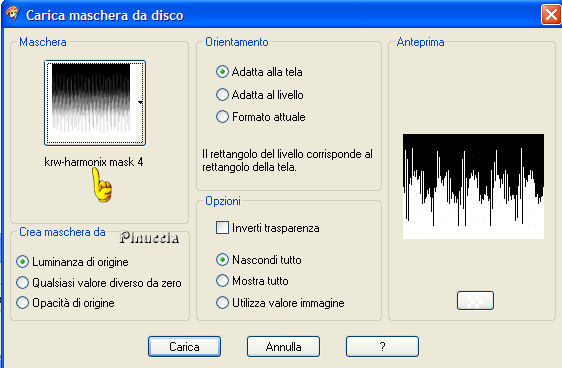 8. Livelli>Unisci>Unisci gruppo. 9. Effetti>Effetti 3D>Sfalsa ombra, con i seguenti settaggi, colore #363c36. 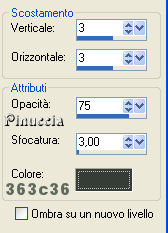 10. Ripeti l'Effetto Sfalsa ombra. 11. Apri il tube krw-couple17 e vai a Modifica>Copia. Torna al tuo lavoro e vai a Modifica>Incolla>Incolla come nuovo livello. 12. Spostalo  in basso nell'incrocio dei bordi. in basso nell'incrocio dei bordi.13. Attiva lo strumento Testo  , mobile, font FOLIO, dimensione 48, pennellata 1. , mobile, font FOLIO, dimensione 48, pennellata 1. 14. Scrivi "The Hunter &", tutto maiuscolo e premi invio per andare alla riga successiva. 15. Scrivi "His prey", tutto maiuscolo, mettendo degli spazi prima della scritta, come mostrato nella schermata. 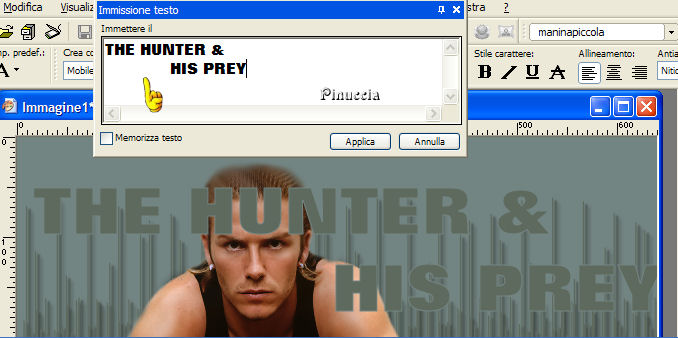 16. Spostalo come si vede nell'esempio.  17. Regola>Aggiungi/rimuovi disturbo/aggiungi disturbo: 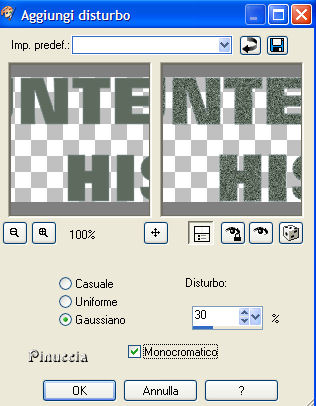 18. Selezione>Innalza selezione a livello. 19. Effetti>Effetti 3D>Sfalsa ombra, con gli stessi settaggi del passo 9. 20. Ripeti l'Effetto Sfalsa ombra. 21. Livelli>Disponi>Sposta giù. 22. Effetti>Plugins>FM Tile Tools /Blend Emboss, con i settaggi standard.  23. Attiva il livello della coppia (raster 2). 24. Nella paletta dei materiali inverti i colori di primo piano e sfondo, cliccando sulla freccetta fra le due palette: (i colori non sono quelli del tutorial: l'immagine serve solo come esempio)  25. Attiva lo strumento Testo , vettore, font SLSquiggles, dimensione 150, pennellata 0 26. Scrivi la lettera g. 27. Posizionala a destra tra il testo e le scarpe della donna. Vedi l'esempio. 28. Livelli>Converti in livello raster. 29. Cambia la modalità di miscelatura in Dissolvi e abbassa l'opacità all'80%.  30. Effetti>Effetti 3D>Sfalsa ombra, con gli stessi settaggi del passo 9. 31. Sempre usando lo strumento Testo , clicca sull'immagine e scrivi la lettera t.Posizionala sulla sinistra (vedi l'esempio). Livelli>Converti in livello raster. 32. Livelli>Disponi>Sposta giù; due volte. 33. Imposta la modalità di miscelatura in Dissolvi e abbassa l'opacità al 70%. 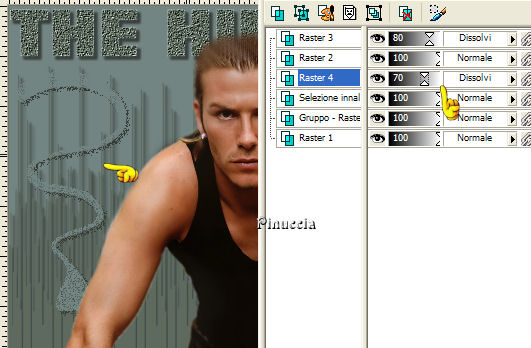 34. Effetti>Effetti 3D>Sfalsa ombra, con gli stessi settaggi del passo 9. 35. Livelli>Unisci>Unisci tutto (appiattisci) e metti da parte l'immagine. Parte 2 1. Inverti i colori di primo piano e sfondo, in modo che il colore di sfondo sia il colore più scuro. 2. Apri una nuova immagine trasparente 640x480 pixels. 3. Riempila con il colore di sfondo.4. Immagine>Aggiungi bordatura, 5 pixels, simmetriche, con il colore nero. 5. Immagine>Aggiungi bordatura, 5 pixels, simmetriche, con il colore di primo piano. > 6. Immagine>Aggiungi bordatura, 5 pixels, simmetriche, con il colore nero. 7. Immagine>Aggiungi bordatura, 5 pixels, simmetriche, con il colore di sfondo. . 8. Selezione>Seleziona tutto. Selezione>Modifica>Contrai di 20 pixels. 9. Selezione>Inverti. 10. Effetti>Effetti 3D>Ritaglio, con i seguenti settaggi, colore nero. 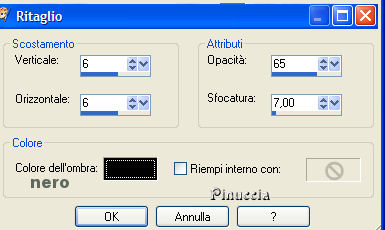 11. Selezione/Inverti. 12. Regola>Aggiungi/rimuovi disturbo>Aggiungi disturbo. 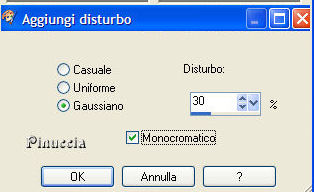 13. Effetti>Effetti di distorsione>Vento. 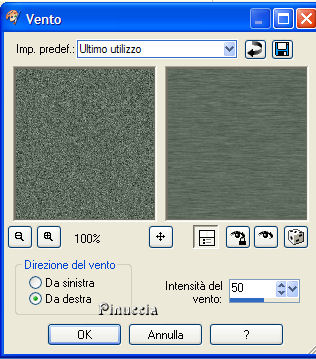 14. Selezione>Nessuna selezione. 15. Effetti>Effetti di riflesso>Fuga di specchi. 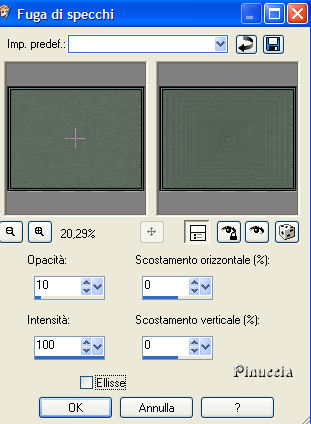 16. Apri l'immagine che hai fatto nella prima parte. Immagine>Ridimensiona, a 400 pixels di altezza, tutti i livelli selezionato 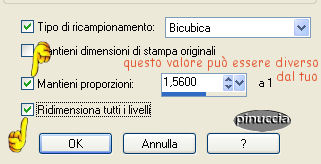 17. Modifica>Copia. Torna all'immagine di sfondo fatta al passo 2 e vai a Modifica>Incolla>Incolla come nuovo livello. 18. Posizionala nell'angolo in basso a sinistra.19. Seleziona l'area trasparente attorno all'immagine con la bacchetta magica  20. Livelli>nuovo livello raster. 21. Riempi il nuovo livello con il colore di sfondo.22. Selezione>Modifica>Contrai di 5 pixels. Premi sulla tastiera il tasto CANC. 23. Selezione>Nessuna selezione. 24. Cambia la modalità di miscelatura in Dissolvi e abbassa l'opacità al 70%. 25. Livelli>Unisci>Unisci tutto (appiattisci). 26. Seleziona lo strumento Testo con gli stessi settaggi:27. Scrivi u, invio, e di nuovo u. 28. Ridimensiona se necessario e posiziona il testo contro il bordo destro. 29. Livelli>Converti in livello raster. Immagine>Capovolgi. Immagine>Rifletti. 30. Effetti>Effetti 3D>Sfalsa ombra, con i seguenti settaggi, colore nero: 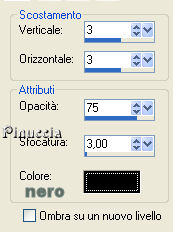 31. Cambia la modalità di miscelatura in Luce netta. 32. Aggiungi la firma e salva in formato jpg.
|