|
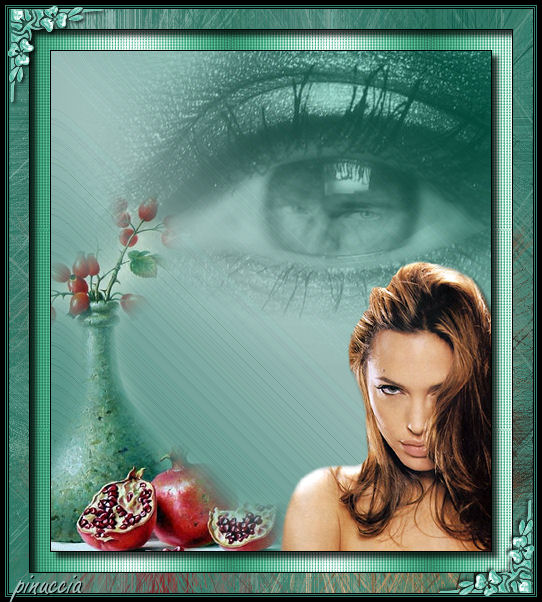
I'M LOOKING THROUGH YOU Ringrazio Dream per avermi permesso di tradurre questo tutorial.
qui puoi trovare qualche risposta ai tuoi dubbi. Se l'argomento che ti interessa non è presente, ti prego di segnalarmelo. Questo tutorial è stato scritto in PSP 9. Occorrente: Un tube o un mist di una natura morta, il mist del viso di un uomo e il tube di una donna. Il resto del materiale qui 1. Apri una nuova immagine trasparente 440 x 500 pixels 2. Imposta il colore di primo piano su #33806f e il colore di sfondo su #9fbfba. 3. Passa il colore di primo piano a gradiente di primo piano/sfondo, con i seguenti settaggi: 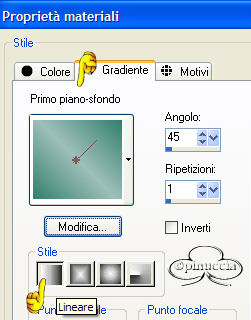 4. Riempi  l'immagine con il gradiente. l'immagine con il gradiente.5. Effetti>Effetti artistici>Topografia, con i seguenti settaggi: 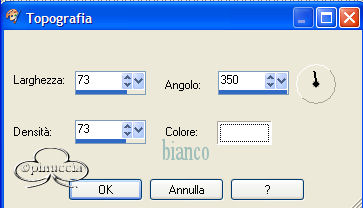 6. Apri il tube della natura morta e vai a Modifica>Copia. Torna al tuo lavoro e vai a Modifica>Incolla>Incolla come nuovo livello. 7. Posizionalo  nell'angolo in basso a sinistra. nell'angolo in basso a sinistra.8. Apri il tube krw-redeye mist, e vai a Modifica>Copia. Torna al tuo lavoro e vai a Modifica>Incolla>Incolla come nuovo livello. 9. Posizionalo nell'angolo in alto a destra.10. Nella paletta dei livelli cambia la modalità di miscelatura di questo livello in Luminanza (esistente) e abbassa l'opacità al 58%. 10. Apri il mist del viso dell'uomo. 11. Regola>Tonalità e saturazione>Viraggio, 113, 111.  12. Modifica>Copia. Torna al tuo lavoro e vai a Modifica>Incolla>Incolla come nuovo livello. 13. Attiva lo strumento Deformazione  e usando i nodi con il mouse adatta il tube all'interno dell'iride dell'occhio. 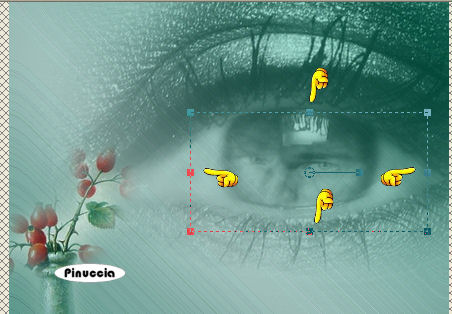 14. Nella paletta dei livelli cambia la modalità di miscelatura in Luminanza (esistente) e abbassa l'opacità al 22%. (io l'ho abbassata prima di usare lo strumento Deformazione, per vedere meglio il mio lavoro) 15. Apri il tube della donna e vai a Modifica>Copia. Torna al tuo lavoro e vai a Modifica>Incolla>incolla come nuovo livello. Sposta la donna nell'angolo in basso a destra.16. Effetti>Effetti 3D>Sfalsa ombra, con i seguenti settaggi, colore nero. 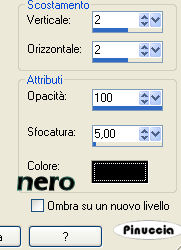 17. Immagine>Aggiungi bordatura, 1 pixel, simmetriche, con il colore nero. 18. Immagine>Aggiungi bordatura, 20 pixels, simmetriche, con il colore bianco. 19. Seleziona il bordo con la bacchetta magica  20. Cambia il colore di primo piano con il Motivo argento, che trovi nello zip.  e riempi con questo la selezione.21. Regola>Tonalità e Saturazione>Viraggio, con gli stessi settaggi del passo 11. Mantieni selezionato. 22. Effetti>Effetti 3D>Ritaglio, con i seguenti settaggi, colore nero. 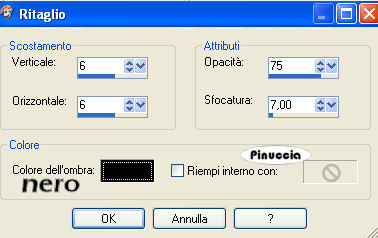 23. Selezione>Deseleziona. 24. Immagine>Aggiungi bordatura, 1 pixel, simmetriche, con il colore nero. 25. Immagine>Aggiungi bordatura, 20 pixels, simmetriche, con il colore #33806f. Seleziona il bordo con la bacchetta magica 26. Effetti>Effetti di trama>Manto, con i seguenti settaggi:  Selezione>Deseleziona. 27. Immagine>Aggiungi bordatura, 1 pixel, simmetriche, con il colore nero. 28. Immagine>Aggiungi bordatura, 1 pixel, simmetriche, con il colore #33806f. 29. Immagine>Aggiungi bordatura, 1 pixel, simmetriche, con il colore nero. 30. Immagine>Aggiungi bordatura, 1 pixel, simmetriche, con il colore #33806f. 31. Immagine>Aggiungi bordatura, 5 pixels, simmetriche, con il colore nero. Se vuoi, aggiungi il corner contenuto nello zip (sde-c34) fornito con il tutorial. Firma il tuo lavoro e salva in formato jpg.
|