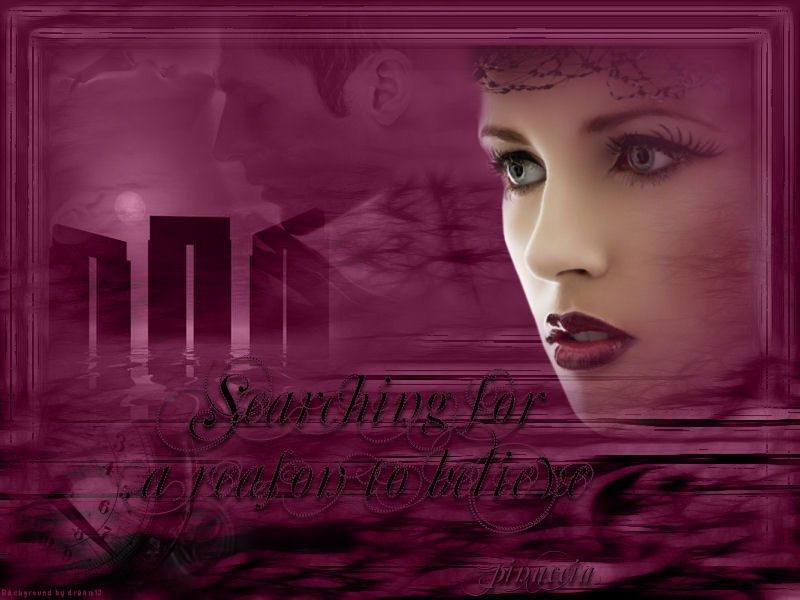
| REASON TO BELIEVE RAGIONE PER CREDERE
Ringrazio Dream per avermi permesso di tradurre questo tutorial. 
qui puoi trovare qualche risposta ai tuoi dubbi. Se l'argomento che ti interessa non è presente, ti prego di segnalarmelo. Questo tutorial è stato scritto in PSP 9, ma può essere eseguito con tutte le versioni di PSP. Occorrente: Materiale qui Metti la maschera Grunge mask nella cartella Maschere. Apri il font e minimizzalo. Lo troverai nella lista dei font disponibili, quando ti servirà. Filtro: Redfield Fractalius - demo qui Nello zip c'è il file di sfondo per coloro che non hanno questo filtro. In questo caso saltare i passaggi fino al punto 12. 1. Imposta il colore di primo piano con #702648, e il colore di sfondo con il nero. 2. Apri una nuova immagine trasparente 800 x 600 pixels, e riempila  con il colore di primo piano. con il colore di primo piano.3. Livelli>Nuovo livello raster. Riempi questo livello con il colore di sfondo.4. Livelli>Carica/Salva maschera>Carica maschera da disco. Cerca e carica la maschera krw-grunge 7. 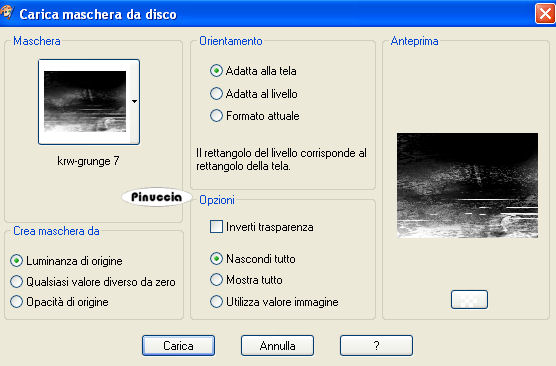 Livelli>Unisci>Unisci gruppo. 5. Selezione>Seleziona tutto. Selezione>Modifica>Contrai - 10 pixels. 6. Livelli>Nuovo livello raster. Riempi con il colore di sfondo.7. Selezione>Modifica>Contrai - 2 pixels. Premi sulla tastiera il tasto CANC  8. Selezione>Modifica>Contrai - 20 pixels. Livelli>Nuovo livello raster. Riempi con il colore di sfondo.9. Selezione>Modifica>Contrai - 2 pixels. Premi sulla tastiera il tasto Canc. 10. Selezione>Nessuna selezione. 11. Livelli>Unisci>Unisci visibile. 12. Effetti>Plugins>Redfield - Fractalius - Crayon Soft preset. Chi non ha il filtro, può iniziare da qui, aprendo il file Kwr-reasonBGK, che sarà la base del lavoro. 13. Livelli>Nuovo livello raster. Riempi con il colore di primo piano.14. Cambia la modalità di miscelatura di questo livello in Colore (esistente). 15. Livelli>Unisci>Unisci tutto. 16. Apri il tube krw-couple32, e vai a Modifica>Copia. Torna al tuo lavoro e vai a Modifica>Incolla>Incolla come nuovo livello. 17. Immagine>Ridimensiona, all'80%, tutti i livelli non selezionato. 18. Sposta  il tube nell'angolo in alto a sinistra, come nell'esempio. il tube nell'angolo in alto a sinistra, come nell'esempio.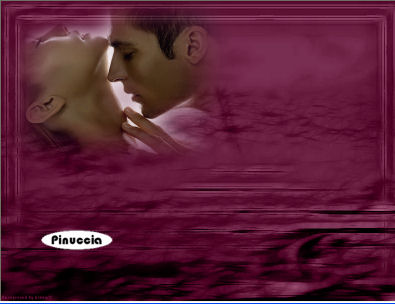 19. Cambia la modalità di miscelatura di questo livello in Luminanza (esistente), e abbassa l'opacità al 48%. 20. Apri krw-architecture26, e vai a Modifica>Copia. Torna al tuo lavoro e vai a Modifica>Incolla>Incolla come nuovo livello. 21. Spostalo lungo il bordo a sinistra, al centro del bordo interno,vedi l'esempio sotto: 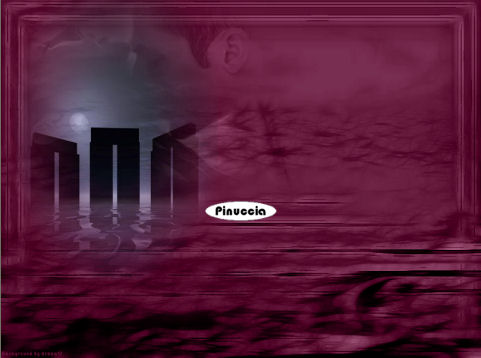 22. Cambia la modalità di miscelatura di questo livello in Luminanza (esistente), e abbassa l'opacità all'82%. 23. Apri il tube krw-time3, e vai a Modifica>Copia. Torna al tuo lavoro e vai a Modifica>Incolla>Incolla come nuovo livello. 24. Immagine>Ridimensiona, al 60%, tutti i livelli non selezionato. 24. Spostalo nell'angolo in basso a sinistra.25. Cambia la modalità di miscelatura di questo livello in Luminanza (esistente), e abbassa l'opacità al 30%. 26. Apri il tube krw-female312, e vai a Modifica>Copia. Torna al tuo lavoro e vai a Modifica>Incolla>Incolla come nuovo livello. 27. Spostalo nell'angolo in alto a destra dentro il bordo interno.Vedi l'immagine di esempio. 28. Attiva lo strumento Testo  , con i seguenti settaggi, , con i seguenti settaggi,(linea di stile: punto).  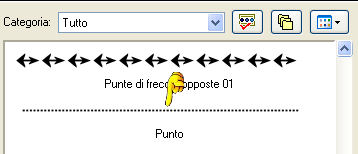 29. "Scrivi Searching for". 30. Posiziona il testo come nell'esempio. Livelli>Converti in livello raster. 31. Effetti>Effetti 3D>Sfalsa ombra, con i seguenti settaggi, colore nero. 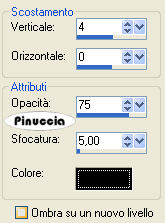 32. Clicca nuovamente sull'immagine per far apparire la finestra del testo, e, con gli stessi settaggi, scrivi "a reason to believe". 33. Posiziona il testo come nell'esempio. Livelli>Converti in livello raster. Effetti>Effetti 3D>Sfalsa ombra, con i settaggi precedenti. 34. Aggiungi, se vuoi, il tuo nome e/o il tuo watermark. 35. Livelli>Unisci>Unisci tutto, e salva in formato jpg. 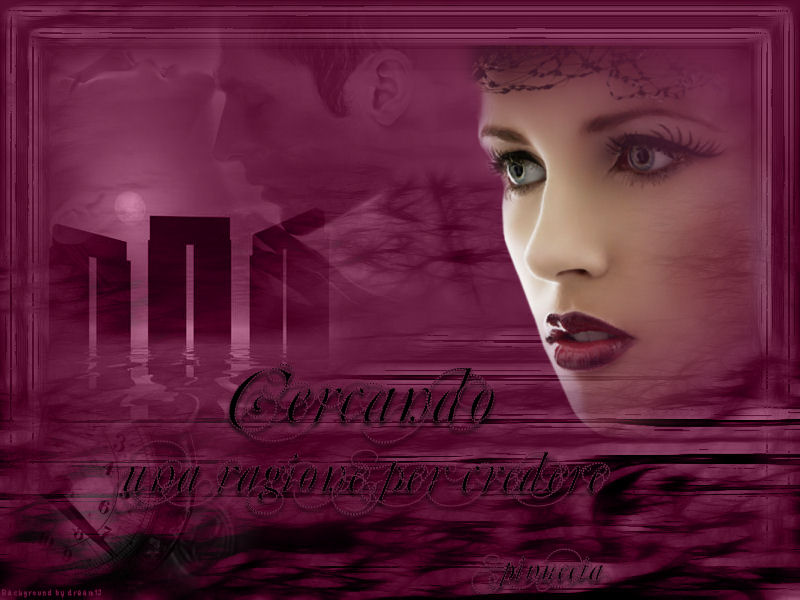  Se hai problemi o dubbi, o trovi un link non funzionante, o anche soltanto per un saluto, scrivimi. 5 Maggio 2008 |