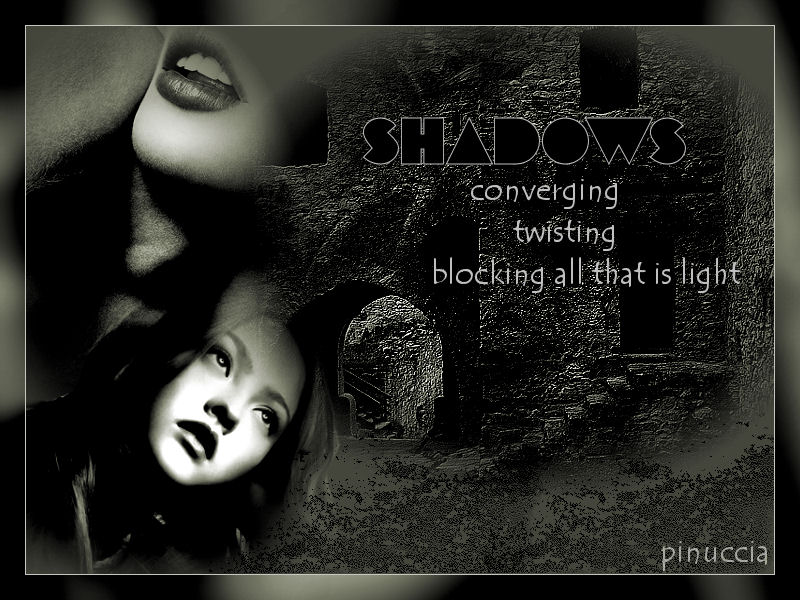
| SHADOWS OMBRE
Ringrazio Dream per avermi permesso di tradurre questo tutorial. 
qui puoi trovare qualche risposta ai tuoi dubbi. Se l'argomento che ti interessa non è presente, ti prego di segnalarmelo. Questo tutorial è stato scritto con PSP 9. Occorrente: Materiale qui Filtri: FM Tile Tools qui Graphics Plus qui Virtual Photographer qui Importa il pennello in Psp. Apri il font e minimizzalo nella tua area di lavoro. Sarà subito disponibile nella lista dei font. 1. Apri una nuova immagine trasparente 800x600 pixels. 2. Imposta il colore di primo piano con #c0c0c0, e il colore di sfondo con #808080. 3. Riempi  l'immagine con il colore di sfondo. l'immagine con il colore di sfondo.4. Apri il mist krw-architecture5 e vai a Modifica>Copia. 5. Torna al tuo lavoro e vai a Modifica>Incolla>Incolla come nuovo livello. 6. Spostalo  nell'angolo in alto a destra. nell'angolo in alto a destra.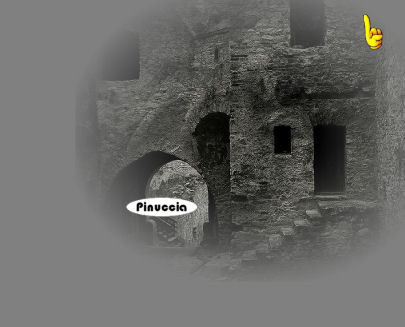 7. Effetti>Plugins>FM Tile Tools - Blend Emboss con i settaggi standard.  8. Apri il mist krw-female74 e vai a Modifica>Copia. 9. Torna al tuo lavoro e vai a Modifica>Incolla>Incolla come nuovo livello. 10. Spostalo nell'angolo in basso a sinistra.11. Apri il mist krw-couple20. 12. Premi shift+D per duplicarlo e chiudi l'originale. shift è il tasto della maiuscola. 13. Immagine>Ridimensiona, a 500 pixels di altezza, mantieni proporzioni selezionato. 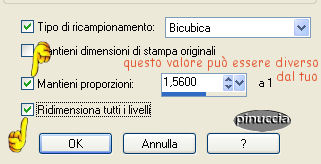 14. Modifica>Copia. Torna al tuo lavoro e vai a Modifica>Incolla>Incolla come nuovo livello. 15. Spostalo nell'angolo in alto a sinistra.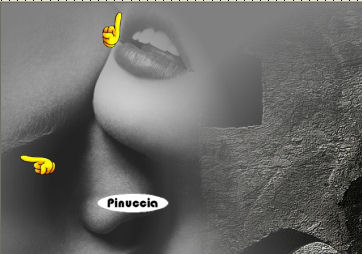 16. Livelli>Disponi>Sposta giù. 17. Cambia la modalità di miscelatura di questo livello in Luce diffusa, e abbassa l'opacità all'80%. 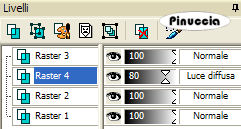 18. Livelli>Unisci>Unisci tutto (appiattisci). 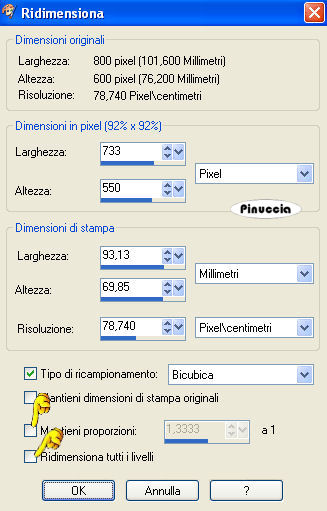 19. Livelli>Duplica. 20. Immagine>Ridimensiona, 750x550 pixels, mantieni proporzioni NON selezionato, tutti i livelli non selezionato: 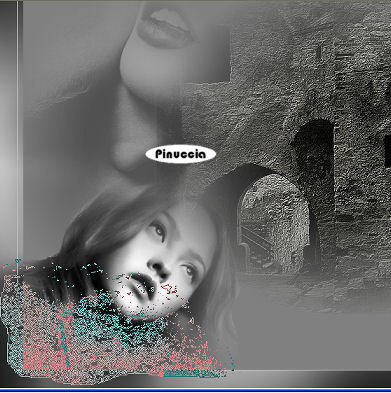 21. Nella paletta dei livelli seleziona il livello di sfondo. 22. Regola>Sfocatura>Sfocatura gaussiana, raggio 10.  23. Effetti>Plugins>Graphics Plus - Cross Shadow, con i settaggi standard.  24. Nella paletta dei livelli seleziona la copia di sfondo. 25. Livelli>Nuovo livello raster. 26. Selezione>Seleziona tutto. 27. Selezione>Modifica>Contrai, di 25 pixels. 28. Riempi la selezione con il colore di primo piano.29. Selezione>Modifica>Contrai, di 1 pixel. 30. Premi sulla tastiera il tasto CANC. 31. Selezione>Nessuna selezione. 32. Livelli>Nuovo livello raster. 33. Imposta il colore di sfondo con il nero. 34. Attiva lo strumento Pennello  cerca e seleziona il pennello SGgrit. 35. Applicalo nell'angolo in basso a sinistra con il colore di sfondo (clicca quindi con il tasto destro del mouse). 36. Ancora con il tasto destro del mouse applica il pennello a destra del precedente pennello: 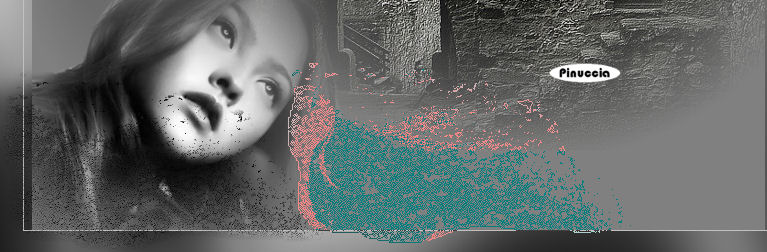 37. Immagine>Rifletti. 38. Attiva lo strumento Selezione  , rettangolo. , rettangolo.39. Traccia dei rettangoli in ogni area a destra e in basso, dove il pennello esce dal bordo, e premi sulla tastiera il tasto CANC. 40. Abbassa l'opacità di questo livello all'80%. qui ho attivato lo strumento Gomma  , ,per cancellare i segni del pennello dal viso della donna. 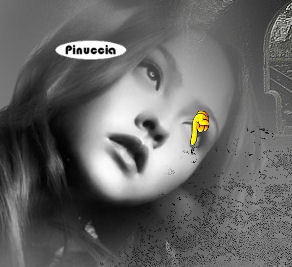 41. Livelli>Unisci>Unisci tutto (appiattisci). 42. Effetti>Plugins>OptikVerve labs Virtual Photographer, apri il menu dei preset cliccando sulla freccia a fianco del box, e seleziona Still life (attenzione: i preset non sono in ordine alfabetico). 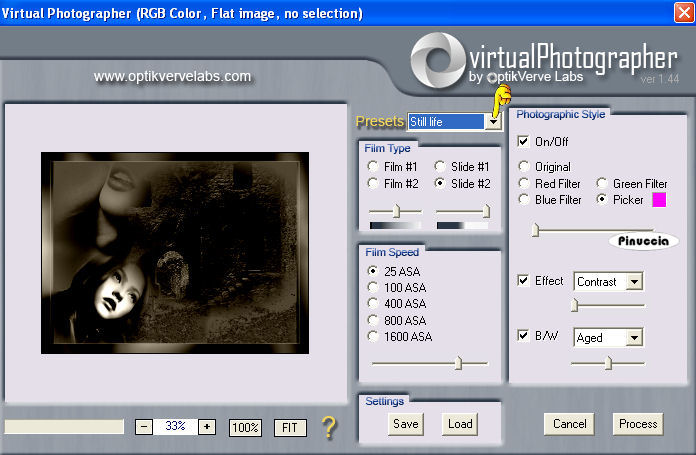 43. Regola>Saturazione e tonalità>Viraggio: 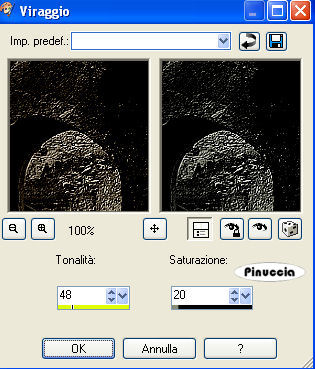 44. Attiva lo strumento Testo  , crea come vettore, , crea come vettore,font Steppes TT, dimensione 48, pennellata 1, allineamento centrale:  45. Scrivi Shadow in lettere maiuscole e posizionalo come mostrato nell'esempio. 46. Livelli>Converti in livello raster. 47. Inverti i colori nella paletta dei materiali. 48. Imposta lo strumento Testo con il font Tempus Sans ITC, crea come vettore, dimensione 24, pennellata 0, allineamento centrale:  49. Scrivi "converging" in lettere minuscole e premi il tasto invio, premi la barra spaziatrice 5 volte e scrivi "twisting" sempre in lettere minuscole e premi invio, premi ancora la barra spaziatrice 10 volte e scrivi "blocking all that is light", sempre in lettere minuscole.  Quindi Applica per applicare il testo. 50. Posiziona il testo come mostrato nell'esempio. 51. Livelli>Converti in livello raster. 52. Aggiungi la tua firma, se vuoi. 53. Livelli>Unisci>Unisci tutto (appiattisci) e salva in formato jpg. Secondo esempio, creato al passo: 42. Effetti>Plugins>Andrews Filter 42 - A little more for: 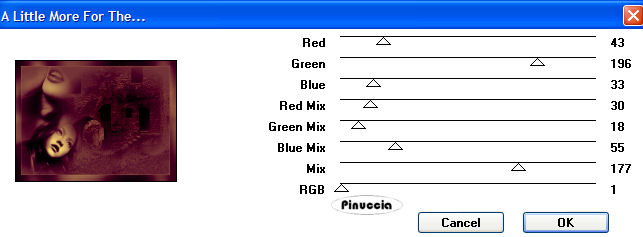 ed eliminando il passo 43. 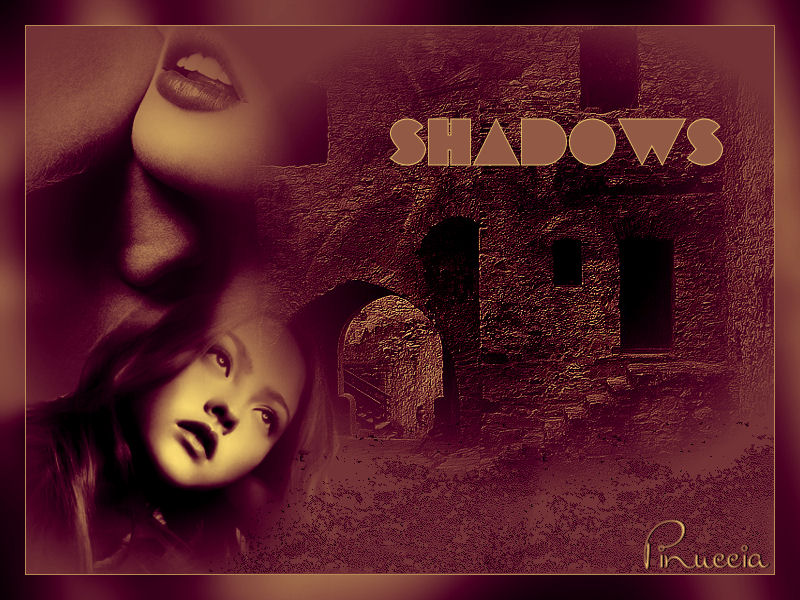  Se hai problemi o dubbi, o trovi un link non funzionante, o anche soltanto per un saluto, scrivimi. Gennaio 2007 |