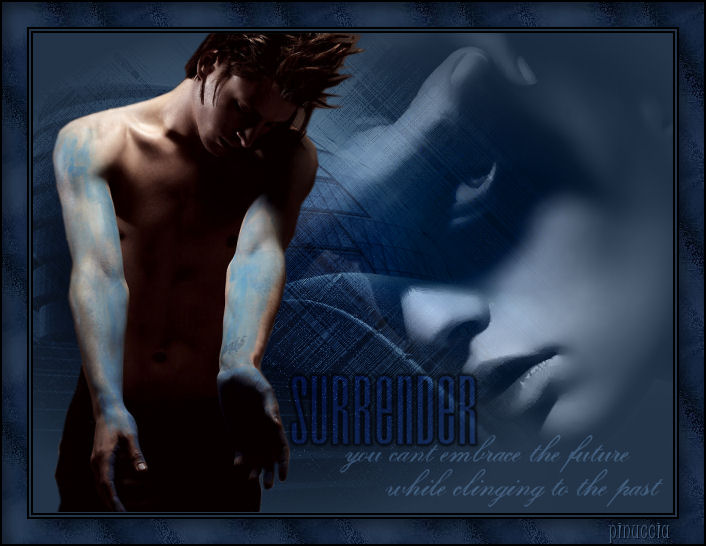
| SURRENDER RESA
Ringrazio Dream per avermi permesso di tradurre questo tutorial. 
qui puoi trovare qualche risposta ai tuoi dubbi. Se l'argomento che ti interessa non è presente, ti prego di segnalarmelo. Questo tutorial è stato creato con PSP, ma può essere eseguito anche con le altre versioni di PSP. Occorrente: Materiale qui Apri il motivo Krw-surrenderPattern e minimizzalo nella tua area di lavoro. Lo troverai nella lista dei motivi disponibili quando ti servirà. Filtro: Filter Factory Gallery G - Exaggerate qui i filtri Factory Gallery per essere usati devono essere prima convertiti. Come fare vedi qui Si usano importati nel Filtro Unlimited 2.0, ma funzionano anche da soli. Come importare i filtri in Unlimited vedi qui 1. Apri una nuova immagine trasparente 640 x 480 pixels. 2. Imposta il colore di primo piano su Motivi. Apri il menu cliccando sulla freccia a fianco del box e seleziona il motivo krw-surrender Pattern, con i seguenti settaggi: 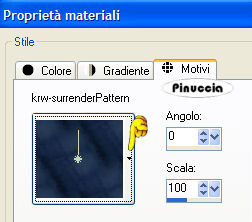 3. Imposta il colore di sfondo con #233448. 4. Riempi  l'immagine trasparente con il colore di sfondo. l'immagine trasparente con il colore di sfondo.ricorda che per riempire con il colore di sfondo devi cliccare con il tasto destro del mouse 5. Apri il tube "krw-architecture24 mist" e vai a Modifica>Copia. 6. Torna al tuo lavoro e vai a Modifica>Incolla>Incolla come nuovo livello. 7. Immagine>Rifletti. 8. Sposta  il tube contro il bordo a sinistra, come nel mio esempio. il tube contro il bordo a sinistra, come nel mio esempio.9. Livelli>Duplica. 10. Nella paletta dei livelli attiva il livello originale (raster 2). 11. Effetti>Plugins>Filter Factory G - Exaggerate, con i settaggi standard.  se usi il filtro in Unlimited, per essere certo di impostare i settaggi standard, clicca sul tasto reset). 12. Cambia la modalità di miscelatura di questo livello in Luce diffusa. 13. Attiva il livello Copia di Raster 2 e cambia la modalità di miscelatura in Luce diffusa. 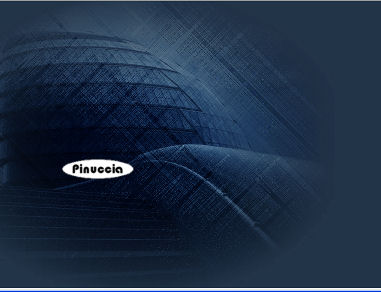 14. Apri il tube "krw-female243 mist" e vai a Modifica>Copia. 15. Torna al tuo lavoro e vai a Modifica>Incolla>Incolla come nuovo livello. 16. Posiziona il tube nell'angolo in alto a destra.17. Cambia la modalità di miscelatura di questo livello in Luminanza (esistente), e abbassa l'opacità al 70%. 18. Apri il tube "krw-male38" e vai a Modifica>Copia. 19. Torna al tuo lavoro e vai a Modifica>Incolla>Incolla come nuovo livello. 20. Spostalo a sinistra, contro il bordo, come nel mio esempio.21. Apri il tube "krw-surrenderText" e vai a Modifica>Copia. 22. Livelli>Nuovo gruppo di livelli.  23. Nella paletta dei livelli trascina i livelli Raster 2 e Raster 3 sopra il livello Raster 1, per includerli nel gruppo.   24. Attiva il livello Gruppo 1.  25. Modifica>Copia. Torna al tuo lavoro e vai a Modifica>Incolla>Incolla come nuovo livello. 26. Sposta il testo nell'angolo in basso a destra.27. Attiva il livello Gruppo 1. 28. Livelli>Separa i livelli. 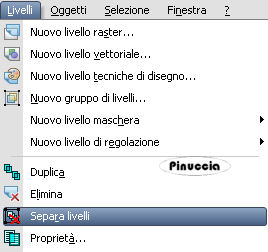 29. Se necessario, con lo strumento Spostamento sistema il testo.30. Livelli>Unisci>Unisci tutto (appiattisci). 31. Immagine>Aggiungi bordatura, 2 pixels, simmetriche, con il colore nero. 32. Immagine>Aggiungi bordatura, 2 pixels, simmetriche, con il colore di sfondo. 33. Immagine>Aggiungi bordatura, 2 pixels, simmetriche, con il colore nero. 34. Immagine>Aggiungi bordatura, 25 pixels, simmetriche, con il colore bianco. 35. Seleziona il bordo bianco con la bacchetta magica   36. Riempi la selezione con il Motivo impostato come colore di primo piano.37. Effetti>Effetti 3D>Ritaglio, con i seguenti settaggi, colore nero. 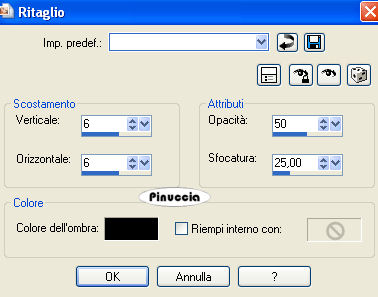 38. Selezione>Nessuna selezione. 39. Immagine>Aggiungi bordatura, 2 pixels, simmetriche, con il colore nero. 40. Aggiungi il tuo nome e/o il tuo watermark. Livelli>Unisci>Unisci tutto (appiattisci) e salva in formato jpg.  Se hai problemi o dubbi, o trovi un link non funzionante, o anche soltanto per un saluto, scrivimi. 29 Agosto 2007 |