|
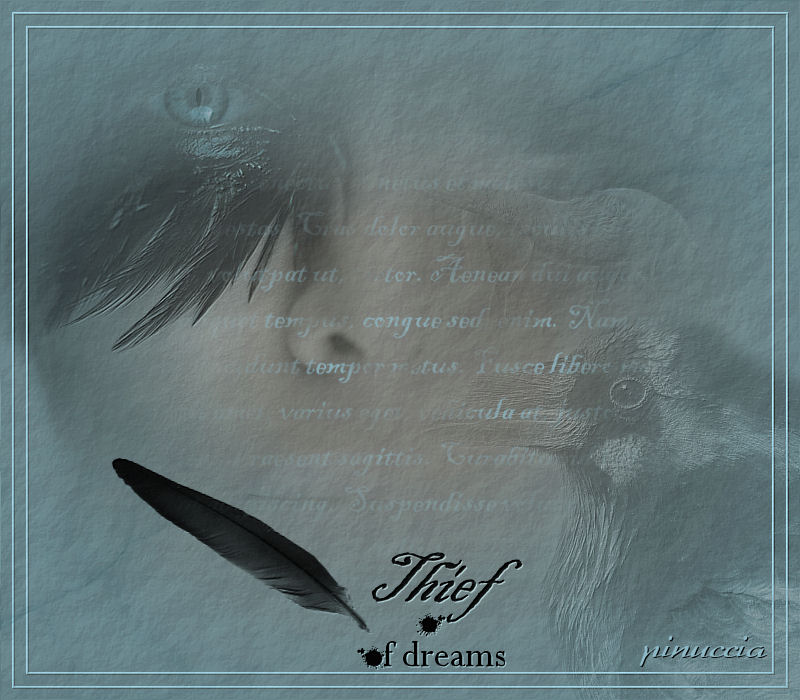
THIEF OF DREAMS LADRO DI SOGNI
Ringrazio Dream per avermi permesso di tradurre questo tutorial. 
qui puoi trovare qualche risposta ai tuoi dubbi. Se l'argomento che ti interessa non è presente, ti prego di segnalarmelo. Questo tutorial è stato scritto in PSP 9, ma può essere eseguito con tutte le versioni di PSP. Occorrente: Materiale qui Filtro: FM Tile Tools qui Metti la trama Backdrop.bmp nella cartella Trame. Importa i due pennelli in PSP. Come fare vedi qui 1. Apri una nuova immagine trasparente 800 x 700 pixels. 2. Imposta il colore di primo piano con #7f817b, e il colore di sfondo con #8db8c5. 3. Riempi  l'immagine trasparente con il colore di primo piano. l'immagine trasparente con il colore di primo piano.4. Effetti>Effetti di trama>Trama - seleziona la trama backdrop, con i seguenti settaggi: 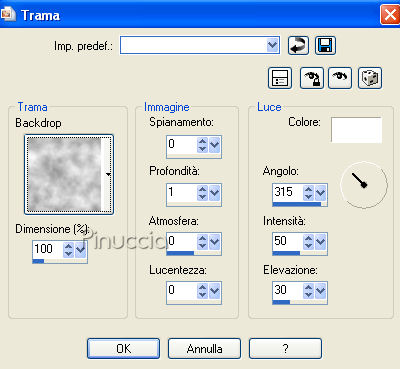 5. Apri il tube krw-raven profile e vai a Modifica>Copia. 6. Torna al tuo lavoro e vai a Modifica>Incolla>Incolla come nuovo livello. 7. Sposta  il tube nell'angolo in basso a destra. il tube nell'angolo in basso a destra.8. Cambia la modalità di miscelatura di questo livello in Luminanza (Esistente), e abbassa l'opacità al 24%. 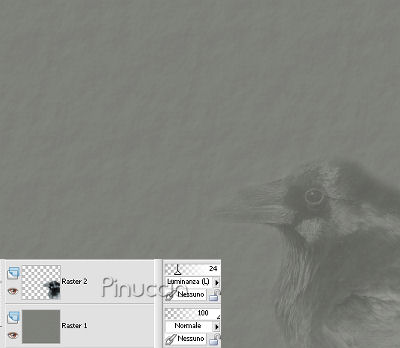 9. Apri il tube krw-female295 e vai a Modifica>Copia. 10. Torna al tuo lavoro e vai a Modifica>Incolla>Incolla come nuovo livello. 11. Sposta il tube nell'angolo in alto a sinistra.12. Abbassa l'opacità di questo livello al 50%.  13. Livelli>Nuovo livello raster. 14. Selezione>Seleziona tutto. 15. Selezione>Modifica>Contrai, di 12 pixels. 16. Riempi la selezione con il colore di sfondo.ricorda che, per riempire con il colore di sfondo, devi cliccare con il tasto destro del mouse. 17. Selezione>Modifica>Contrai, di 2 pixels. 18. Premi sulla tastiera il tasto CANC  19. Livelli>Nuovo livello raster. Selezione>Modifica>Contrai, di 12 pixels. Riempi con il colore di sfondo.Selezione>Modifica>Contrai, di 2 pixels. Premi sulla tastiera il tasto canc. 20. Selezione>Nessuna selezione. 21. Cambia il colore di primo piano con il nero. 22. Attiva lo strumento Pennello  Cerca e seleziona il pennello sr_unicorn_001, e applicalo, cliccando una volta con il tasto sinistro del mouse per usare il colore di primo piano, nell'angolo in alto a destra. 23. Cambia la modalità di miscelatura di questo livello in Luce diffusa. 24. Livelli>Nuovo livello raster. 25. Riempi questo livello con il colore di sfondo.26. Livelli>Carica/Salva maschera>Carica maschera da disco. Cerca e carica la maschera 20-20, inverti trasparenza selezionato: 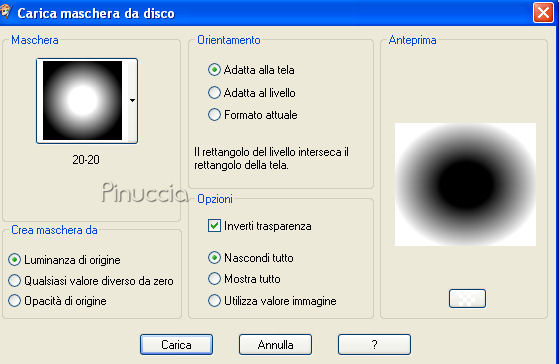 27. Livelli>Unisci>Unisci gruppo. 28. Cambia la modalità di miscelatura di questo livello in Colore, e abbassa l'opacità al 48%. 29. Livelli>Nuovo livello raster. 30. Attiva nuovamente lo strumento Pennello e seleziona il pennello sr_texture_917. 31. Muovendo il mouse sull'immagine, controlla la posizione sulla barra inferiore, quando trovi la posizione x:705;y:78, clicca con il tasto destro del mouse per applicare il pennello con il colore di sfondo. 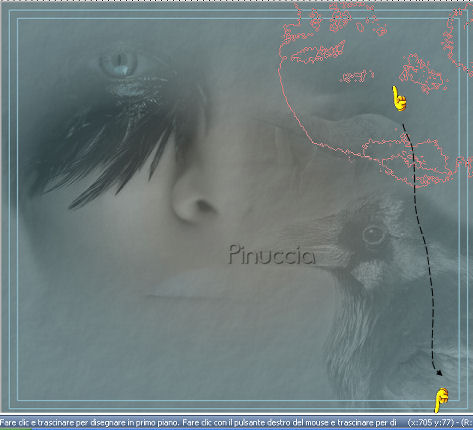 se non riesci a fissare y:78 e ti "salta" da 77 a 79, come è successo a me, va bene lo stesso 32. Cambia la modalità di miscelatura di questo livello in Moltiplica. 33. Livelli>Nuovo livello raster. 34. Con il cursore nella posizione x:106-y:609, clicca una volta con il tasto destro del mouse per applicare il pennello con il colore di sfondo. 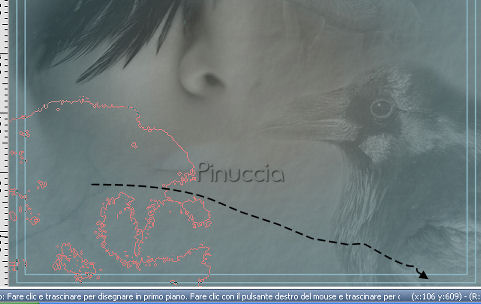 35. Cambia la modalità di miscelatura di questo livello in Moltiplica. 36. Apri il tube krw-thief text, e vai a Modifica>Copia. 37. Torna al tuo lavoro e vai a Modifica>Incolla>Incolla come nuovo livello. 38. Posiziona il testo in basso, al centro.39. Livelli>Unisci>Unisci tutto (appiattisci). 40. Effetti>Effetti di trama>Trama, con i settaggi precedenti. 41. Effetti>Plugins>FM Tile Tools - Blend Emboss, con i settaggi standard.  42. Apri krw-thief text2, e vai a Modifica>Copia. 43. Torna al tuo lavoro e vai a Modifica>Incolla>Incolla come nuovo livello. 44. Immagine>Ridimensiona, al 90%, tutti i livelli non selezionato.  45. Aggiungi il tuo nome e/o il tuo watermark. 46. Livelli>Unisci>Unisci tutto (appiattisci) e salva in formato jpg.  Se hai problemi o dubbi, o trovi un link non funzionante, o anche soltanto per un saluto, scrivimi. 18 Febbraio 2008 |