|
CARINE

Grazie Erina per il permesso di tradurre questo tutorial.
qui puoi trovare qualche risposta ai tuoi dubbi.
Se l'argomento che ti interessa non è presente, ti prego di segnalarmelo.
Questo tutorial è stato realizzato con Corel2018 e tradotto con Corel X, ma può essere realizzato anche con le altre versioni di PSP.
Dalla versione X4, il comando Immagine>Rifletti è stato sostituito con Immagine>Capovolgi in orizzontale,
e il comando Immagine>Capovolgi con Immagine>Capovolgi in verticale.
Nelle versioni X5 e X6, le funzioni sono state migliorate rendendo disponibile il menu Oggetti.
Con la nuova versione X7, sono tornati Rifletti>Capovolgi, ma con nuove varianti.
Vedi la scheda sull'argomento qui
traduzione in francese qui
le vostre versioni qui
Occorrente:
Un tube a scelta.
Il resto del materiale qui
Il tube usato è di Azalée
(in questa pagina trovi i links ai siti dei creatori di tubes)
Filtri
in caso di dubbi, ricorda di consultare la mia sezione filtri qui
Alien Skin Eye Candy 5 Impact - Perspective Shadow qui
Mura's Meister - Cloud qui

non esitare a cambiare modalità di miscelatura e opacità secondo i colori utilizzati.
Metti la trama "texture" nella cartella Trame.
Metti il pennello nella cartella Pennelli.
Attenzione il pennello è composto da due file che non devono essere separati.
Vedi gli appunti sui pennelli qui
1. Apri una nuova immagine trasparente 1000 x 800 pixels.
Imposta il colore di primo piano con #19202a,
e il colore di sfondo con #ba9c80.

2. Effetti>Plugins>Mura's Meister - Cloud.

ricorda che questo filtro lavora con i lavori impostati nella paletta dei materiali, ma tiene in memoria il primo settaggio dall'apertura del programma.
Quindi se hai già usato il filtro, per essere sicuro di avere impostati i colori corretti premi il tasto Reset.
Il risultato è casuale e per questo non sarà uguale al mio.
Se vuoi cambiare l'aspetto delle nuvole, clicca sulla finestra di anteprima, finché non vedi quello che preferisci.
3. Se non visualizzi i righelli, vai a Visualizza>Righelli.
Attiva lo strumento Selezione  , cerchio , cerchio

Punta il mouse al centro dell'immagine

e traccia un cerchio da 200 a 800 pixels di larghezza

4. Selezione>Innalza selezione a livello.
5. Selezione>Modifica>Seleziona bordature selezione.

6. Livelli>Nuovo livello raster.
Riempi  la selezione con il colore di primo piano #19202a. la selezione con il colore di primo piano #19202a.
7. Effetti>Effetti 3D>Smusso a incasso.

Selezione>Deseleziona.
8. Attiva il livello sottostante.

9. Effetti>Effetti di trama>Trama - seleziona la trama fornita "Texture".

10. Attiva nuovamente il livello superiore.
Livelli>Unisci>Unisci giù.
11. Attiva lo strumento Pennello distorsione 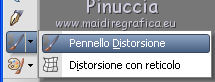

punta il mouse al centro del cerchio e tieni premuto il tasto sinistro fino ad ottenere pressappoco questo


12. Attiva lo strumento Puntatore 
e usa i nodi centrali per ridimensionare il cerchio

13. Effetti>Effetti 3D>Sfalsa ombra.

14. Livelli>Duplica.
Immagine>Ridimensiona, all'80%, tutti i livelli non selezionato.
Sposta  la figura un po' più a destra. la figura un po' più a destra.

15. Livelli>Unisci>Unisci giù.
Livelli>Duplica, e sposta queste figure a destra.

Livelli>Disponi>Sposta giù.

16. Regola>Correzione fotografica intelligente.
Schermata relativa a Corel 2018

*****
Secondo la versione di PSP, questo effetto può dare risultati differenti.
con CorelX:
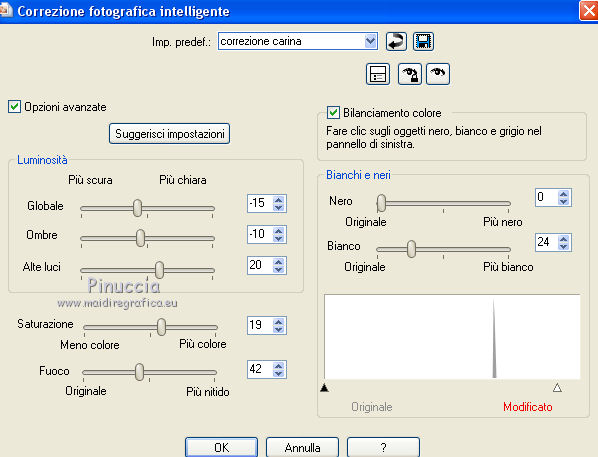

Con CorelX17

Pertanto, se il risultato non ti soddisfa, puoi saltare il passaggio
o usare Regola>Messa a fuoco>Metti a fuoco, o Regola>Luminosità e contrasto>Luminosità e contrasto.

Risultato con Luminosità e contrasto

*****
17. Attiva lo strumento Penna  , linea di stile Rombo, larghezza 15 pixels. , linea di stile Rombo, larghezza 15 pixels.

Traccia una linea in alto con il colore di primo piano.

Livelli>Duplica - 2 volte e posiziona le linee

Assicurati di essere posizionato sul livello superiore.
Livelli>Unisci>Unisci giù - 2 volte.
Livelli>Duplica.
Sposta queste linee sotto i cerchi.

18. Attiva lo strumento Selezione , rettangolo,

e traccia una selezione in basso, come nell'esempio.

Selezione>Innalza selezione a livello.
Effetti>Effetti 3D>Sfalsa ombra, con i settaggi precedenti.
19. Livelli>Duplica.
Attiva lo strumento Puntatore
e usa i nodi centrali in alto e in basso per ridurre la selezione come nell'esempio.

Livelli>Unisci>Unisci giù.
20. Livelli>Nuovo livello raster.
Attiva lo strumento Pennello 
cerca e seleziona il tuo pennello Brush flower, 300 pixels

Applica il pennello in basso cliccando con il tasto sinistro del mouse,
per usare il colore scuro di primo piano #19202a.

21. Effetti>Effetti 3D>Smusso a incasso, con i settaggi precedenti.
22. Effetti>Effetti 3D>Sfalsa ombra, con i settaggi precedenti.
23. Immagine>Aggiungi bordatura, 1 pixel, simmetriche, colore #151d27.
Selezione>Seleziona tutto.
Immagine>Aggiungi bordatura, 70 pixels, simmetriche, colore bianco #ffffff.
24. Effetti>Plugins>Alien Skin Eye Candy 5 Impact - Perspective Shadow.

25. Selezione>Seleziona tutto.
Livelli>Nuovo livello raster.
Riempi con il colore di primo piano #19202a.
Selezione>Modifica>Contrai - 5 pixels.
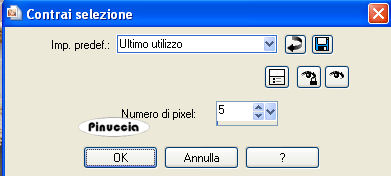
Premi sulla tastiera il tasto CANC 
Selezione>Deseleziona.
26. Immagine>Ridimensiona, al 95%, tutti i livelli non selezionato.

Livelli>Duplica.
Immagine>Ridimensiona, al 97%, tutti i livelli non selezionato.
27. Livelli>Unisci>Unisci visibile.
28. Apri il tuo tube e vai a Modifica>Copia.
Torna al tuo lavoro e vai a Modifica>Incolla come nuovo livello.
Immagine>Ridimensiona, se e quanto necessario, tutti i livelli non selezionato.
Sposta il tube a sinistra.
Effetti>Effetti 3D>Sfalsa ombra.

29. Livelli>Unisci>Unisci tutto.
Firma il tuo lavoro e salva in formato jpg.
Piccola nota sul watermark.
Non chiedo mai di mettere il watermark nelle versioni fatte seguendo le mie traduzioni.
Ma, se decidi di utilizzare i watermark forniti dagli autori, apprezzerei che anche il mio lavoro fosse rispettato.
Per questo, ho aggiunto al materiale il mio watermark.

Il tube di questo esempio è di AnaRidzi


Puoi scrivermi se hai problemi o dubbi, o trovi un link che non funziona, o soltanto per un saluto.
10 Aprile 2018
 
|


