|
DUCI  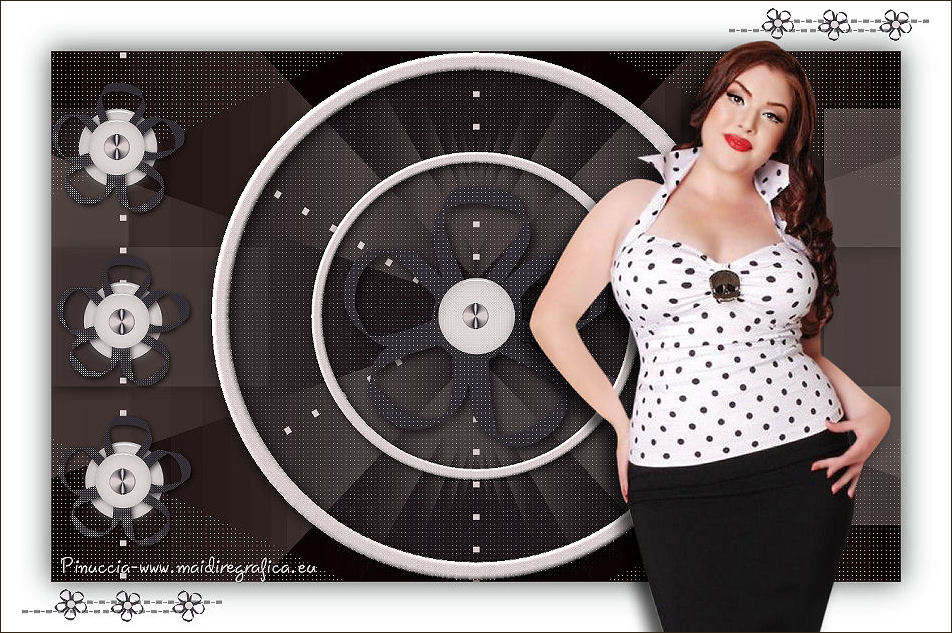 
Le tutoriel a été réalisé avec Corel 2018 et traduit avec CorelX2 et CorelX5, mais il peut également être exécuté avec les autres versions. Suivant la version utilisée, vous pouvez obtenir des résultats différents. Depuis la version X4, la fonction Image>Miroir a été remplacée par Image>Renverser horizontalement, et Image>Renverser avec Image>Renverser verticalement. Dans les versions X5 et X6, les fonctions ont été améliorées par la mise à disposition du menu Objets. Avec la nouvelle version X7 nous avons encore Miroir et Renverser, mais avec nouvelles différences. Consulter, si vouz voulez, mes notes ici Certaines dénominations ont changées entre les versions de PSP. Les plus frequentes différences:  traduction italienne ici vos versions ici Nécessaire pour réaliser ce tutoriel: Matériel ici Le tube de la femme est de Criss. (dans cette page vous trouvez les liens aux sites des tubers. Modules Externes. consulter, si nécessaire, ma section de filtre ici Filters Unlimited 2.0 ici VM Extravaganza - Transmission ici L&K's - L&K Paris ici Frischluft - Mosaic Plan ici Alien Skin Eye Candy 5 Impact - Glass, Perspective Shadow ici Carolaine and Sensibility - CS-LDots ici Filtres VM Extravaganza peuvent être utilisés seuls ou importés dans Filters Unlimited. voir comment le faire ici). Si un filtre est fourni avec cette icône,  on est obligé à l'importer dans Unlimited on est obligé à l'importer dans Unlimited Si vous voulez utiliser vos propres couleurs, n'hésitez pas à changer le mode et l'opacité des calques 1. Ouvrir une nouvelle image transparente 1200 x 750 pixels. Placer en avant plan #382926. Remplir  l'image transparente avec la couleur d'avant plan. l'image transparente avec la couleur d'avant plan.2. Si vous ne visualisez pas les règles: Afficher>Règles. Activer l'outil Sélection  , cercle , cercle Placer la souris au centre de l'image 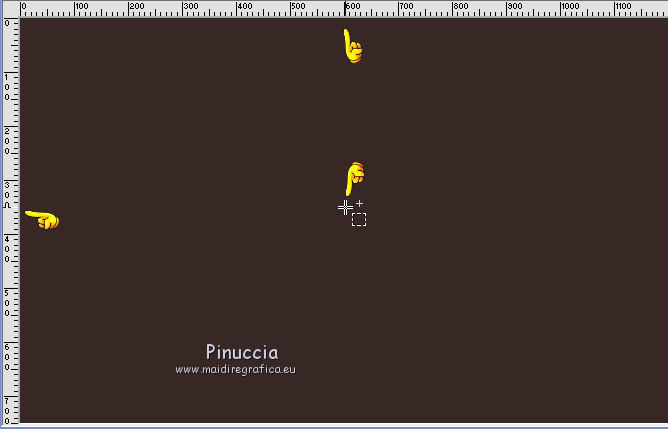 et tracer un cercle de 600 pixels 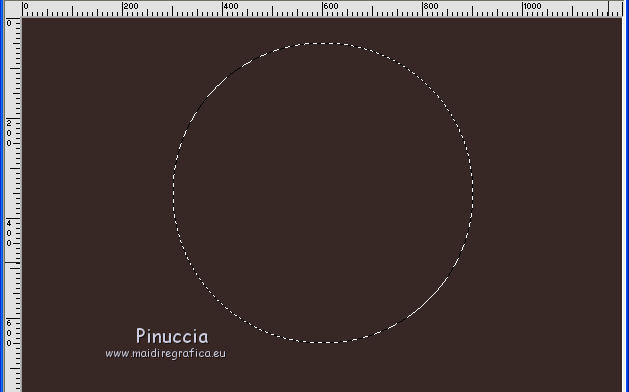 Sélections>Transformer la sélection en calque. Sélections>Désélectionner tout. 3. Fermer ce calque et vous positionner sur le calque du bas de la pile. 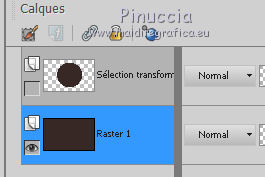 4. Effets>Modules Externes>L&K's L&K Paris 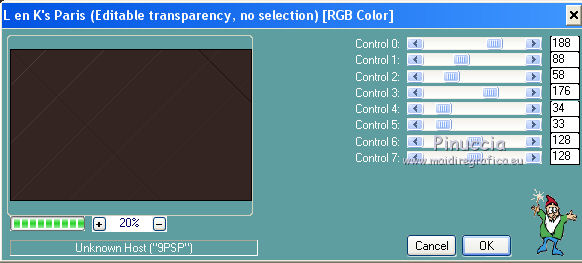 Effets>Effets de bords>Accentuer davantage. 5. Effets>Modules Externes>VM Extravaganza - Transmission. 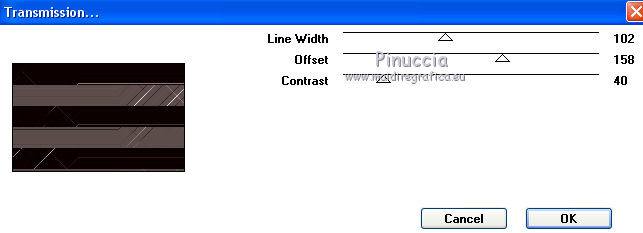 6. Fermer ce calque. Re-ouvrir et vous positionner sur le calque de dessus du cercle 7. Répéter Effets>Modules Externes>VM Extravaganza, Transmission, comme précédemment. 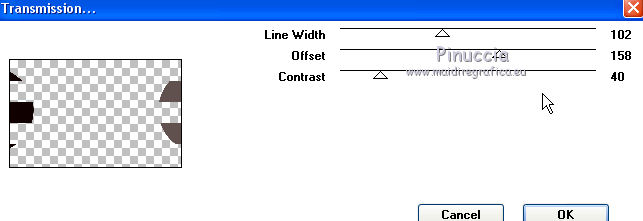 8. Effets>Modules Externes>Frischluft - Mosaic Plan. 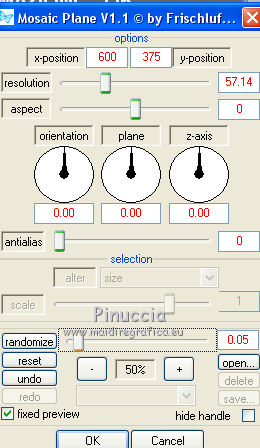 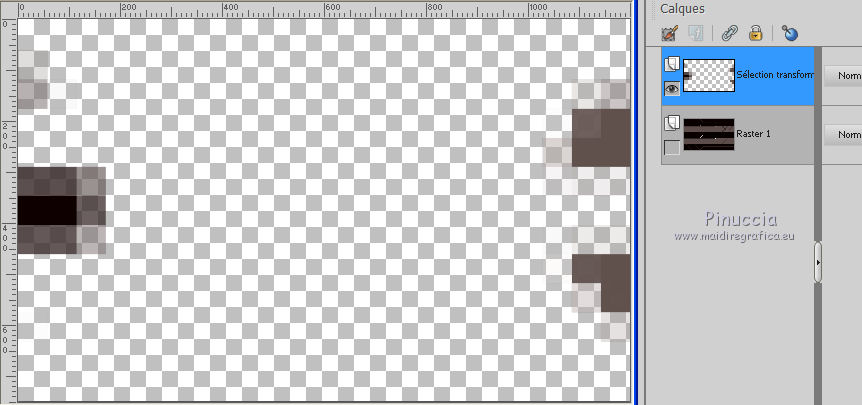 Effets>Effets 3D>Ombre portée. 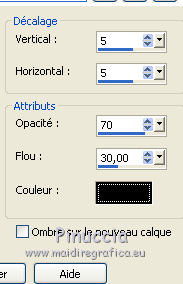 9. Fermer ce calque. Re-ouvrir et vous positionner sur le calque Raster 1. Effets>Modules Externes>Frischluft - Mosaic Plan. 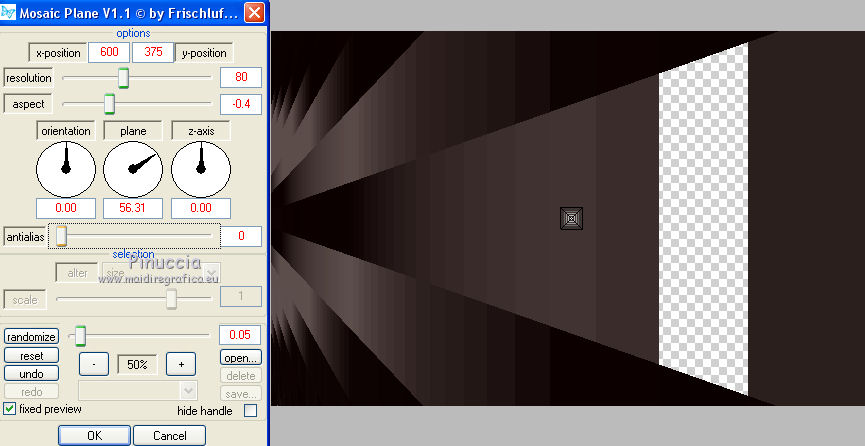 Si vous utilisez la version précédente du filtre, le résultat sera différent. 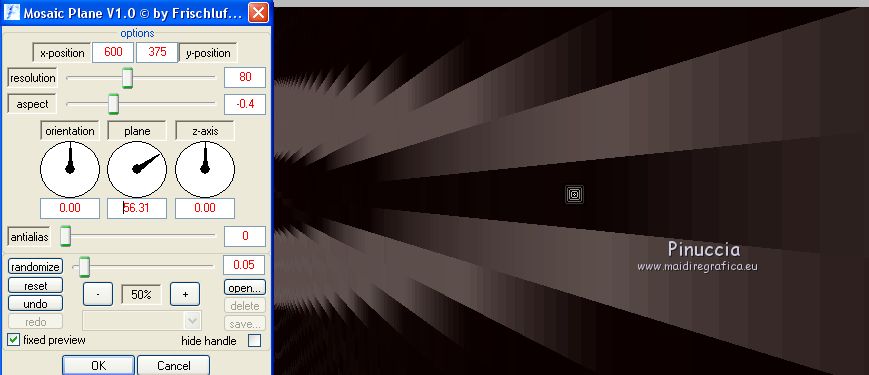 10. Effets>Effets d'image>Décalage. 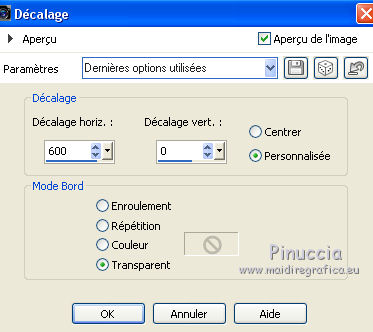 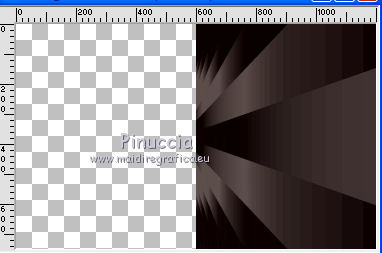 Calques>Dupliquer. Image>Miroir. Calques>Fusionner>Fusionner le calque de dessous. 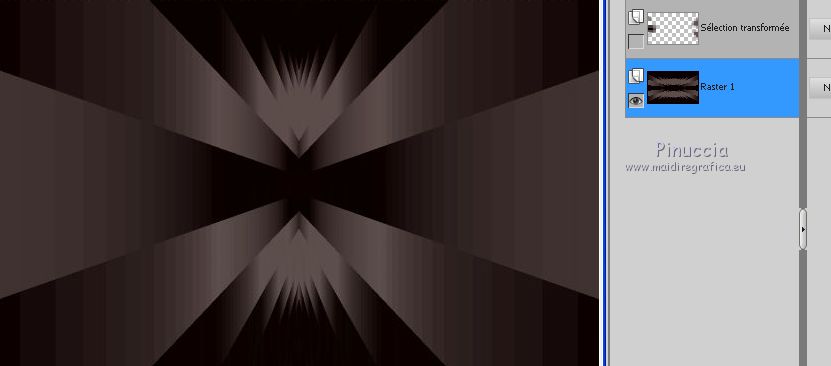 11. Re-ouvrir et vous positionner sur le calque du haut de la pile. Calques>Nouveau calque raster. Placer en avant plan la couleur #342f36 et en arrière plan #d8cccc. 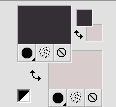 Remplir le calque avec la couleur d'avant plan #342f36.Effets>Effets géométriques>Cercle 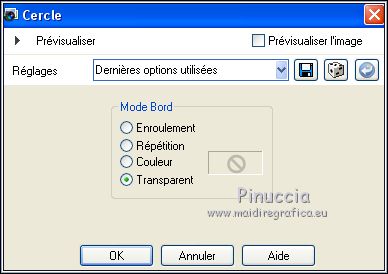 12. Activer l'outil Baguette magique  et cliquer au centre du cercle pour le sélectionner. Calques>Nouveau calque raster. Remplir la sélection avec la couleur d'arrière plan #d8cccc.Sélections>Modifier>Contracter - 25 pixels. 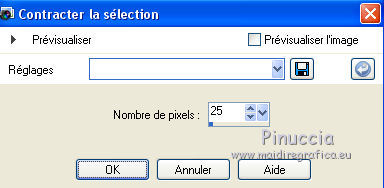 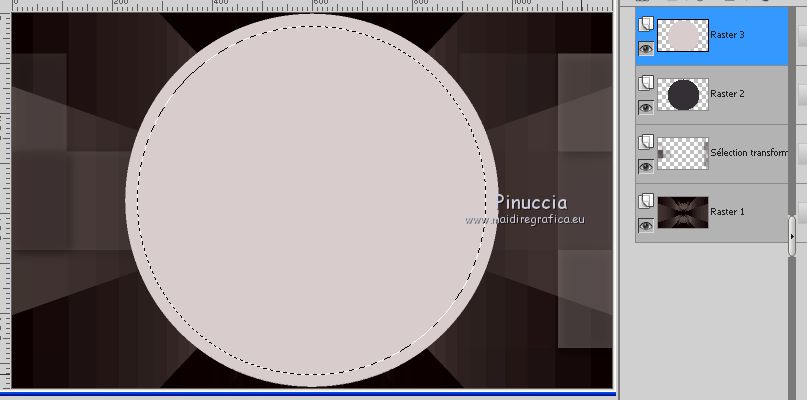 Presser CANC sur le clavier  Sélections>Désélectionner tout. Effets>Effets 3D>Biseautage intérieur. 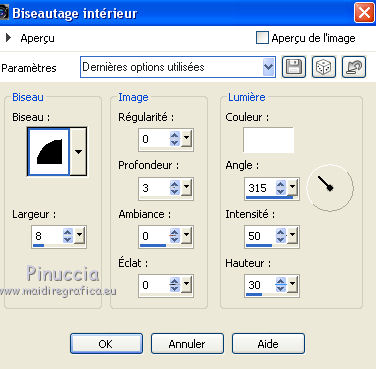 Effets>Modules Externes>Carolaine and Sensibility - CS-LDots 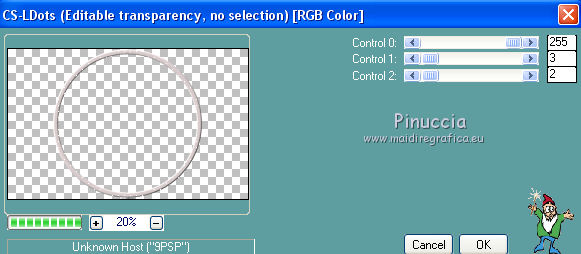 Effets>Effets 3D>Ombre portée, comme précédemment. 13. Vous positionner sur le calque du cercle. Répéter l'Effet Ombre portée, comme précédemment. Vous positionner sur le calque du haut de la pile du cadre. Calques>Dupliquer. Image>Redimensionner, 2 fois à 79%, redimensionner tous les calques décoché. 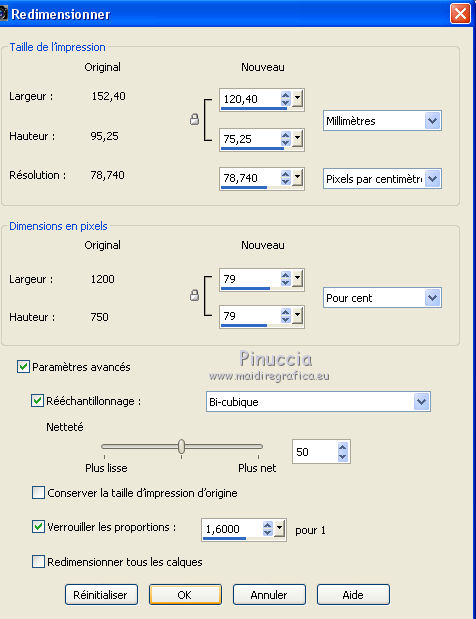 Calques>Fusionner>Fusionner le calque de dessous. Vous positionner sur le calque du cercle. Réduire l'opacité de ce calque à 50% 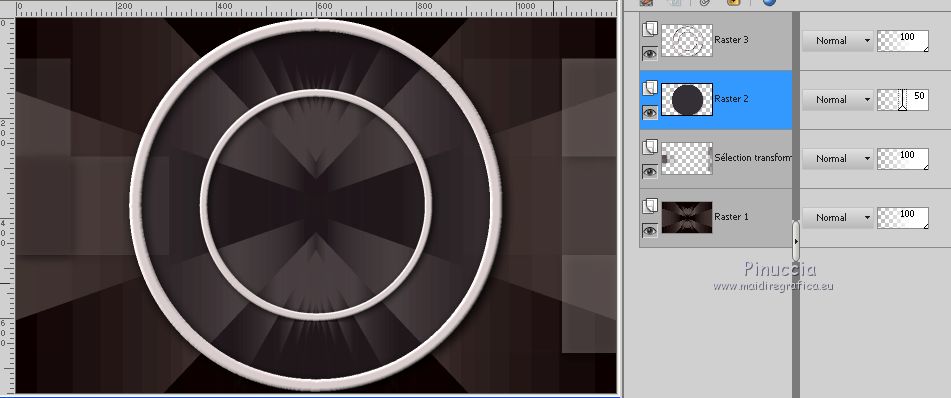 Effets>Modules Externes>Carolaine and Sensibility - CS-LDots, comme précédemment 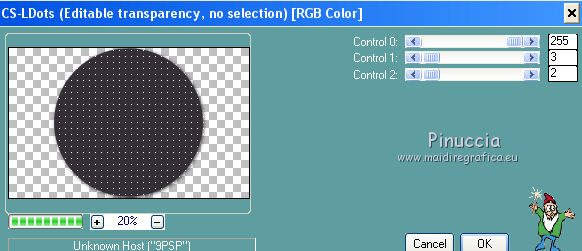 14. Activer l'outil Stylo  , style de ligne Petit tiret , style de ligne Petit tiret Inverser les couleurs pour avoir la couleur claire en avant plan. 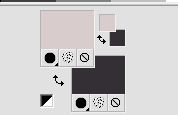 Tracer les lignes comme ci-dessous. 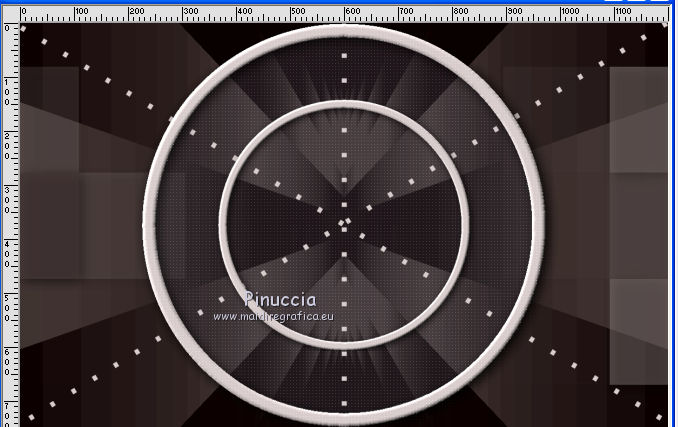 Calques>Convertir en calque raster. Effacer  les points à l'extérieur du cercle. les points à l'extérieur du cercle.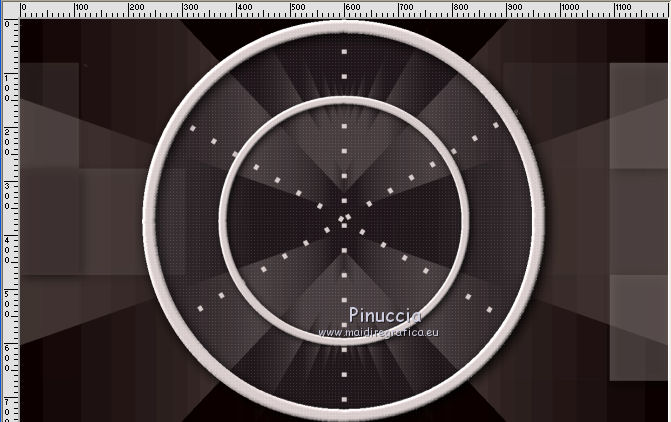 15. Vous positionner sur le calque Raster 1. Activer l'outil Sélection au lasso  , point à point , point à point et designer un angle droite de 45 degrés en haut à gauche. 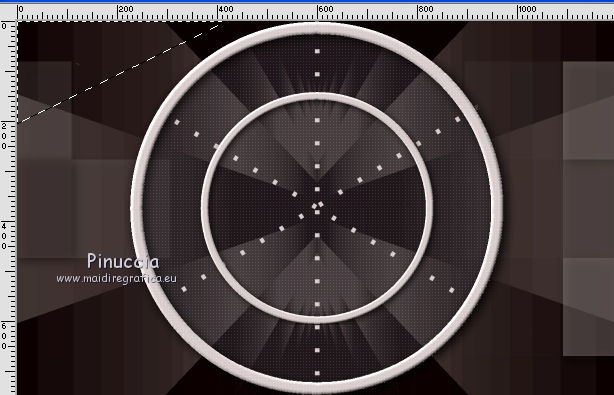 Sélections>Transformer la sélection en calque. Sélections>Désélectionner tout. Effets>Modules Externes>Carolaine and Sensibility - CS-LDots, comme précédemment 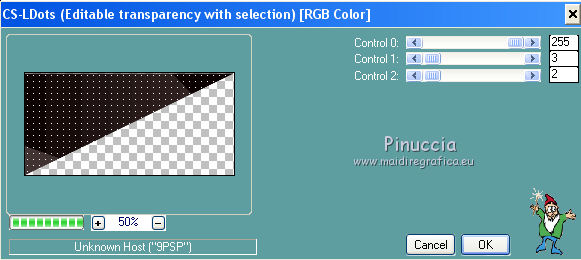 Calques>Dupliquer. Image>Miroir. Calques>Fusionner>Fusionner le calque de dessous. Calques>Dupliquer. Image>Renverser. Calques>Fusionner>Fusionner le calque de dessous. 16. Vous positionner sur le calque du haut de la pile. Activer à nouveau l'outil Stylo , comme précédemment.et tracer une ligne verticale à gauche 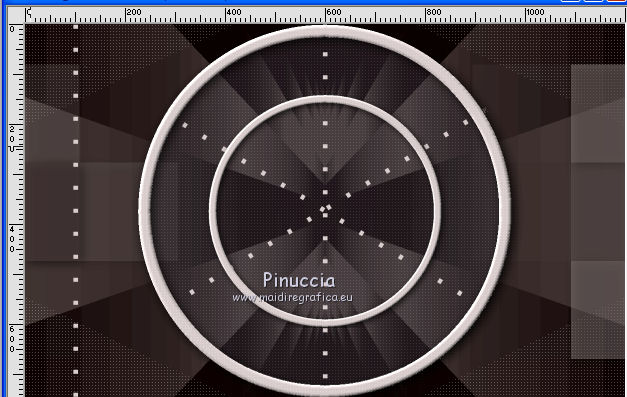 Calques>Convertir en calque raster. Rester positionner sur ce calque. Calques>Nouveau calque raster. Remplir avec la couleur claire d'avant plan #d8cccc.Effets>Effets géométriques>Cercles. Image>Redimensionner, à 25%, redimensionner tous les calques décoché. 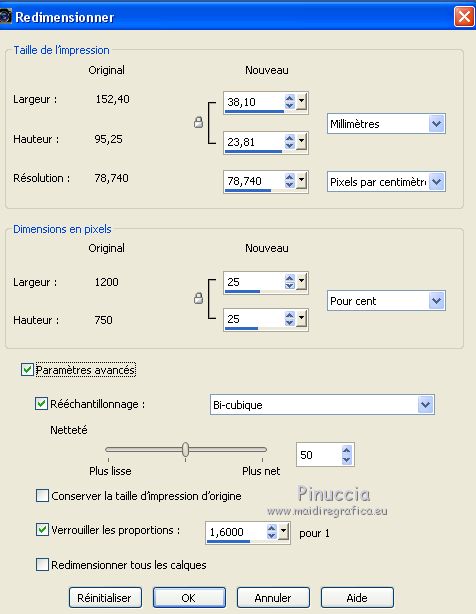 Effets>Modules Externes>Alien Skin Eye Candy 5 Impact - Glass. 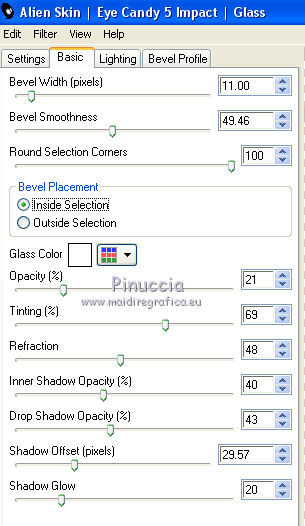 Effets>Effets 3D>Ombre portée. 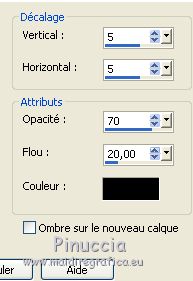 17. Vous positionner sur le calque du haut de la pile. Ouvrir le tube virágszirmok - Édition>Copier. Revenir sur votre travail et Édition>Coller comme nouveau calque. Renommer ce calque "pétales". Calques>Agencer>Déplacer vers le bas. Vous positionner sur le calque du bouton. Effets>Modules Externes>Carolaine and Sensibility - CS-LDots, comme précédemment 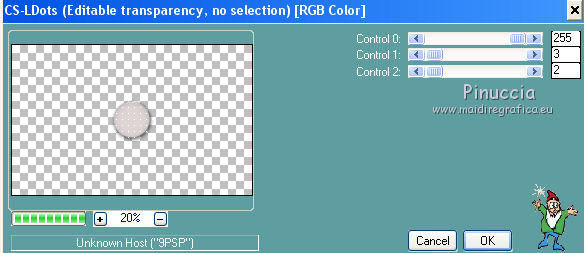 18. Vous positionner sur le calque "pétales". Sélectionner les pétales avec la baguette magique régler la tolérance pour sélectionner bien. 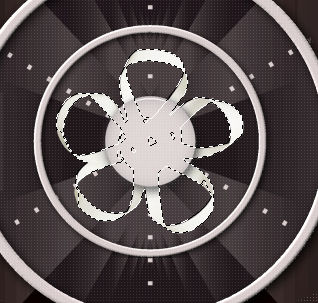 Remplir la sélection avec la couleur foncée d'arrière plan #342f36.Effets>Modules Externes>Carolaine and Sensibility - CS-LDots, comme précédemment 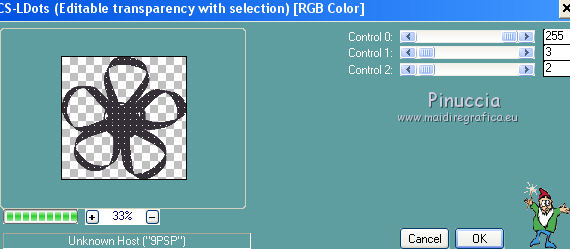 Sélections>Désélectionner tout. Effets>Effets 3D>Ombre portée, comme précédemment. 19. Vous positionner sur le calque du cercle. 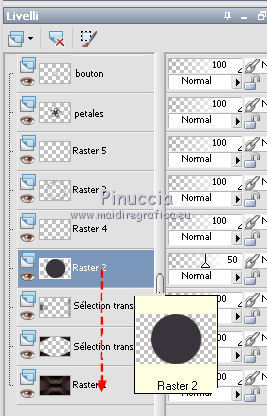 Calques>Fusionner>Fusionner le calque de dessous - 3 fois. 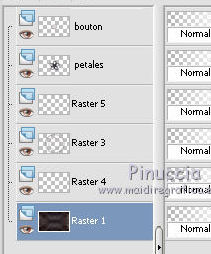 20. Ouvrir le tube Gömb decor - Édition>Copier. Revenir sur votre travail et Édition>Coller comme nouveau calque. Déplacer  le tube en haut à gauche. le tube en haut à gauche.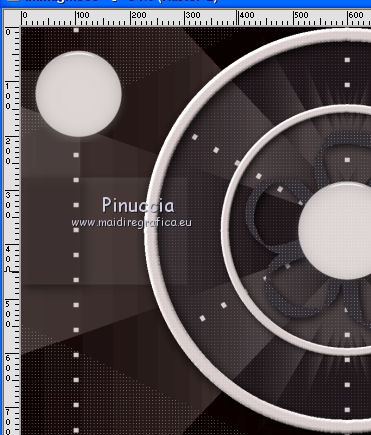 Calques>Dupliquer. Vous positionner sur le calque "pétales". Calques>Dupliquer. Calques>Agencer>Placer en haut de la pile. Calques>Agencer>Déplacer vers le bas. Positionner les pétales sous le bouton.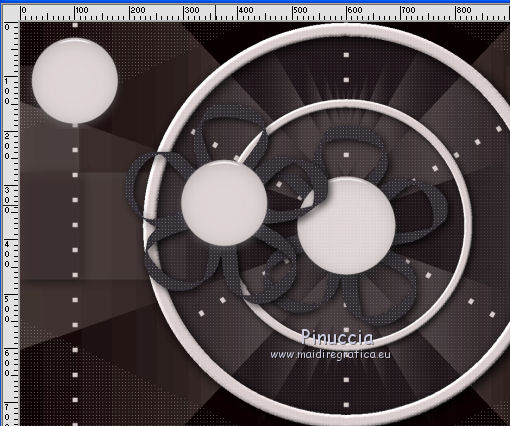 Calques>Fusionner>Fusionner le calque de dessous. Image>Redimensionner, à 50%, redimensionner tous les calques décoché. 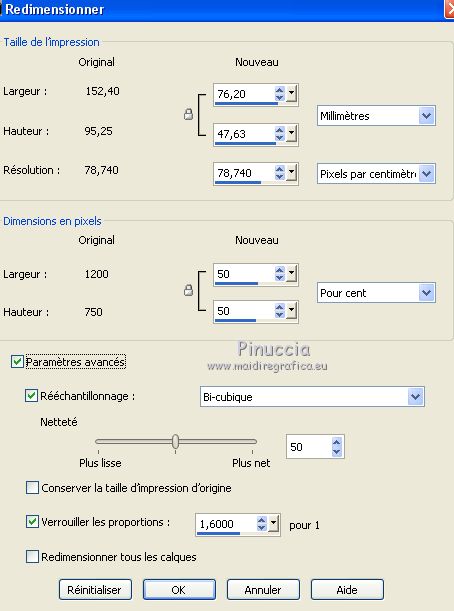 Vous positionner sur le calque du bouton à gauche. Image>Redimensionner, à 70%, redimensionner tous les calques décoché. Positionner bien les pétales sur le bouton.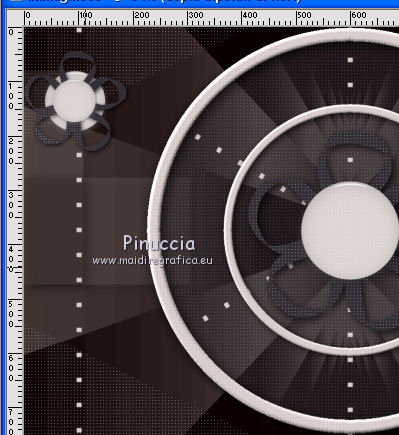 Calques>Fusionner>Fusionner le calque de dessous. Calques>Dupliquer - 2 fois et positionner bien.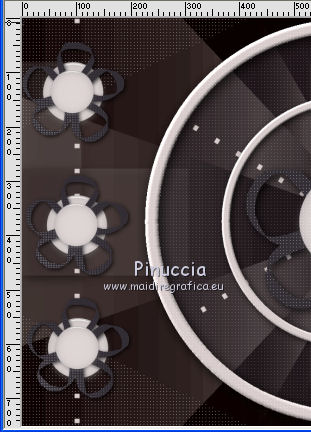 Vous positionner sur le calque du bouton au centre 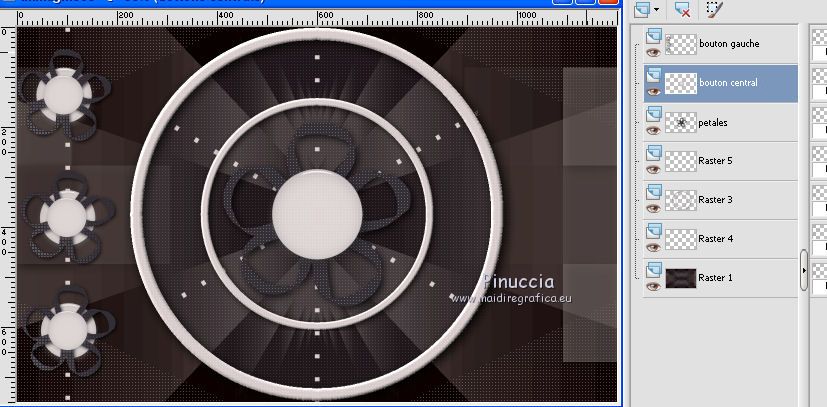 Image>Redimensionner, à 60%, redimensionner tous les calques décoché. 21. Vous positionner sur le calque du haut de la pile. Ouvrir le tube Virágközepe - Édition>Copier. Revenir sur votre travail et Édition>Coller comme nouveau calque. Calques>Dupliquer - 3 fois. Positionner les éléments au centre des fleurs.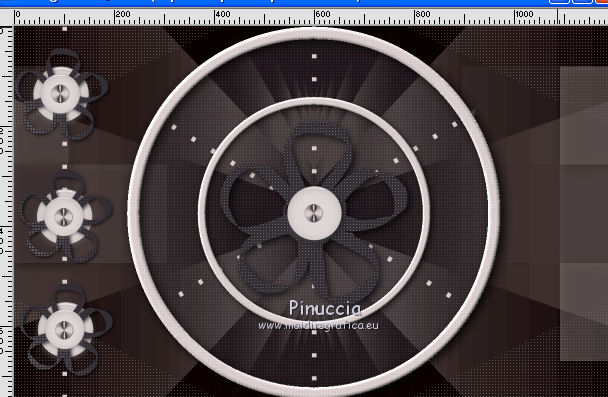 Calques>Fusionner>Fusionner le calque de dessous - 3 fois (optionnel: en tout cas, les calques seront unis avec les bords). 22. Image>Ajouter des bordures, 1 pixel, symétrique, couleur #999397. Sélections>Sélectionner tout. Image>Ajouter des bordures, 70 pixels, symétrique, couleur blanche. Effets>Modules Externes>Alien Skin Eye Candy 5 Impact - Perspective Shadow. 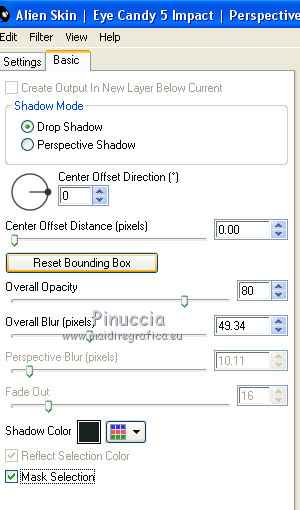 Sélections>Désélectionner tout. Ouvrir le tube de Criss - Édition>Copier. Revenir sur votre travail et Édition>Coller comme nouveau calque. J'ai redimensionner à 130%, redimensionner tous les calques décoché. Déplacer le tube à droite.Effets>Effets 3D>Ombre portée. 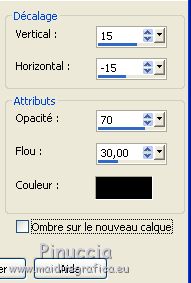 Ouvrir le tube keret decor - Édition>Copier. Revenir sur votre travail et Édition>Coller comme nouveau calque. Déplacer en haut à droite sur le bord.Calques>Dupliquer. Déplacer en bas à gauche.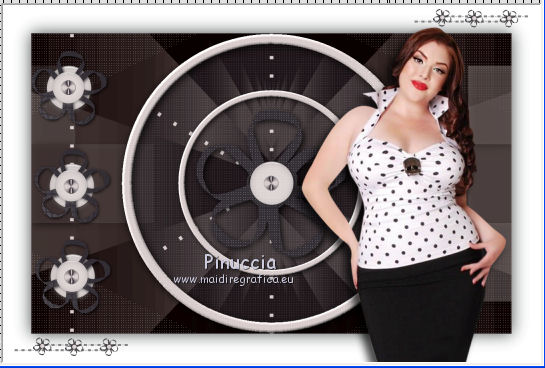 Image>Redimensionner, 950 pixels de largeur, redimensionner tous les calques coché Signer votre travail et enregistrer en jpg. petite note sur le watermark: je ne demande pas de mettre le watermark sur les versions faites après mes traductions. Mais, si vous décidez d'utiliser le watermark fourni par l'auteur, j'apprécierais que mon travail de traducteur soit également respecté. Pour cela, j'ai ajouté au matériel mon watermark. 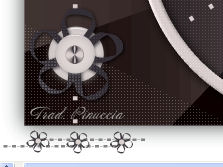 Le tube de cette version est de Criss 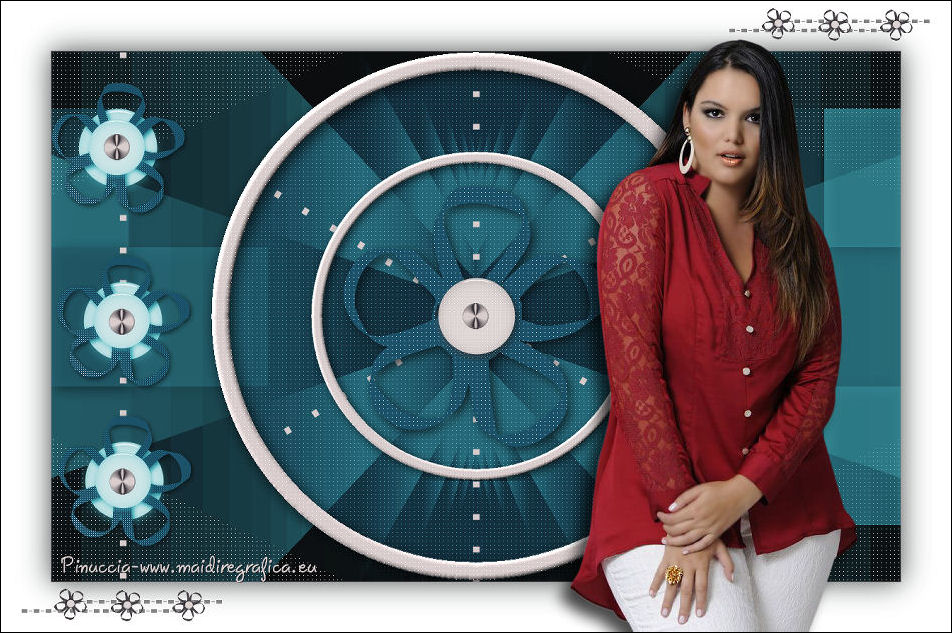  Mon mail est dans le menu en haut de la page. Vous pouvez m'écrire pour n'importe quel problème, ou doute, ou si vous trouvez un link modifié, ou seulement pour me dire que ce tutoriel vous a plu. Si vous voulez m'envoyer votre version, je l'ajouterais à ma traduction. Mes tutoriels sont régulièrement enregistrés 6 Avril 2018
|