|
CHRISTMAS BOUQUET   
Le tutoriel a été réalisé avec Corel 2020 et traduit avec CorelX2 et CorelX5, mais il peut également être exécuté avec les autres versions. Suivant la version utilisée, vous pouvez obtenir des résultats différents. Depuis la version X4, la fonction Image>Miroir a été remplacée par Image>Renverser horizontalement, et Image>Renverser avec Image>Renverser verticalement. Dans les versions X5 et X6, les fonctions ont été améliorées par la mise à disposition du menu Objets. Avec la nouvelle version X7 nous avons encore Miroir et Renverser, mais avec nouvelles différences. Consulter, si vouz voulez, mes notes ici Certaines dénominations ont changées entre les versions de PSP. Les plus frequentes différences:   traduction italienne ici traduction italienne ici vos versions ici vos versions ici Nécessaire pour réaliser ce tutoriel: Matériel ici (dans cette page vous trouvez les liens aux sites des tubers. Modules Externes. consulter, si nécessaire, ma section de filtre ici AAA Frames - Foto Frame ici  Si vous voulez utiliser vos propres couleurs, n'hésitez pas à changer le mode et l'opacité des calques 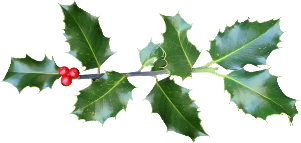 Ouvrir le motif or gold(14) in PSP et le minimiser avec le reste du matériel. Placer en avant plan la couleur #842221. Placer en arrière plan Motif, et sélectionner le motif or gold(14) avec ces réglages 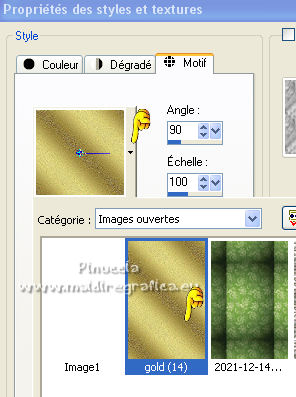 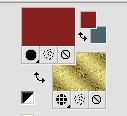 1. Ouvrir une nouvelle image arrière plan blanc 950 x 500 pixels. Sélections>Sélectionner tout. Ouvrir l'image verte d'arrière plan et Édition>Copier. Revenir sur votre travail et Édition>Coller dans la sélection. Sélections>Désélectionner tout. 2. Calques>Nouveau calque raster. Activer l'outil Sélection  , rectangle, , rectangle,et tracer un rectangle horizontal comme ci-dessous. 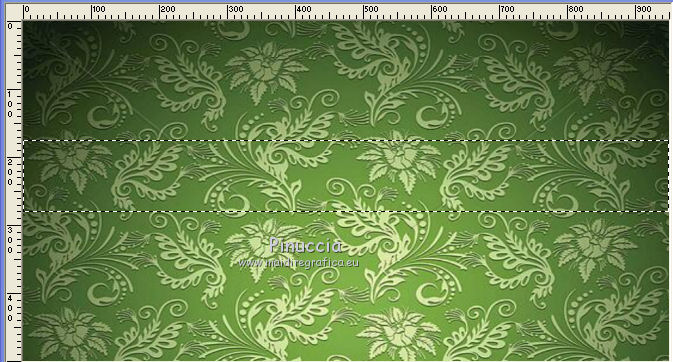 Pour moi: Sélection personnalisée 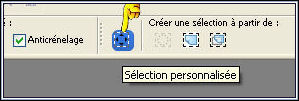 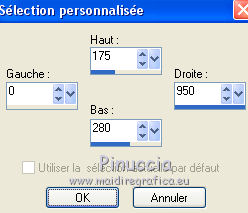 3. Remplir  la sélection avec la couleur d'avant plan #842221. la sélection avec la couleur d'avant plan #842221.Sélections>Désélectionner tout. Effets>Effets 3D>Ombre portée. 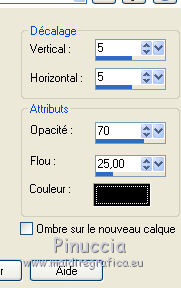 4. Calques>Nouveau calque raster. Activer à nouveau l'outil Sélection , rectangle,et tracer un rectangle plus mince. 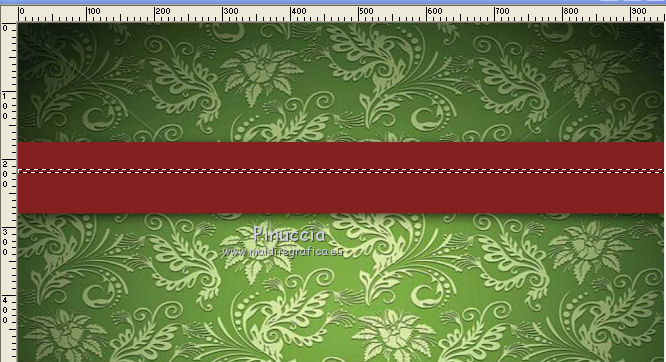 Pour moi: Sélection personnalisée 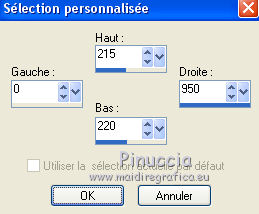 Remplir la sélection avec le motif or d'arrière plan.Sélections>Désélectionner tout. Calques>Fusionner>Calques visibles. Ouvrir le tube de la ghirlande et Édition>Copier. Revenir sur votre travail et Édition>Coller comme nouveau calque. Image>Redimensionner, 1 fois à 70% et 1 fois à 80%, redimensionner tous les calques décoché. Positionner  bien le tube au centre. bien le tube au centre.Effets>Effets 3D>Ombre portée, comme précédemment. 5. Image>Ajouter des bordures, 8 pixels, symétrique, couleur blanche. Activer l'outil Baguette magique  et cliquer dans le bord blanc pour le sélectionner. Remplir la sélection avec le motif or.Sélections>Désélectionner tout. Image>Ajouter des bordures, 78 pixels, symétrique, couleur blanche. Sélectionner le bord avec la baguette magique Placer en avant plan une couleur de votre image; pour moi #375c21, et remplir la sélection avec la couleur d'avant plan.Garder sélectionné. 6. Effets>Modules Externes>AAA Frames - Foto Frame. 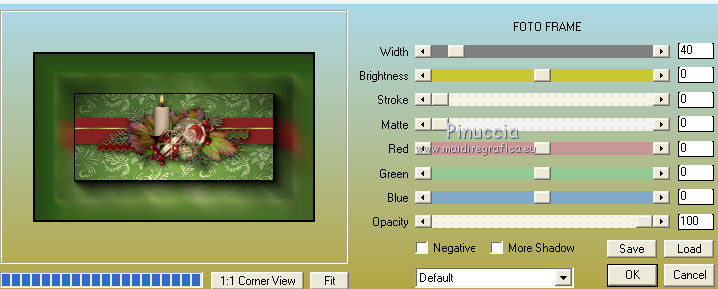 Sélections>Désélectionner tout. 7. Ouvrir le wordart et Édition>Copier. Revenir sur votre travail et Édition>Coller comme nouveau calque. Image>Redimensionner, à 80%, redimensionner tous les calques décoché. Déplacer le wordart en bas, au centre.8. Signer votre travail sur un nouveau calque. Ajouter, si vous voulez, les watermarks de l'auteur et du traducteur. Image>Redimensionner, à 950 pixels de largeur, redimensionner tous les calques coché. Calques>Fusionner>Tous et enregistrer en jpg.   Vous pouvez m'écrire pour n'importe quel problème, ou doute, ou si vous trouvez un link modifié, ou seulement pour me dire que ce tutoriel vous a plu. 20 Décembre 2021 |