|
GRAY WHITE RED 
Ringrazio Erina per il permesso di tradurre i suoi tutorial
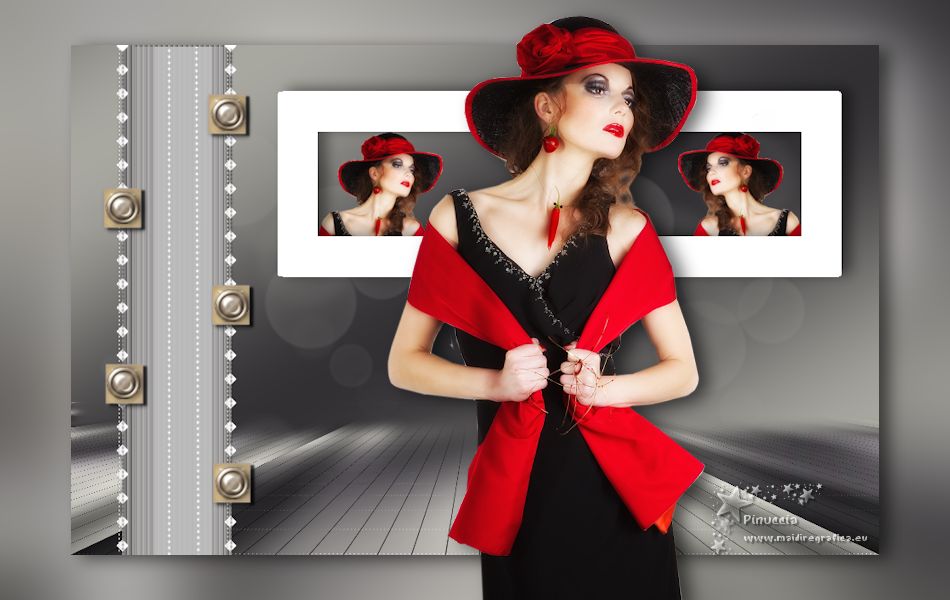
qui puoi trovare qualche risposta ai tuoi dubbi. Se l'argomento che ti interessa non è presente, ti prego di segnalarmelo. Questo tutorial è stato realizzato con Corel2018 e tradotto con Corel X, ma può essere realizzato anche con le altre versioni di PSP. Dalla versione X4, il comando Immagine>Rifletti è stato sostituito con Immagine>Capovolgi in orizzontale, e il comando Immagine>Capovolgi con Immagine>Capovolgi in verticale. Nelle versioni X5 e X6, le funzioni sono state migliorate rendendo disponibile il menu Oggetti. Con la nuova versione X7, sono tornati Rifletti>Capovolgi, ma con nuove varianti. Vedi la scheda sull'argomento qui traduzione in francese qui le vostre versioni qui Occorrente: Un tube a scelta. Il resto del materiale qui (in questa pagina trovi i links ai siti dei creatori di tubes) Filtri in caso di dubbi, ricorda di consultare la mia sezione filtri qui Mehdi - Wavy Lab 1.1. qui Mura's Meister - Perspective Tiling qui AP 01 [Innovations] - Lines SilverLining qui L&K's - L&K's Zitah qui Graphics Plus - Cross Shadow qui  non esitare a cambiare modalità di miscelatura e opacità secondo i colori utilizzati. SFONDO 1. Apri una nuova immagine trasparente 950 x 600 pixels. Imposta il colore di primo piano con #a8a7a0, e il colore di sfondo con #323033. 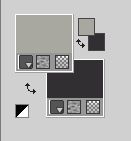 Effetti>Plugins>Mehdi - Wavy Lab 1.1. Questo filtro crea gradienti con i colori della tua paletta: il primo è il colore di sfondo, il secondo quello di primo piano; mantieni gli ultimi due colori creati dal filtro. 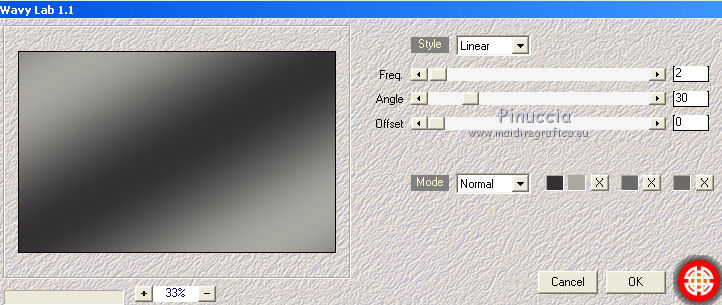 2. Apri il pennello Erina_Dotti2. Cancella il watermark e vai a Files>Esporta>Pennello personalizzato. Assegna un nome al pennello e ok. 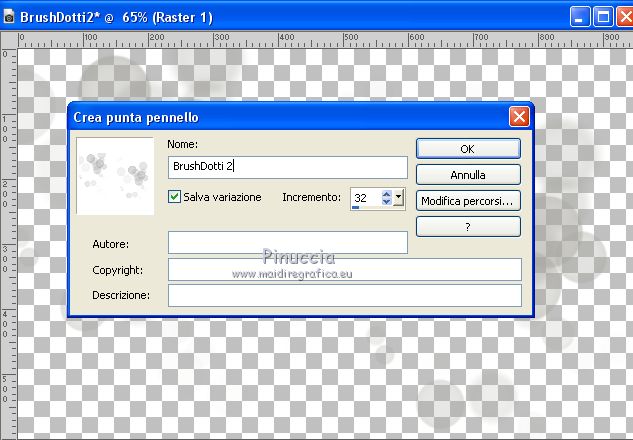 Livelli>Nuovo livello raster. Attiva lo strumento Pennello  cerca e seleziona il pennello che hai esportato  Applica il pennello a destra e a sinistra, pressappoco come nell'immagine. 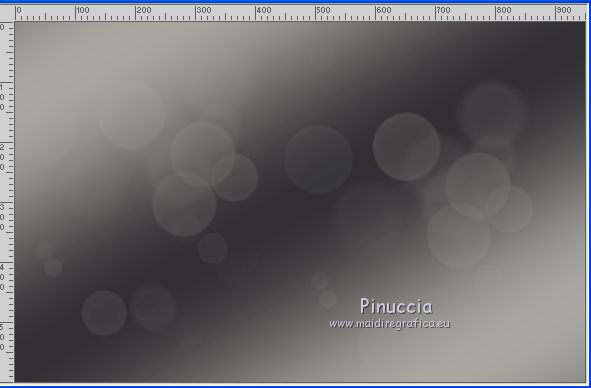 3. Deco Colonna Apri Erina_Oszlopos_Selection_AlphaChannel. Selezione>Carica/Salva selezione>Salva selezione su canale alfa Assegna un nome a tuo piacimento o lascia quello che trovi. 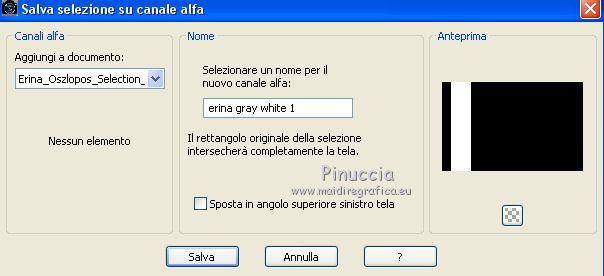 4. Minimizza l'immagine e torna al tuo lavoro. Selezione>Carica/Salva selezione>Carica selezione da canale alfa. Carica la selezione che hai salvato. 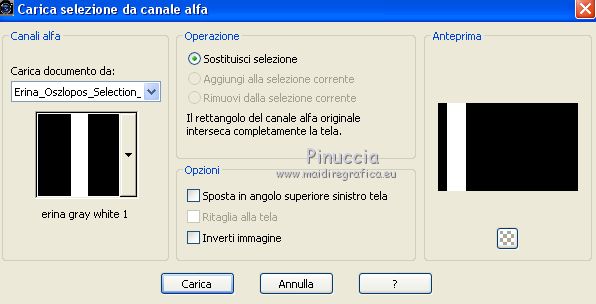 5. Livelli>Nuovo livello raster. 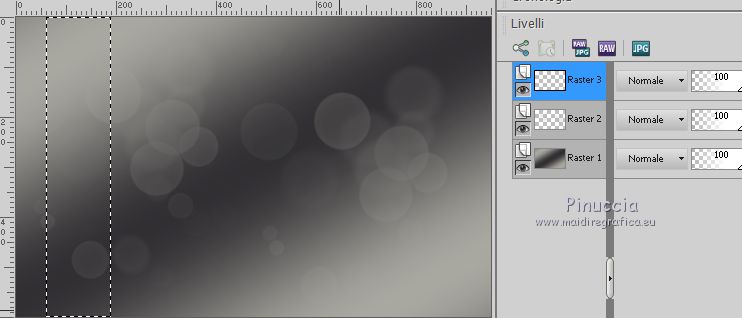 Riempi  la sélection con il colore di primo piano. la sélection con il colore di primo piano.6. Effetti>Effetti di trama>Veneziana, colore #625f65. 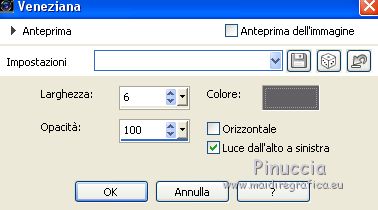 Selezione>Deseleziona. Adesso puoi chiudere la selezione senza registrare le modifiche 7.Cornice Apri AlphaSelection2020. Selezione>Carica/Salva selezione>Salva selezione su canale alfa Assegna un nome a tuo piacimento o lascia quello che trovi. 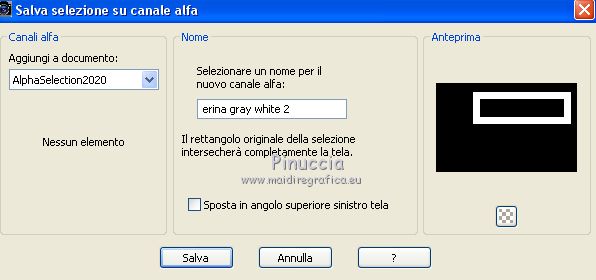 Minimizza l'immagine e torna al tuo lavoro. Selezione>Carica/Salva selezione>Carica selezione da canale alfa. Carica la selezione che hai salvato. 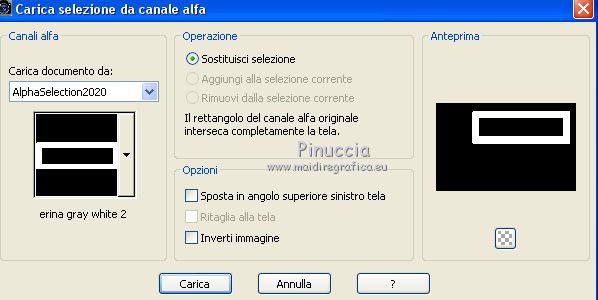 Livelli>Nuovo livello raster. Imposta il colore di primo piano con il colore bianco. Riempi la selezione con il colore bianco #ffffff.Effetti>Effetti 3D>Sfalsa ombra. 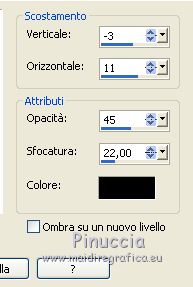 Selezione>Deseleziona. 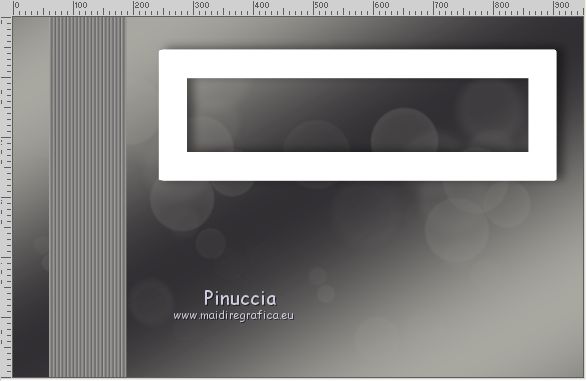 8. Pavimento Attiva il livello Raster 1. Livelli>Duplica Effetti>Plugins>AP 01 [Innovations] - Lines SilverLining. 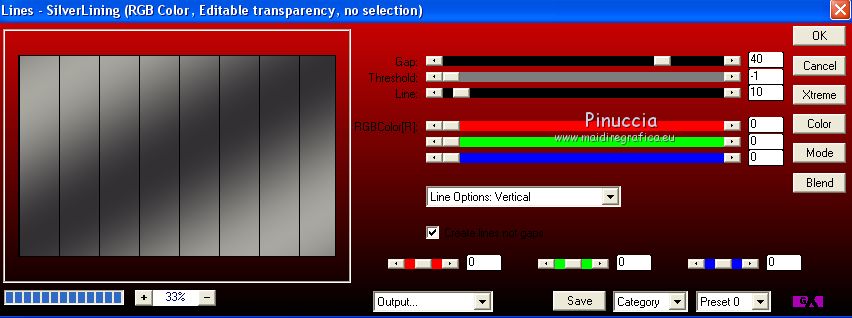 9. Effetti>Plugins>L&K's - L&K Zitah, con i settaggi standard. 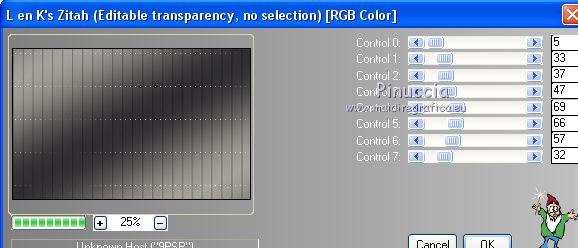 10. Effetti>Plugins>Graphics Plus - Cross Shadow, con i settaggi standard. 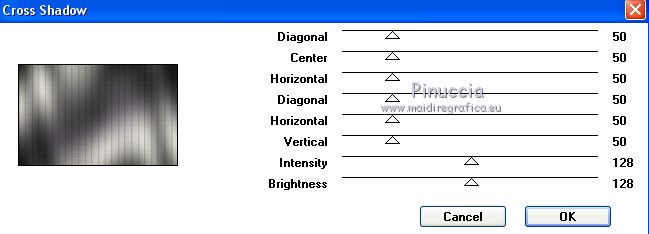 11. Effetti>Plugins>Mura's Meister - Perspective Tiling. 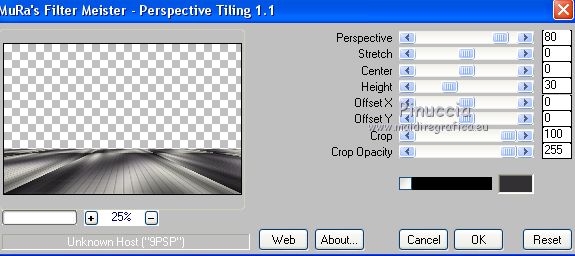 12. Attiva lo strumento Gomma   Sfuma il bordo del "pavimento" 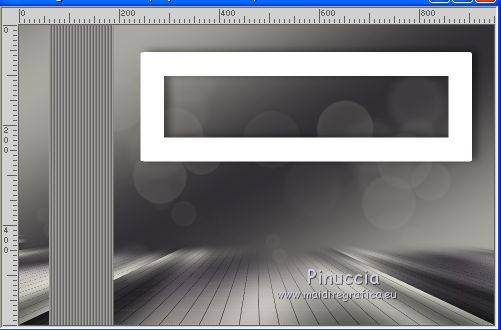 13. Decorazioni Attiva il livello superiore. Apri il tube decor e vai a Modifica>Copia. Torna al tuo lavoro e vai a Modifica>Incolla come nuovo livello. Spostalo  a sinistra. a sinistra.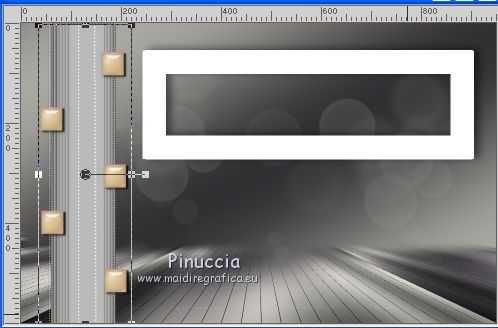 14. Apri il tube del bottone "gomb" e vai a Modifica>Copia. Torna al tuo lavoro e vai a Modifica>Incolla come nuovo livello. Spostalo sul pulsante più grande.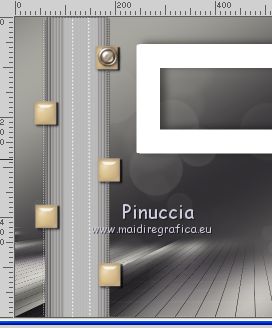 Livelli>Duplica, 4 volte, e posiziona i bottoni sugli altri pulsanti.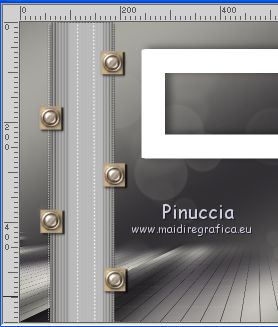 Attiva lo strumento Penna  linea di stile Diamonds, o Rombo, dimensione 14 pixels  Attiva il livello della cornice, Raster 4. Traccia due linee verticali con il colore bianco, tenendo premuto il tasto della maiuscola. 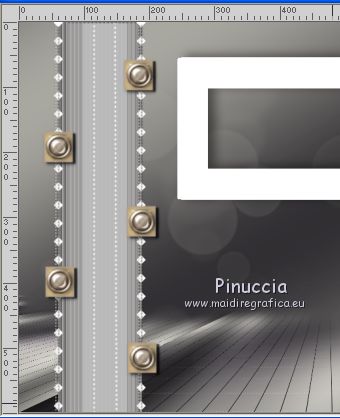 Livelli>Converti in livello raster. 15. Cornice Attiva il livello della cornice, Raster 4. Apri il tube della donna e seleziona la parte superiore. Modifica>Copia, e minimizza il tube. Torna al tuo lavoro e vai a Modifica>Incolla come nuovo livello. Ridimensiona, se necessario, e posiziona il tube nella parte sinistra della cornice.Livelli>Disponi>Sposta giù. 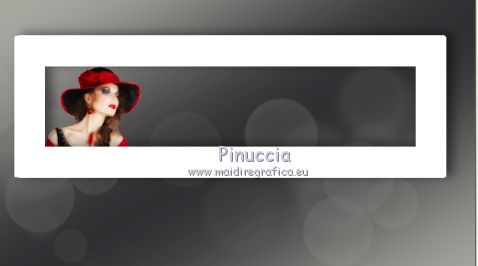 Livelli>Duplica. Immagine>Rifletti e posiziona correttamente il tube a destra.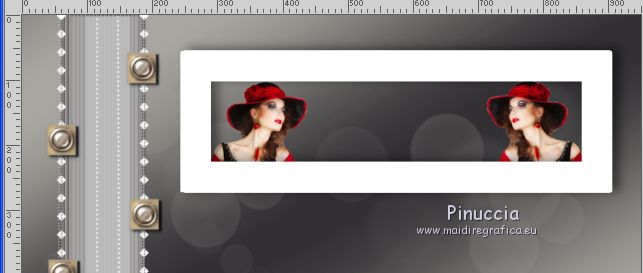 16.Sfondo Livelli>Unisci>Unisci visibile. Livelli>Duplica. Immagine>Ridimensiona, all'85%, tutti i livelli non selezionato. 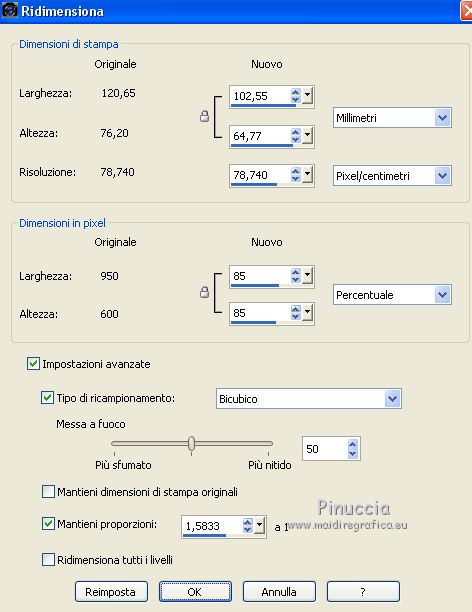 Effetti>Effetti 3D>Sfalsa ombra. 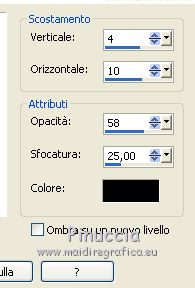 Attiva il livello inferiore. Regola>Sfocatura>Sfocatura gaussiana - raggio 45. 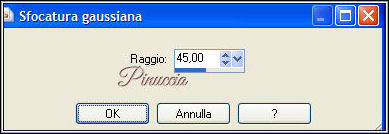 17. Attiva il livello superiore. Attiva nuovamente il tube della donna. Modifica>Annulla Selezione. Modifica>Copia. Torna al tuo lavoro e vai a Modifica>Incolla come nuovo livello. Posiziona correttamente il tube.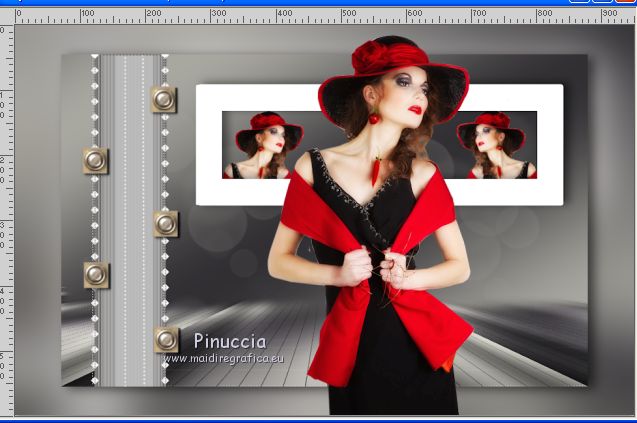 Effetti>Effetti 3D>Sfalsa ombra, con i settaggi precedenti. Firma il tuo lavoro su un nuovo livello. Aggiungi, se vuoi, il watermark dell'autore e del traduttore. Livelli>Unisci>Unisci tutto e salva in formato jpg. Versioni con tubes di Jet 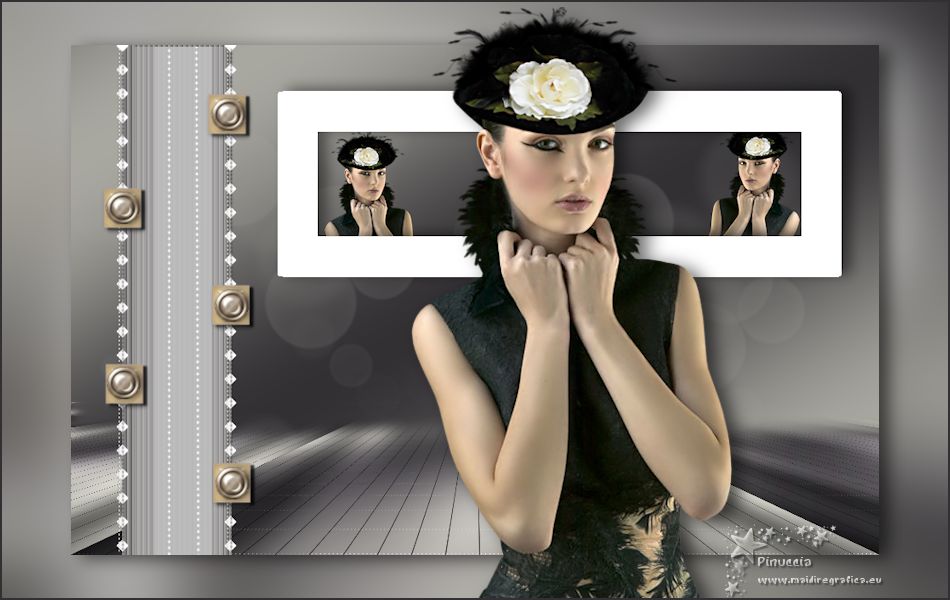 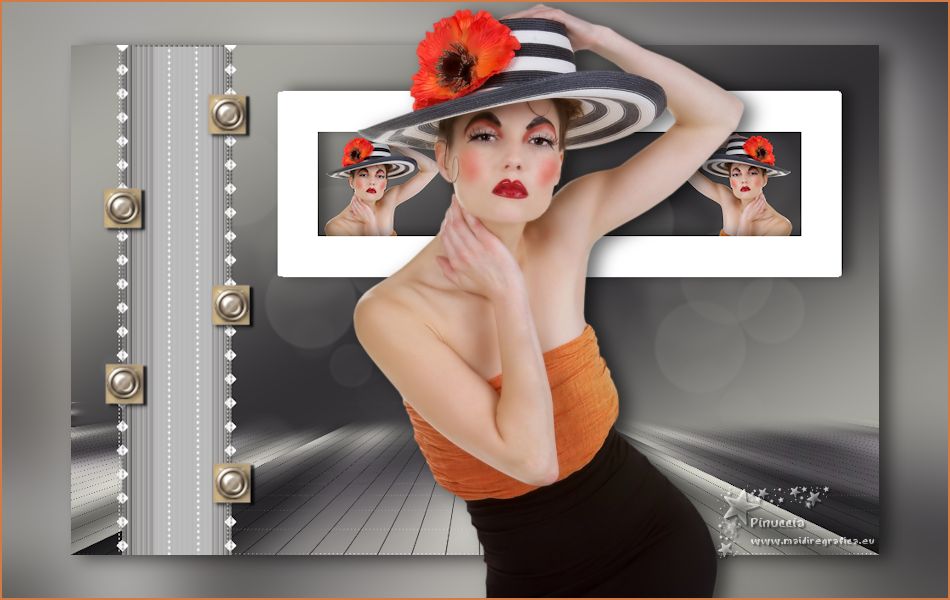  Puoi scrivermi se hai problemi o dubbi, o trovi un link che non funziona, o soltanto per un saluto. 8 Settembre 2020
|