|
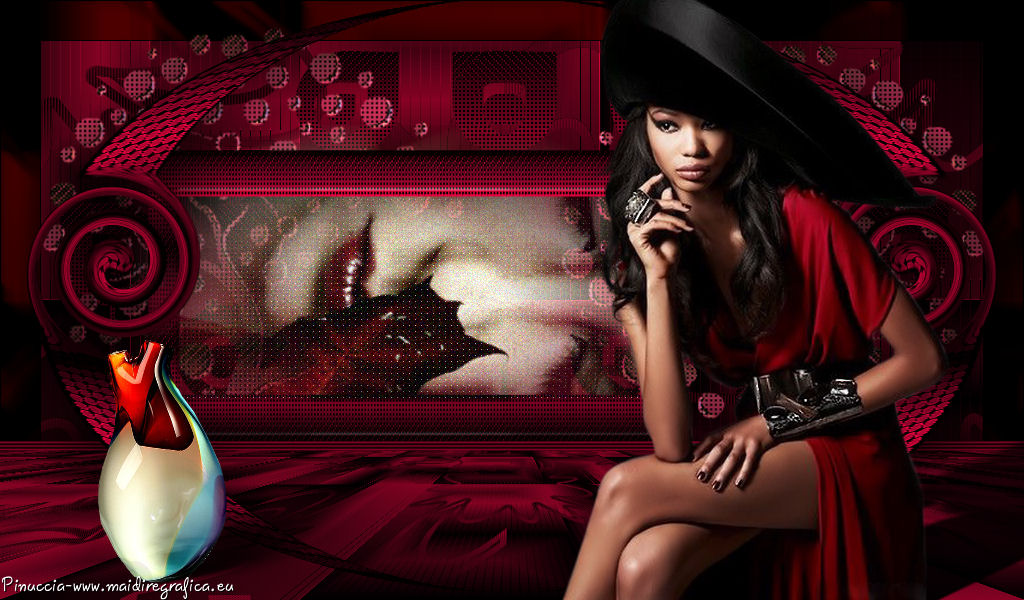
HAT LADIES
Grazie Erina per il permesso di tradurre questo tutorial.
qui puoi trovare qualche risposta ai tuoi dubbi. Se l'argomento che ti interessa non è presente, ti prego di segnalarmelo. Questo tutorial è stato realizzato con Corel18 e tradotto con Corel X, ma può essere realizzato anche con le altre versioni di PSP. Dalla versione X4, il comando Immagine>Rifletti è stato sostituito con Immagine>Capovolgi in orizzontale, e il comando Immagine>Capovolgi con Immagine>Capovolgi in verticale. Nelle versioni X5 e X6, le funzioni sono state migliorate rendendo disponibile il menu Oggetti. Con la nuova versione X7, sono tornati Rifletti>Capovolgi, ma con nuove varianti. Vedi la scheda sull'argomento qui Occorrente: Materiale qui Per i tubes grazie Beatriz e AnaRidzi. Filtri in caso di dubbi, ricorda di consultare la mia sezione filtri qui Mura's Meister - Perspective Tiling qui Carolaine and Sensibility - CS-LDots qui AAA Frames - Foto Frame qui Alien Skin Eye Candy 5 Impact - Perspective Shadow qui Mehdi - Sorting Tiles qui AP 01 [Innovations] - Distort-ShiftMesh qui CPK Designs - CK Pegs qui  non esitare a cambiare modalità di miscelatura e opacità secondo i colori utilizzati. Nelle ultime versioni di PSP non c'è il gradiente di primo piano/sfondo (Corel_06_029) Puoi usare i gradienti delle versioni precedenti. Trovi qui i gradienti Corel X. Metti le selezioni nella cartella Selezioni. Metti il preset Emboss 3 nella cartella Impostazioni predefinite. Metti la forma pspforum_diversen5 nella cartella Forme predefinite. 1. Apri una nuova immagine trasparente 1024 x 600 pixels. 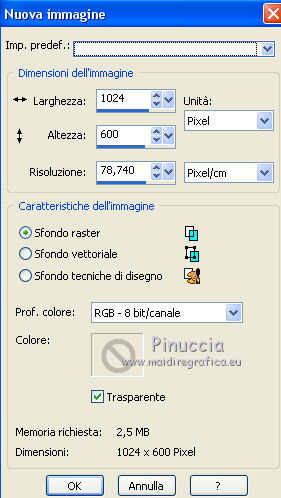 Imposta il colore di primo piano con #000000, e il colore di sfondo con #860223. 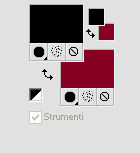 Passa il colore di primo piano a Gradiente di primo piano/sfondo, stile Lineare. 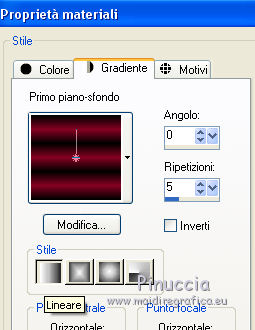 Riempi  l'immagine trasparente con il gradiente. l'immagine trasparente con il gradiente.2. Effetti>Plugins>Mehdi - Sorting Tiles. 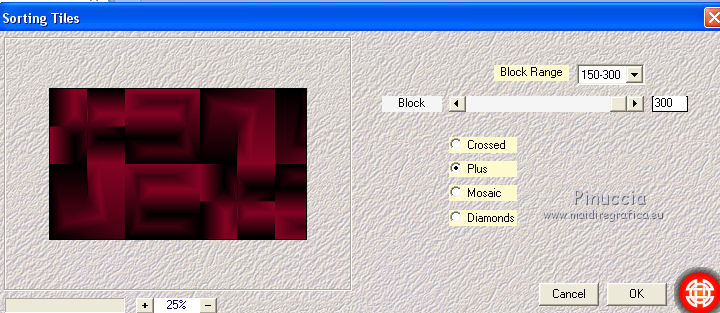 Effetti>Effetti di bordo>Aumenta. 3. Attiva lo strumento Forme predefinite  e seleziona la forma div38 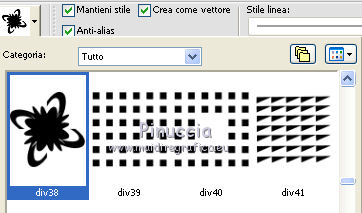 se hai problemi nel trovare la forma nell'elenco: Apri il file in formato pspimage "diversen flower". File>Esporta>Forma 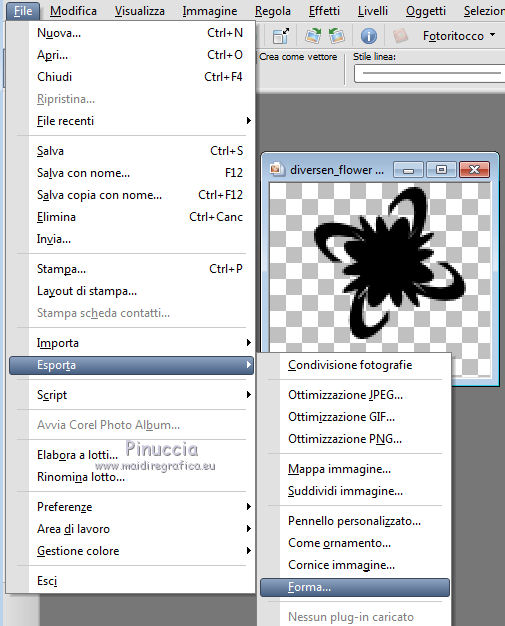 Assegna un nome alla forma e ok. 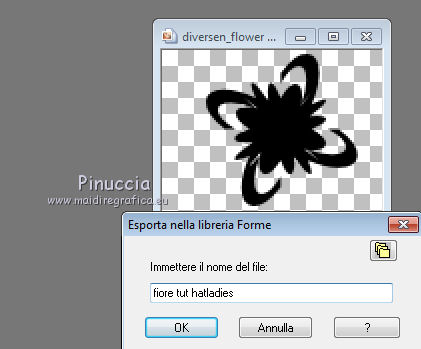 e troverai la forma con il nome div 38, con l'aggiunta del nome assegnato. 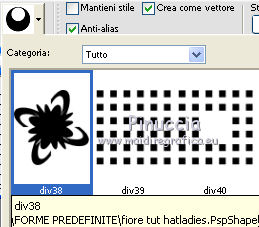 4. Attiva lo strumento Forme predefinite e seleziona la forma  5. Riporta il colore di primo piano a Colore (#000000) e chiudi il colore di sfondo. Traccia la forma e usa i nodi dello strumento per adattare forma e dimensioni 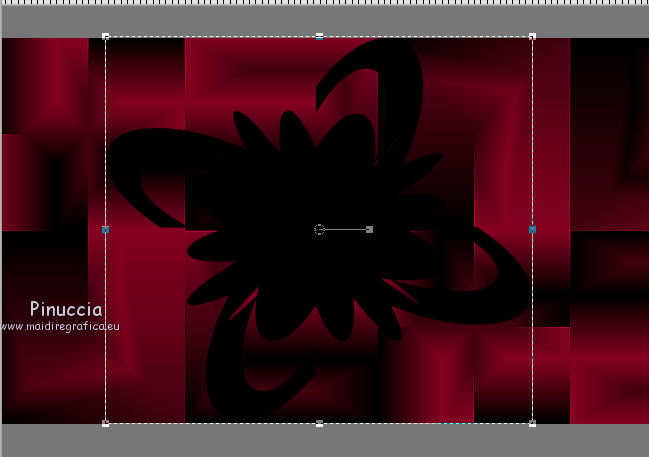 Livelli>Converti in livello raster. 6. Selezione>Seleziona tutto. Selezione>Mobile. Selezione>Immobilizza. Riporta il colore di primo piano a Gradiente, e riempi la selezione con il gradiente.7. Effetti>Effetti di trama>Veneziana - colore #4b0113. 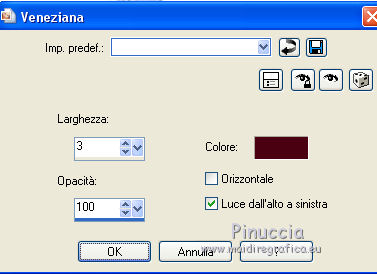 Selezione>Modifica>Contrai - 10 pixels. 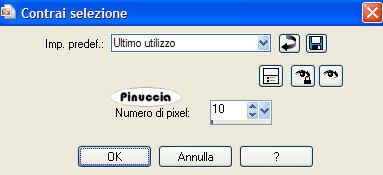 Premi sulla tastiera il tasto CANC  Selezione>Deseleziona. 8. Effetti>Effetti di immagine>Motivo unico, con i settaggi standard.  9. Attiva il livello inferiore - Raster 1. Effetti>Plugins>AP 01 [Innovations] - Distort-ShiftMesh. 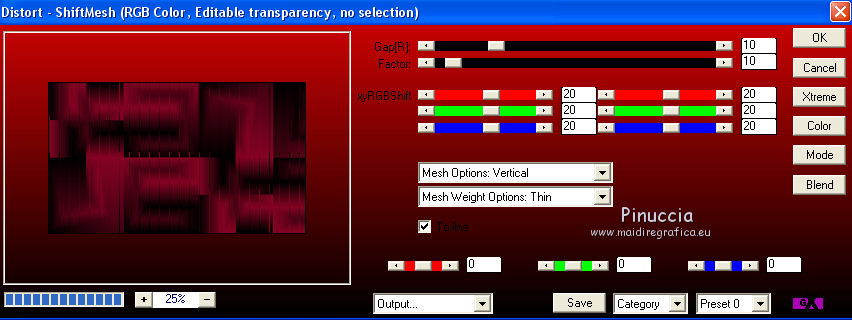 Attiva nuovamente il livello superiore Raster 2. Livelli>Unisci>Unisci giù. 10. Livelli>Duplica. Effetti>Plugins>Mura's Meister - Perspective Tiling. 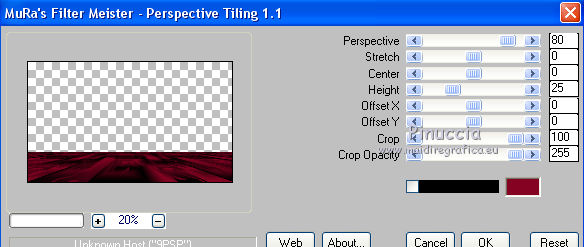 11. Attiva lo strumento Penna   Tenendo premuto il tasto della maiuscola, traccia una linea sopra l'Effetto Mura (ho chiuso il livello inferiore per vedere meglio). 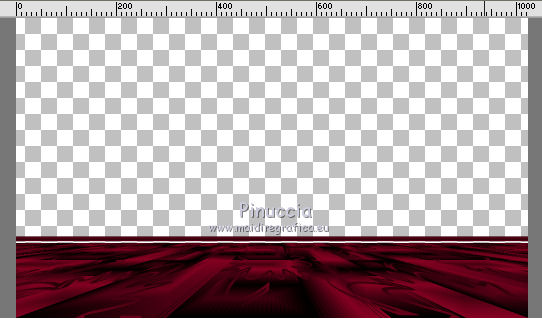 Livelli>Converti in livello raster. Posiziona  correttamente la linea sopra il "pavimento". correttamente la linea sopra il "pavimento".Livelli>Unisci>Unisci giù. 12. Effetti>Effetti 3D>Sfalsa ombra. 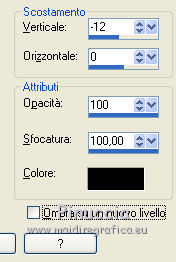 13. Attiva il livello raster 1. Effetti>Plugins>AAA Frames - Foto Frame. 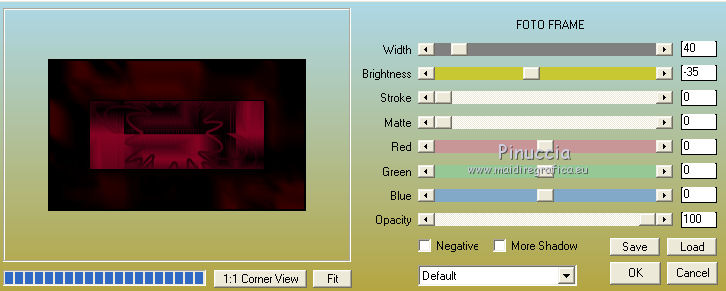 14. Livelli>Nuovo livello raster. Selezione>Carica/Salva selezione>Carica selezione da disco. Cerca e carica la selezione @gi_006_2. 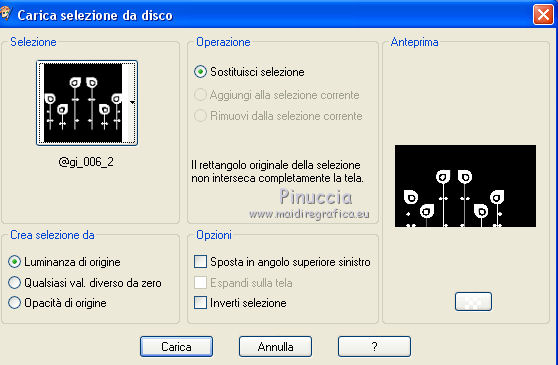 15. Cambia il colore di sfondo con #590217. 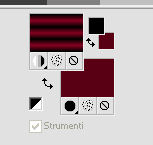 Riempi la selezione con il gradiente.Selezione>Deseleziona. 16. Sposta l'immagine in alto, come nell'esempio.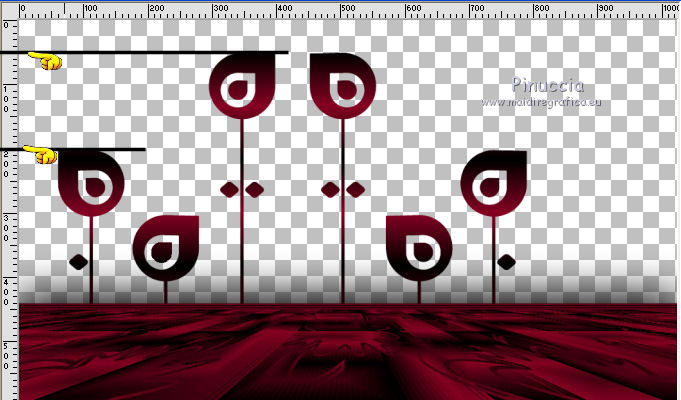 17. Effetti>Effetti di trama>Intessitura colore intessitura #5a0116 - colore spazio #000004. 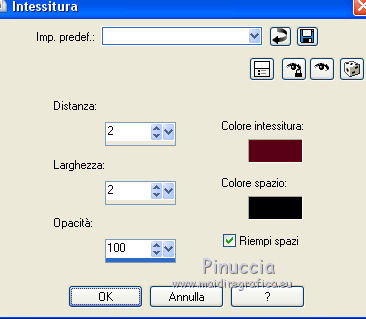 18. Livelli>Duplica. Immagine>Rifletti. Sposta questo livello a sinistra,come nell'esempio. 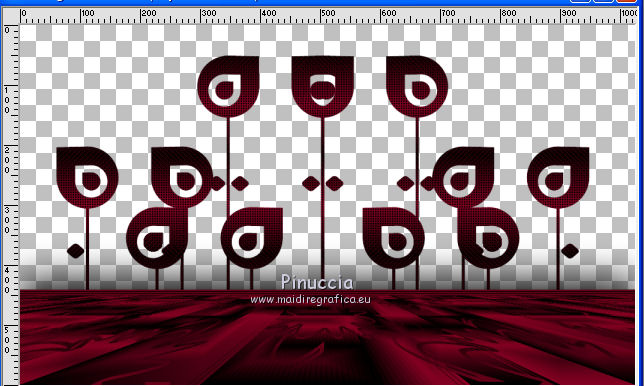 Livelli>Unisci>Unisci giù. 19. Livelli>Nuovo livello raster. Selezione>Carica/Salva selezione>Carica selezione da disco. Cerca e carica la selezione @gi_11_fa_3. 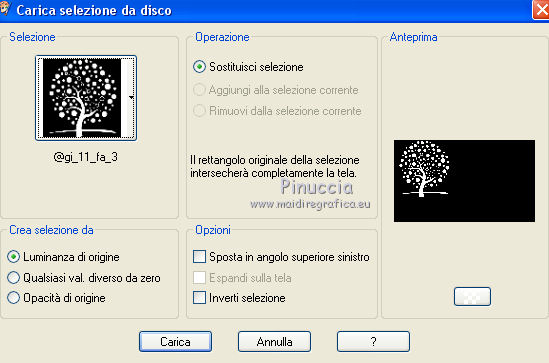 Riempi la selezione con il gradiente.Selezione>Deseleziona. 20. Effetti>Filtro definito dall'utente - seleziona il preset Emboss 3 e ok.  Modifica>Ripeti Filtro definito dall'utente. 21. Effetti>Effetti di trama>Intessitura, con i settaggi precedenti. Regola>Correzione fotografica in un passaggio. questa funzione, nelle versioni meno recenti di PSP, può dare risultati poco gradevoli. A te decidere se usarla o no Attiva lo strumento Puntatore  e usa la funzione spostamento per spostare l'albero in bassoe la funzione puntatore per "tirare" il nodo superiore centrale verso l'alto, pressappoco come nell'esempio. 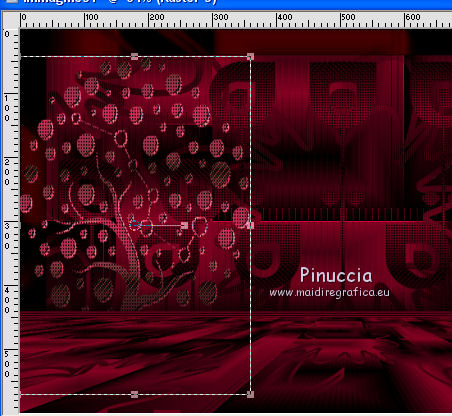 22. Livelli>Duplica. Immagine>Rifletti. Sposta questo albero un po' più a sinistra.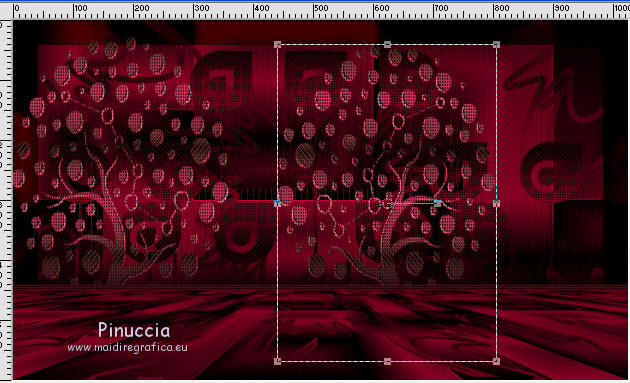 Livelli>Unisci>Unisci giù. Con lo strumento Puntatore tira il nodo a destra vicino ai bordi,come nell'esempio. 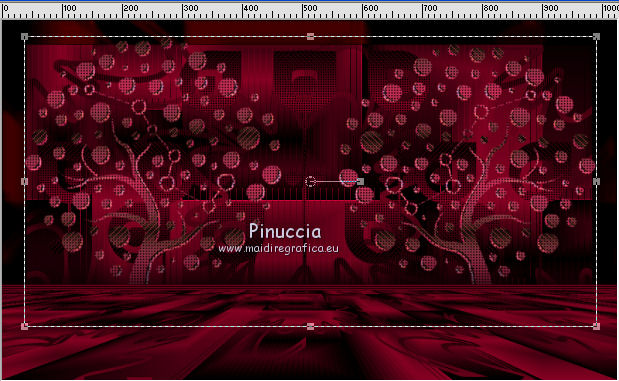 23. Attiva il livello copia di Raster 1. Livelli>Nuovo livello raster. Selezione>Carica/Salva selezione>Carica selezione da disco. Cerca e carica la selezione 2015-14-2-frame. 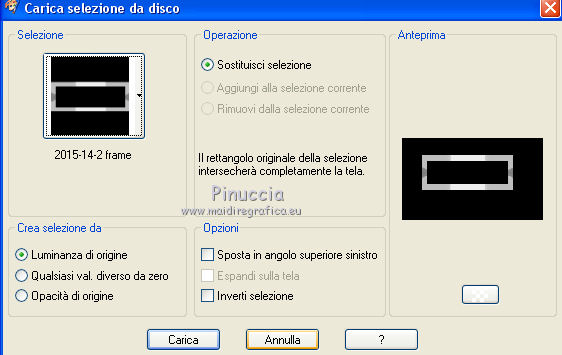 Riempi la selezione con il gradiente.La selezione è sfumata. Clicca 4-5 volte per riempirla bene 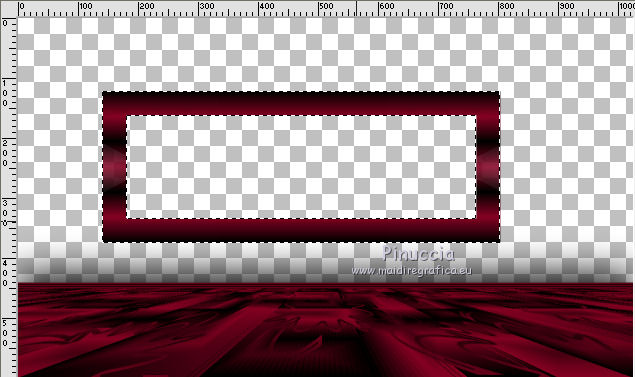 Effetti>Effetti di trama>Intessitura, con i settaggi precedenti. 24. Effetti>Effetti 3D>Smusso a incasso. 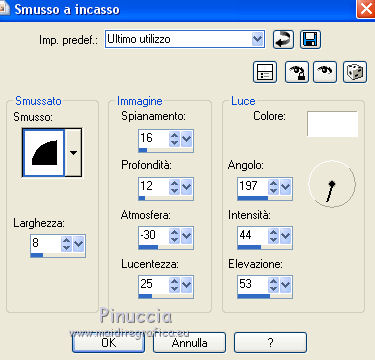 Regola>Correzione fotografica in un passaggio. anche qui, se stai usando una versione meno recente di PSP, potresti ottenere un risultato poco piacevole. Nel caso, salta questo passaggio. La Correzione fotografica in un passaggio applicata su una selezione, deseleziona automaticamente. 25. Attiva il livello Selezione  , rettangolo, , rettangolo,e traccia un rettangolo, partendo da 100 pixels a circa 65-70 pixels. 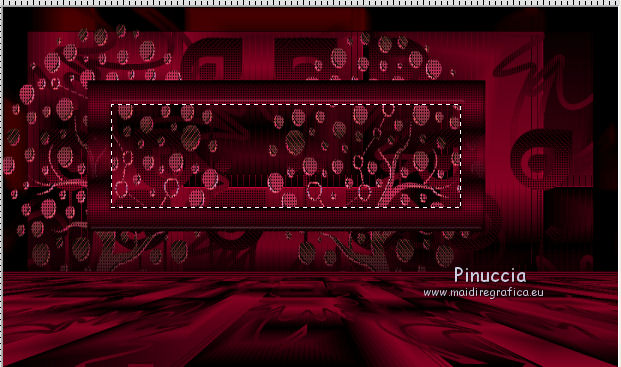 25. Effetti>Effetti 3D>Sfalsa ombra. 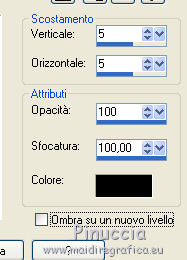 Selezione>Deseleziona. 26. Attiva il livello Copia di Raster 1. Apri il tube della donna 05166_femmes e vai a Modifica>Copia. Torna al tuo lavoro e vai a Modifica>Incolla come nuovo livello. Attiva lo strumento Puntatore e usalo con la funzione spostamento per posizionare e allineare il tube nella cornice. 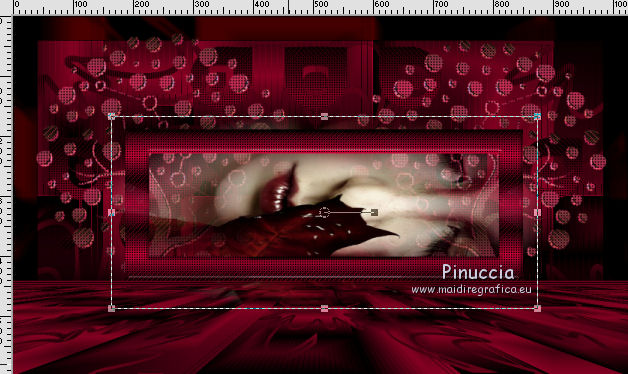 27. Attiva il livello Raster 4. 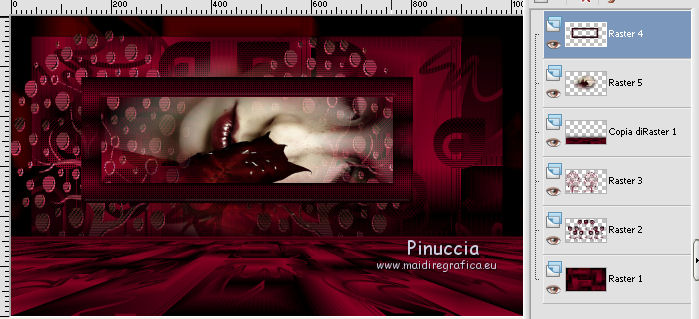 Livelli>Unisci>Unisci giù. Livelli>Disponi>Sposta giù. Attiva lo strumento Puntatore e usalo con la funzione spostamento per posizionare e ridurre la cornice pressappoco come nell'esempio. 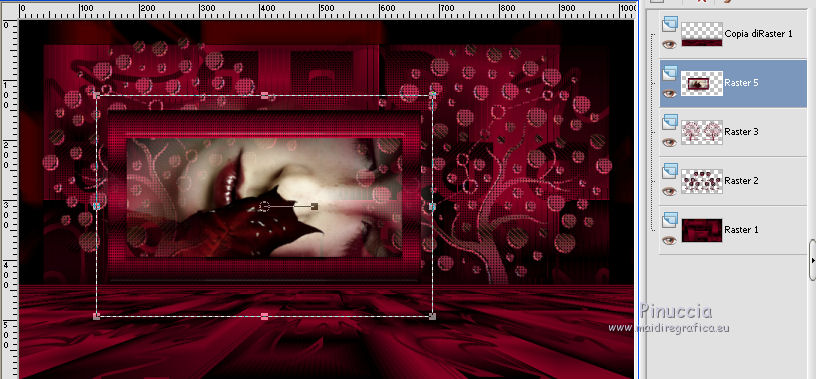 28. Rimani posizionato su questo livello - Raster 5. Attiva nuovamente lo strumento Selezione , rettangolo,e seleziona la parte interna del viso. 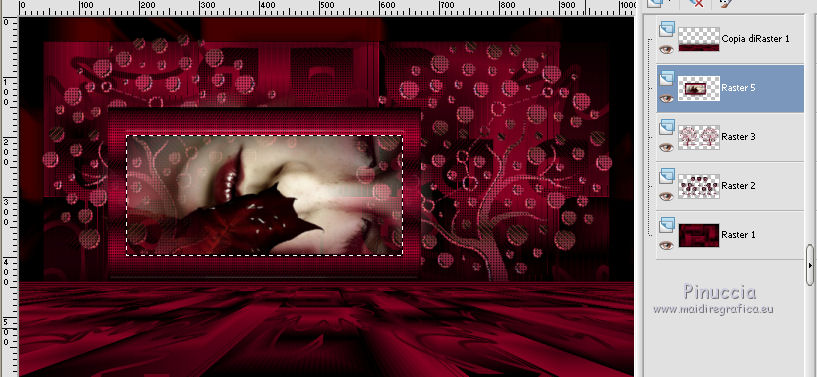 29. Effetti>Plugins>Carolaine and Sensibility - CS-LDots 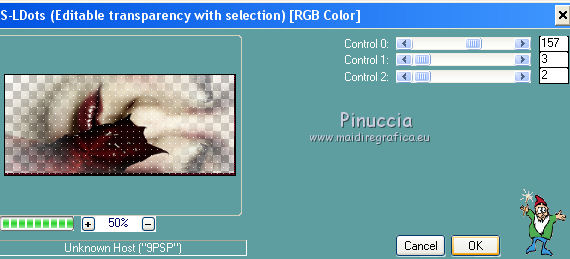 30. Regola>Aggiungi/Rimuovi disturbo>Aggiungi disturbo. 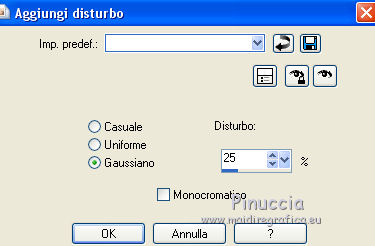 Selezione>Deseleziona. 31. Attiva il livello superiore - Copia di Raster 1. Livelli>Nuovo livello raster. Attiva lo strumento Selezione , rettangolo,e traccia una selezione a sinistra, come nell'esempio. 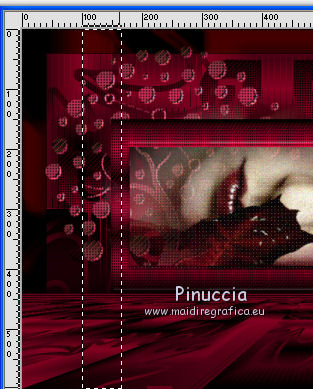 Riempi la selezione con il gradiente.32. Effetti>Plugins>CPK Designs - CKPegs 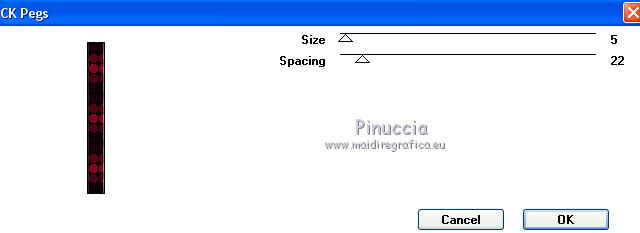 Effetti>Effetti 3D>Scalpello, colore scuro 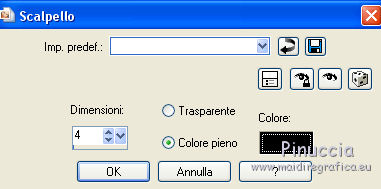 Selezione>Deseleziona. Regola>Correzione fotografica in un passaggio. su questa funzione, vale sempre quanto scritto nelle note precedenti 33. Effetti>Effetti geometrici>Cerchio.  Dovresti avere questo 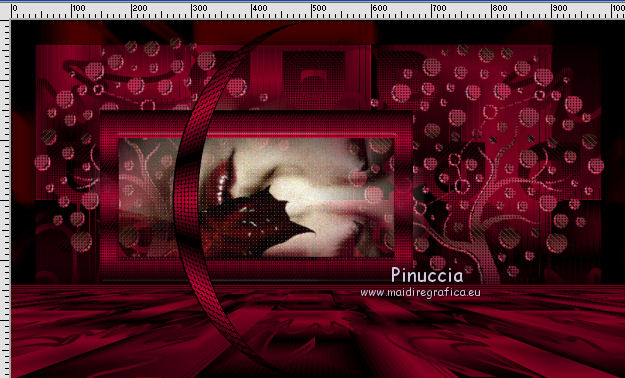 34. Attiva lo strumento Puntatore e usalo con la funzione Spostamento per spostarlo a sinistra, e con la funzione puntatore per tirare il nodo centrale destro verso destra, come nell'esempio. 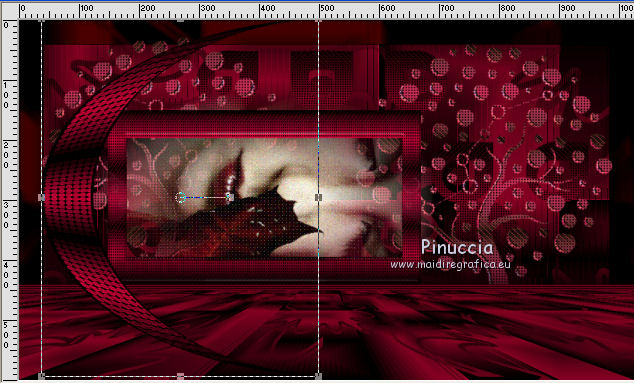 35. Attiva lo strumento Pennello distorsione   Tieni premuto il tasto sinistro del mouse sulla figura e, senza muoverlo, fai ruotare come nell'esempio. il risultato cambia secondo il punto di partenza 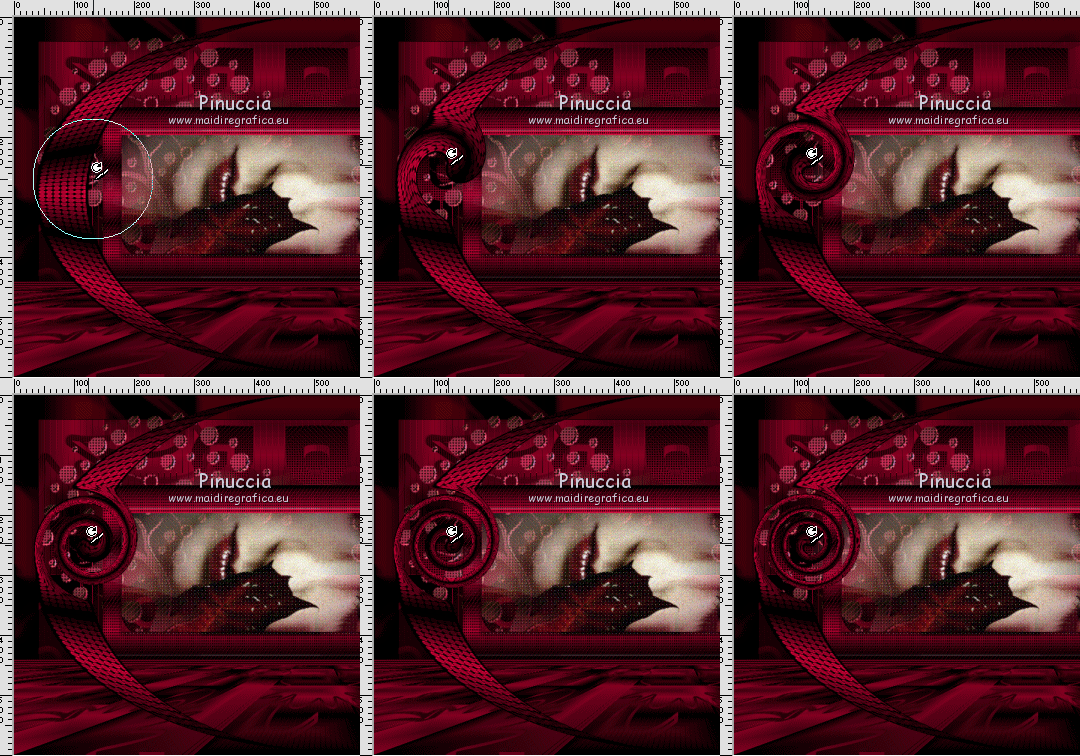 Clicca su Applica  per applicare il pennello e terminare l'operazione. per applicare il pennello e terminare l'operazione.Livelli>Duplica. Immagine>Rifletti. Livelli>Unisci>Unisci giù. 36. Effetti>Effetti 3D>Sfalsa ombra, con i settaggi precedenti. Regola>Correzione fotografica in un passaggio. 37. Apri LB WomenTube e vai a Modifica>Copia. Torna al tuo lavoro e vai a Modifica>Incolla come nuovo livello. Immagine>Ridimensiona, se e quanto necessario (per me 90%), tutti i livelli non selezionato. Sposta il tube a destra.38. Effetti>Plugins>Alien Skin Eye Candy 5 Impact - Perspective Shadow. 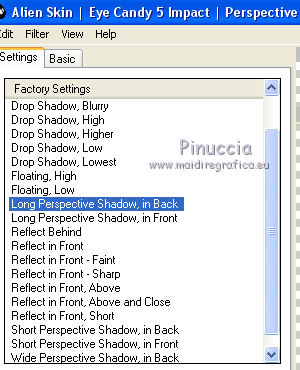 Se vuoi "aggiustare" l'ombra del tube, clicca sulla freccia bianca per attivare lo strumento, e utilizza i nodi per adattare l'ombra al tuo tube 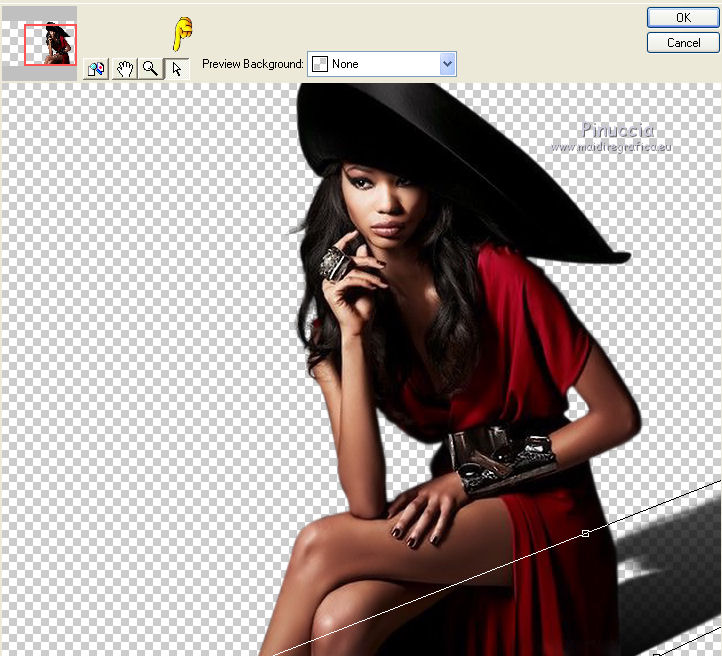 39. Apri il tube del vaso e vai a Modifica>Copia. Torna al tuo lavoro e vai a Modifica>Incolla come nuovo livello. Immagine>Ridimensiona, quanto necessario (per me 50%), tutti i livelli non selezionato. Sposta il tube in basso a sinistra.40. Effetti>Plugins>Alien Skin Eye Candy 5 Impact - Perspective Shadow. 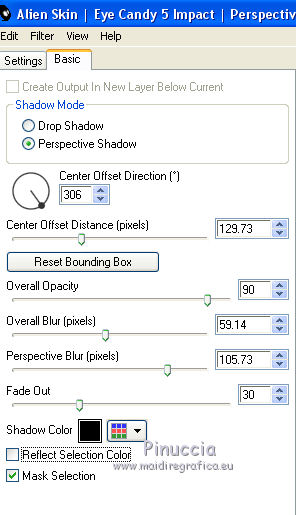 Anche qui, puoi aggiustare l'ombra per adattarla al tube (questo farà cambiare i settaggi del Center Offset) 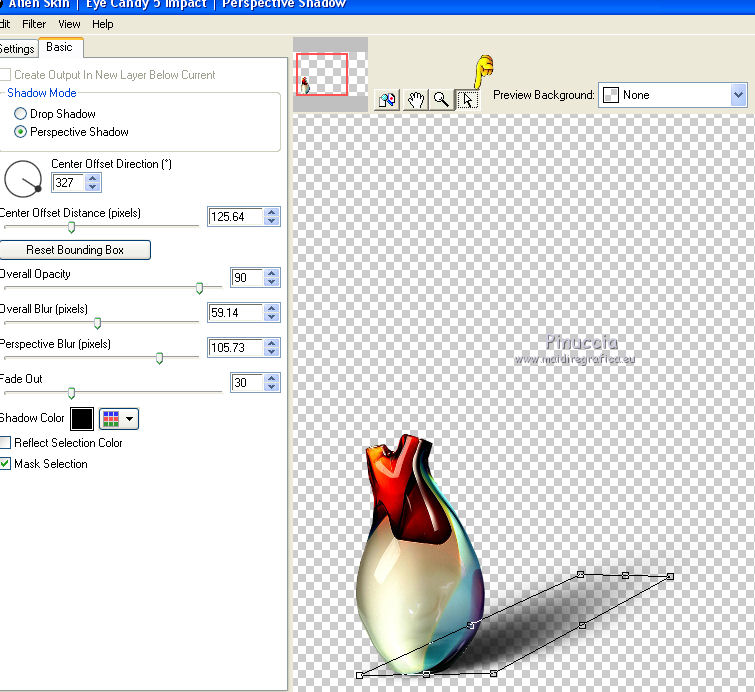 41. Livelli>Unisci>Unisci visibile. Immagine>Ridimensiona, se vuoi, tutti i livelli selezionato. Firma il tuo lavoro e salva in formato jpg. Le vostre versioni. Grazie 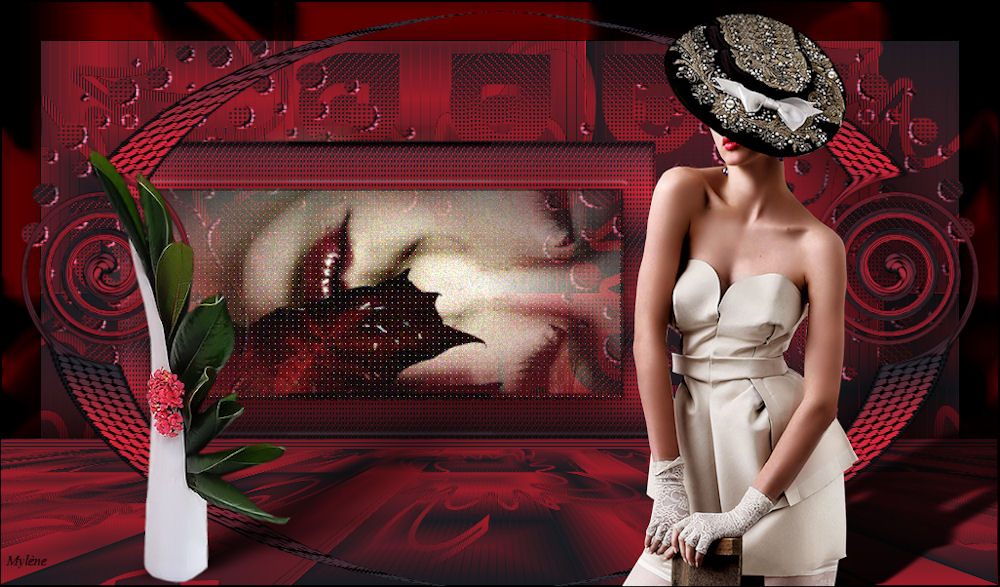 Mylène 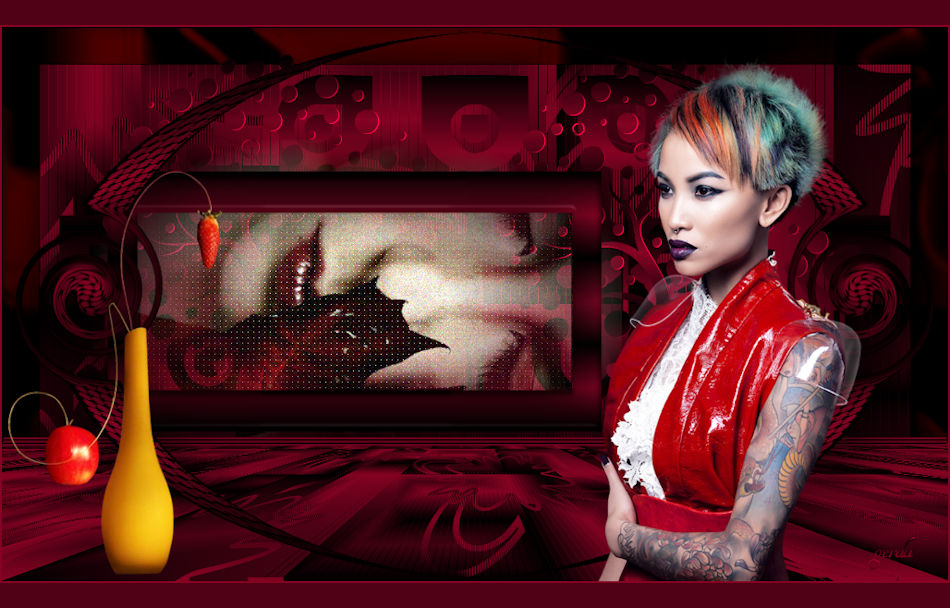 Gerda 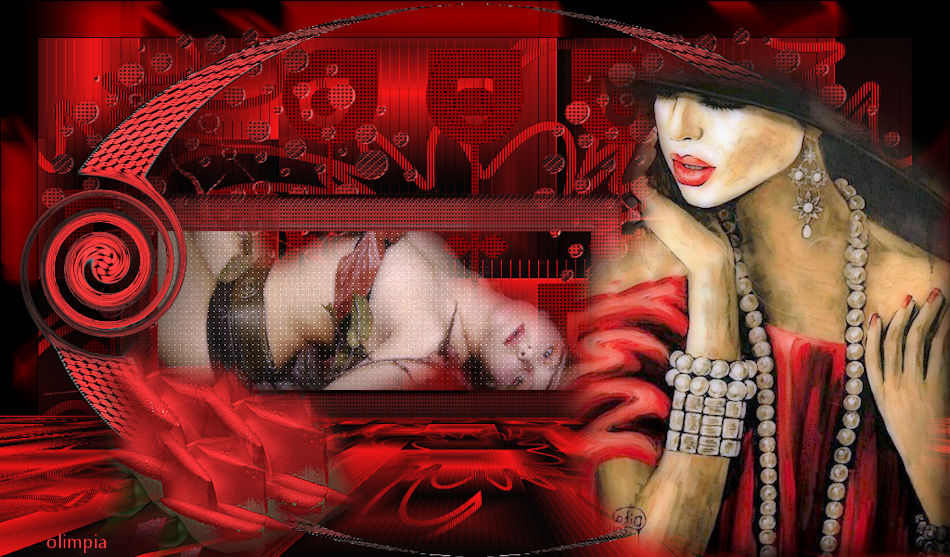 Olimpia Puoi scrivermi se hai problemi o dubbi, o trovi un link che non funziona, o soltanto per un saluto. 13 Agosto 2016
|