|
RED & WHITE
Grazie Erina per il permesso di tradurre questo tutorial.
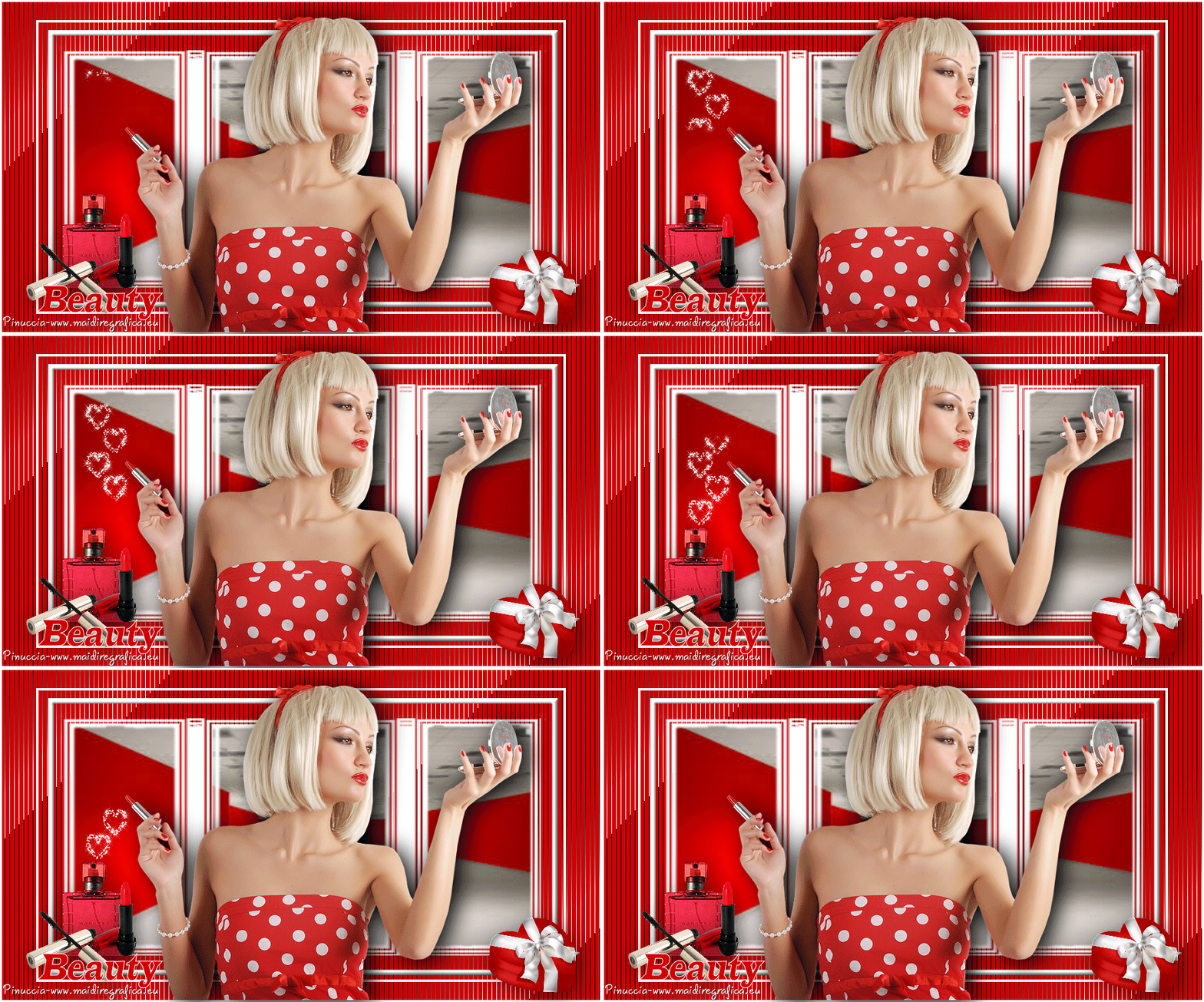
qui puoi trovare qualche risposta ai tuoi dubbi. Se l'argomento che ti interessa non è presente, ti prego di segnalarmelo. Questo tutorial è stato realizzato con Corel18 e tradotto con Corel X, ma può essere realizzato anche con le altre versioni di PSP. Dalla versione X4, il comando Immagine>Rifletti è stato sostituito con Immagine>Capovolgi in orizzontale, e il comando Immagine>Capovolgi con Immagine>Capovolgi in verticale. Nelle versioni X5 e X6, le funzioni sono state migliorate rendendo disponibile il menu Oggetti. Con la nuova versione X7, sono tornati Rifletti>Capovolgi, ma con nuove varianti. Vedi la scheda sull'argomento qui Occorrente: Materiale qui Per il tube della donna grazie Maryse. (nel materiale trovi i tube di altre donne "in rosso") Filtri in caso di dubbi, ricorda di consultare la mia sezione filtri qui Filters Unlimited 2.0 qui Tramages - Tow the line qui I filtri Tramages si possono usare da soli o importati in Filters Unlimited (come fare vedi qui) Se un filtro fornito appare con questa icona  deve necessariamente essere importato in Filters Unlimited. deve necessariamente essere importato in Filters Unlimited. non esitare a cambiare modalità di miscelatura e opacità secondo i colori utilizzati. Apri la maschera in PSP e minimizzala con il resto del materiale. 1. Imposta il colore di primo piano con #d00004, e il colore di sfondo con il colore bianco #ffffff. 2. Apri una nuova immagine trasparente 900 x 500 pixels, e riempila  con il colore bianco #ffffff. con il colore bianco #ffffff.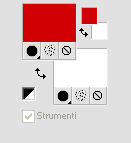 3. Livelli>Nuovo livello raster. Riempi con il colore rosso #d00004.4. Livelli>Nuovo livello maschera>Da immagine. Apri il menu sotto la finestra di origine e vedrai la lista dei files aperti. Seleziona la maschera Mask@erina. 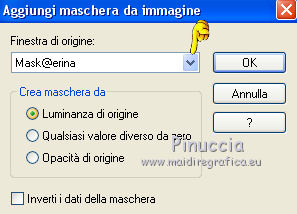 Livelli>Unisci>Unisci gruppo. 5. Effetti>Plugins>Filters Unlimited 2.0 - Tramages - Tow the line, con i settaggi standard. 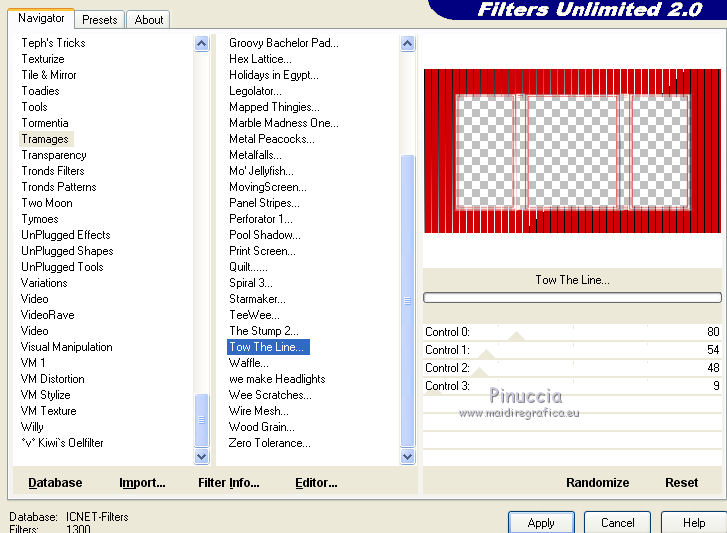 6. Attiva lo strumento Bacchetta magica  con i seguenti settaggi con i seguenti settaggi Clicca nei riquadri bianchi della maschera per selezionarli. 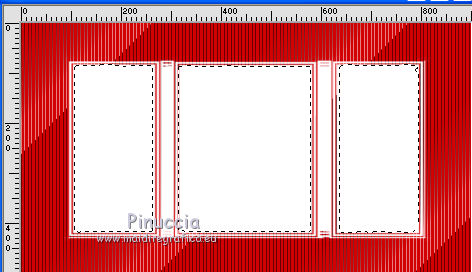 7. Livelli>Nuovo livello raster. Apri l'immagine Images7 e vai a Modifica>Copia. Torna al tuo lavoro e vai a Modifica>Incolla nella selezione. Selezione>Deseleziona. 8. Livelli>Nuovo livello raster. Riempi con il colore bianco #ffffff.Selezione>Seleziona tutto. Selezione>Modifica>Contrai - 10 pixels. 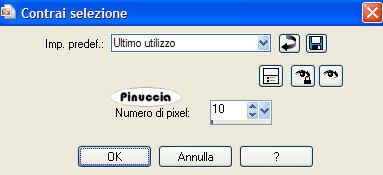 9. Premi sulla tastiera il tasto CANC  Selezione>Deseleziona. 10. Immagine>Ridimensiona, all'82%, tutti i livelli non selezionato. 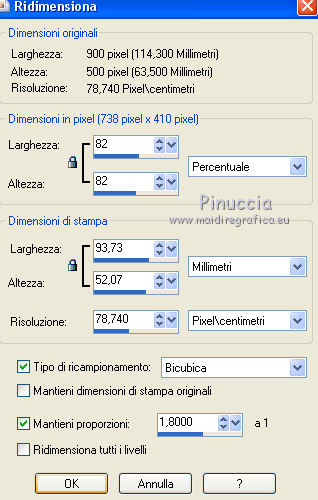 Attiva lo strumento Puntatore  e allarga i bordi per ottenere un quadrato regolare 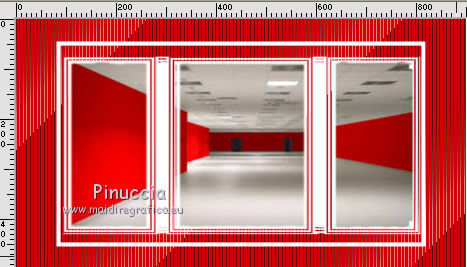 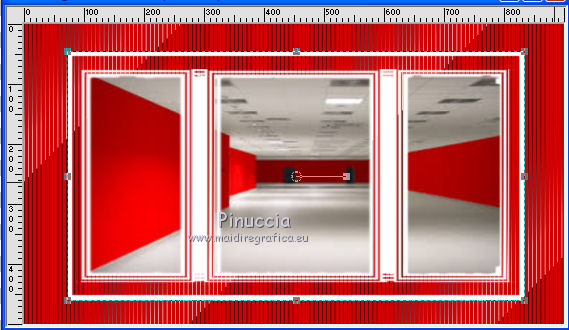 11. Efetti>Effetti 3D>Smusso a incasso. 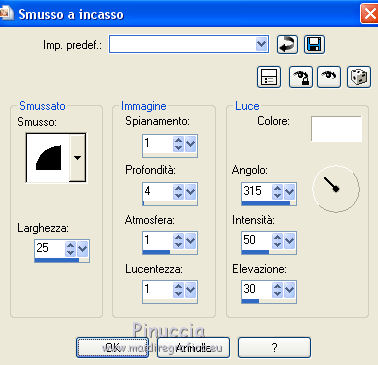 12. Livelli>Nuovo l ivello raster. Riempi con il colore bianco #ffffff.Selezione>Seleziona tutto. Selezione>Modifica>Contrai - 4 pixels. 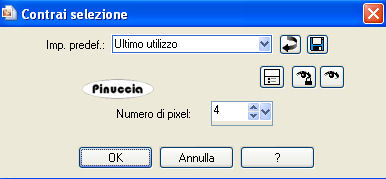 Premi sulla tastiera il tasto CANC. Selezione>Deseleziona. 13. Immagine>Ridimensiona, all'88%, tutti i livelli non selezionato. 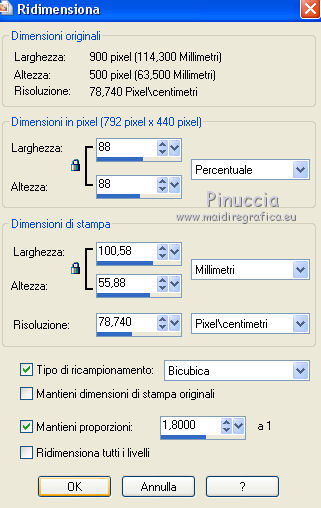 14. Livelli>Nuovo l ivello raster. Riempi con il colore bianco #ffffff.Selezione>Seleziona tutto. Selezione>Modifica>Contrai - 3 pixels. 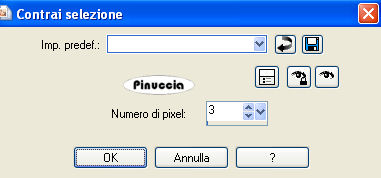 Premi sulla tastiera il tasto CANC. Selezione>Deseleziona. 15. Apri il tube MR_Retouche_maquillage e vai a Modifica>Copia. Torna al tuo lavoro e vai a Modifica>Incolla come nuovo livello. Immagine>Ridimensiona, all'88%, tutti i livelli non selezionato. 16. Effetti>Effetti di immagine>Scostamento. 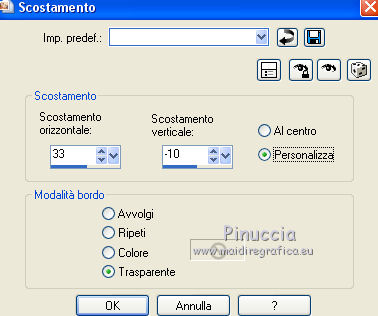 17. Effetti>Effetti 3D>Sfalsa ombra. 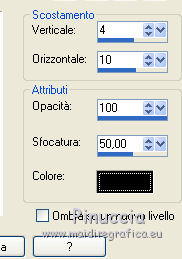 18. Apri il tube Red_Heart_Gift_Box e vai a Modifica>Copia. Torna al tuo lavoro e vai a Modifica>Incolla come nuovo livello. Immagine>Ridimensiona, al 35%, tutti i livelli non selezionato. 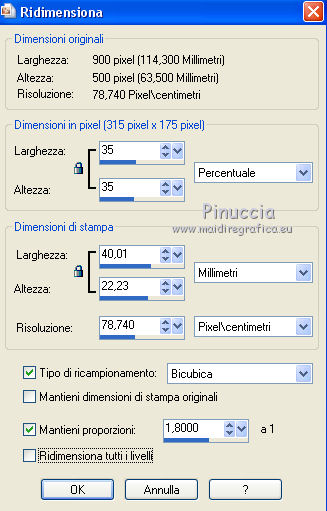 19. Effetti>Effetti di immagine>Scostamento. 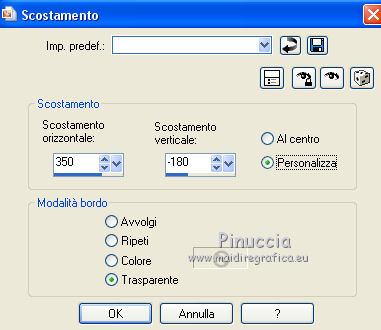 20. Effetti>Effetti 3D>Sfalsa ombra. 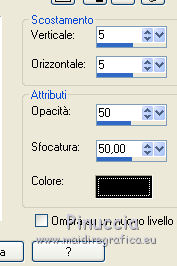 21. Apri il tube p11-dozi e vai a Modifica>Copia. Torna al tuo lavoro e vai a Modifica>Incolla come nuovo livello. 22. Apri il tube tch rouge levres 011, e vai a Modifica>Copia. Torna al tuo lavoro e vai a Modifica>Incolla come nuovo livello. Immagine>Ridimensiona, al 35%, tutti i livelli non selezionato. 23. Apri il tube mascarager2a e vai a Modifica>Copia. Torna al tuo lavoro e vai a Modifica>Incolla come nuovo livello. Immagine>Ridimensiona, al 35%, tutti i livelli non selezionato. Posiziona  i tre tubes a tuo piacimento, o vedi il mio esempio. i tre tubes a tuo piacimento, o vedi il mio esempio.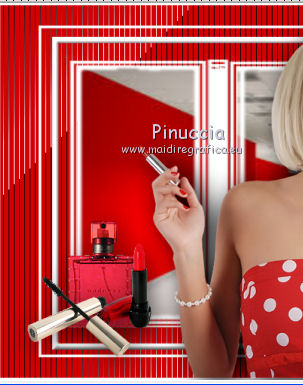 24. Sui tre livelli: Effetti>Effetti 3D>Sfalsa ombra, con i settaggi precedenti. 25. Apri il file di testo felirat@erina, e vai a Modifica>Copia. Torna al tuo lavoro e vai a Modifica>Incolla come nuovo livello. 26. Effetti>Effetti di immagine>Scostamento. 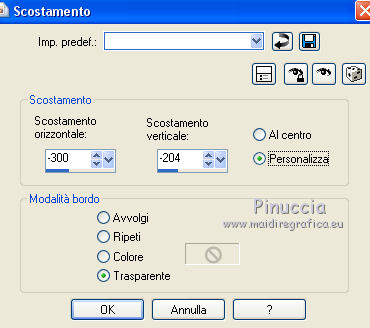 27. Firma il tuo lavoro su un nuovo livello. 28. Livelli>Unisci>Unisci tutto e salva in formato jpg, se non vuoi realizzare l'animazione. Animazione Per animare il lavoro: Modifica>Copia. Apri Animation Shop e vai a Modifica>Incolla>Incolla come nuova animazione. 29. Modifica>Duplica e ripeti finché non avrai tot fotogrammi. Clicca sul primo fotogramma per selezionarlo e vai a Modifica>Seleziona tutto. 30. Apri l'animazione, anche questa composta da fotogrammi. Modifica>Seleziona tutto. Modifica>Copia. Attiva il tuo lavoro e vai a Modifica>Incolla>Incolla nel fotogramma selezionato. Posiziona l'animazione a tuo piacimento o vedi il mio esempio. 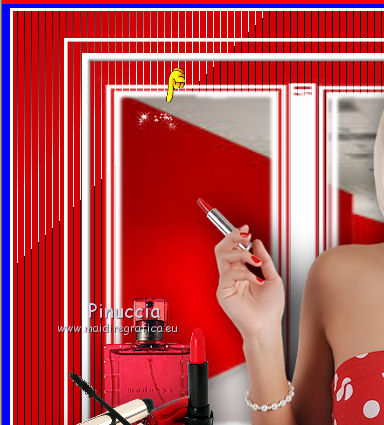 31. Controlla il risultato cliccando su Visualizza  e salva in formato gif. e salva in formato gif. Puoi scrivermi se hai problemi o dubbi, o trovi un link che non funziona, o soltanto per un saluto. 2 Novembre 2016
|