|
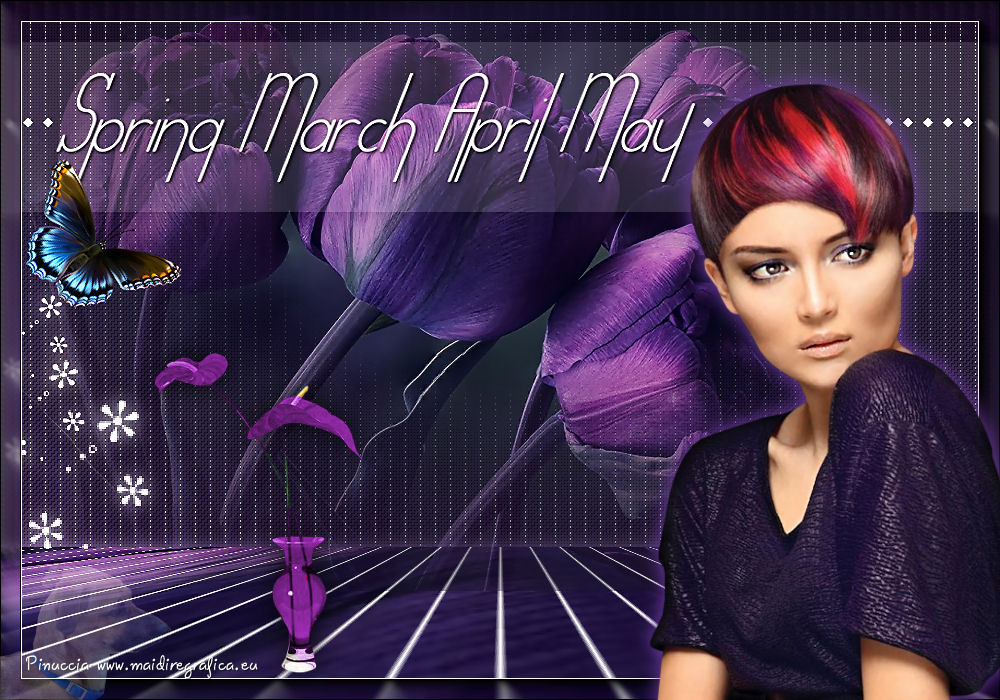
SPRING
Grazie Erina per il permesso di tradurre questo tutorial.
qui puoi trovare qualche risposta ai tuoi dubbi. Se l'argomento che ti interessa non è presente, ti prego di segnalarmelo. Questo tutorial è stato realizzato con Corel19 e tradotto con Corel X, ma può essere realizzato anche con le altre versioni di PSP. Dalla versione X4, il comando Immagine>Rifletti è stato sostituito con Immagine>Capovolgi in orizzontale, e il comando Immagine>Capovolgi con Immagine>Capovolgi in verticale. Nelle versioni X5 e X6, le funzioni sono state migliorate rendendo disponibile il menu Oggetti. Con la nuova versione X7, sono tornati Rifletti>Capovolgi, ma con nuove varianti. Vedi la scheda sull'argomento qui Occorrente: Materiale qui Il tube della donna è di Syl. Il tube del vaso (non incluso nel materiale) è di Jet. Filtri in caso di dubbi, ricorda di consultare la mia sezione filtri qui Mura's Meister - Copies qui AP 01 [Innovations] - Lines SilverLining qui AAA Frames - Foto Frame qui Xero - Improver qui Alien Skin Eye Candy 5 Impact - Perspective Shadow qui  non esitare a cambiare modalità di miscelatura e opacità secondo i colori utilizzati. 1. Imposta il colore di primo piano con #5d406e, e il colore di sfondo con #260b2c. 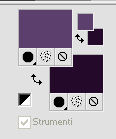 Passa il colore di primo piano a Gradiente di primo piano/sfondo, stile Lineare. 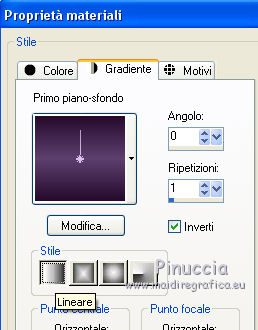 Riempi  l'immagine trasparente con il gradiente. l'immagine trasparente con il gradiente.2. Apri Mistery_flower_tulips e vai a Modifica>Copia. Torna al tuo lavoro e vai a Modifica>Incolla come nuovo livello. Immagine>Ridimensiona, al 75%, tutti i livelli non selezionato. 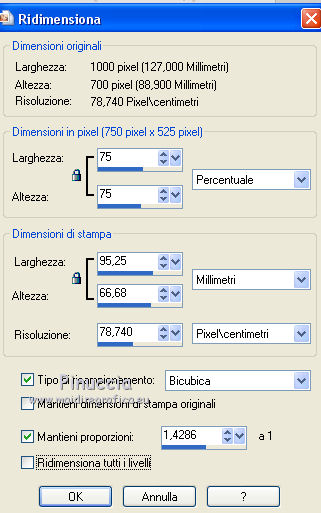 3. Effetti>Effetti 3D>Sfalsa ombra, colore #1d1228. 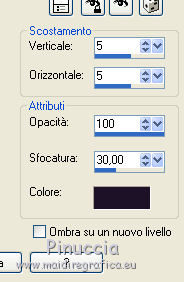 4. Attiva il livello Raster 1. Effetti>Plugins>AP 01 [Innovations] - Lines SilverLining. 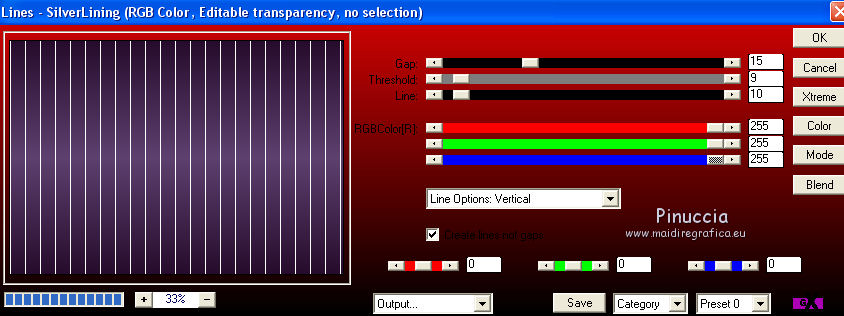 5. Effetti>Effetti di trama>Intessitura. colore intessitura #170c2e - colore spazio nero #000000. 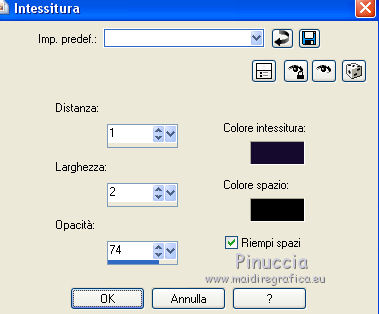 6. Livelli>Duplica. Attiva il livello Raster 2. Livelli>Duplica. Livelli>Disponi>Sposta giù. 7. Effetti>Effetti di immagine>Motivo unico, con i settaggi standard.  Livelli>Unisci>Unisci giù. Effetti>Plugins>AP 01 [Innovations] - Lines SilverLining. 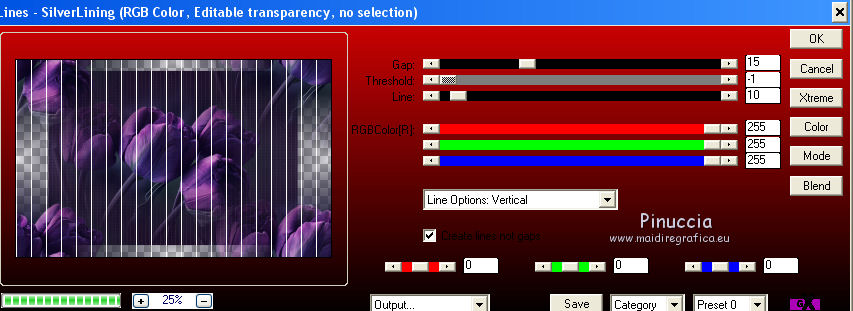 8. Effetti>Plugins>Mura's Meister - Perspective Tiling. 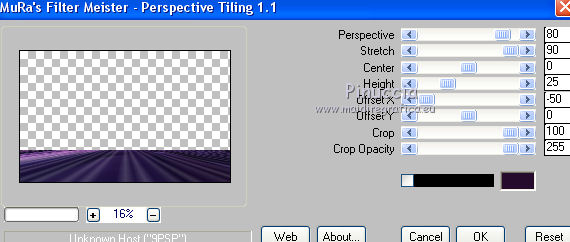 9. Effetti>Effetti 3D>Sfalsa ombra, colore #a380c6. 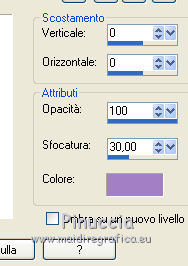 10. Selezione>Seleziona tutto. Immagine>Ritaglia la selezione. 11. Attiva il livello Raster 2 (i fiori). Tasto K per attivare lo strumento Puntatore  e imposta le coordinate come nell'esempio (se preferisci, usa semplicemente lo strumento Spostamento per spostare i fiori nella parte superiore dell'immagine. 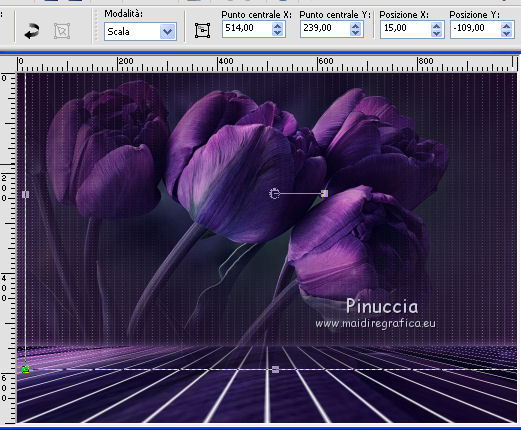 12. Livelli>Nuovo livello raster. Attiva lo strumento Selezione  (non importa il tipo di selezione impostato, perchè con la selezione personalizzata si ottiene sempre un rettangolo) clicca sull'icona Selezione personalizzata  e imposta i seguenti settaggi. 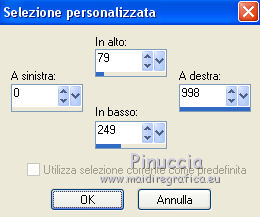 Imposta il colore di primo piano con #ffffff. Riempi la selezione con il colore bianco.Abbassa l'opacità di questo livello al 14%. 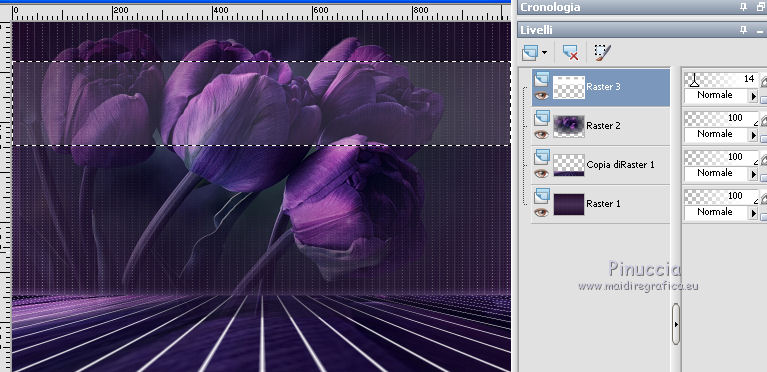 Selezione>Deseleziona. 13. Effetti>Effetti 3D>Sfalsa ombra, colore nero. 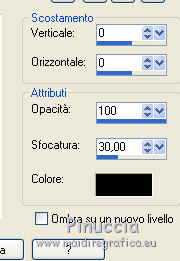 14. Attiva lo strumento Testo  e scegli un font. e scegli un font.Per il mio esempio ho usato il font Verticalization, con i seguenti settaggi: regola la dimensione in base al testo e alla versione di PSP che stai usando  Imposta il colore di sfondo con il colore bianco o con un colore chiaro a tua scelta. Scrivi Spring March April May. 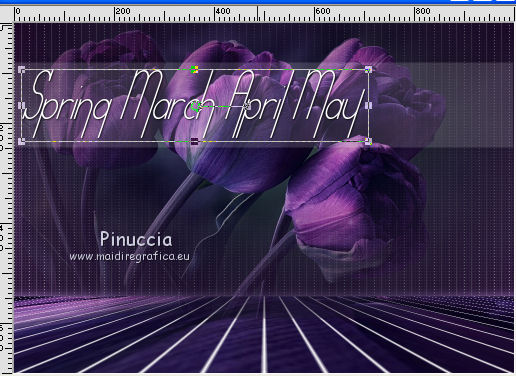 Livelli>Converti in livello raster. 15. Effetti>Plugins>Alien Skin Eye Candy 5 Impact - Perspective Shadow. 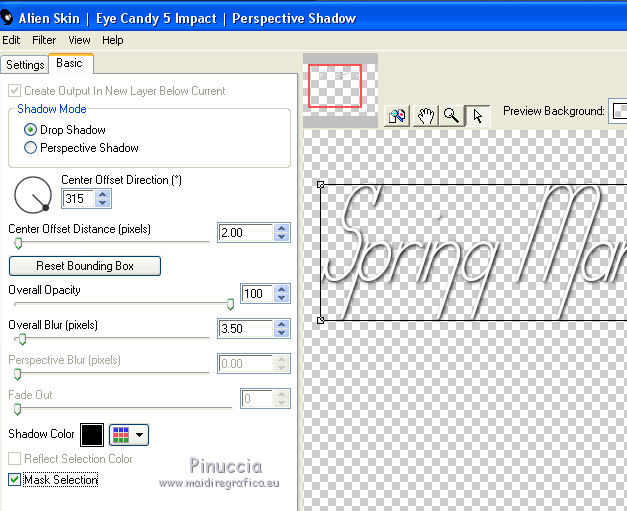 16. Posiziona correttamente il testo al centro della striscia.o usa lo strumento Puntatore  con i seguenti settaggi. con i seguenti settaggi.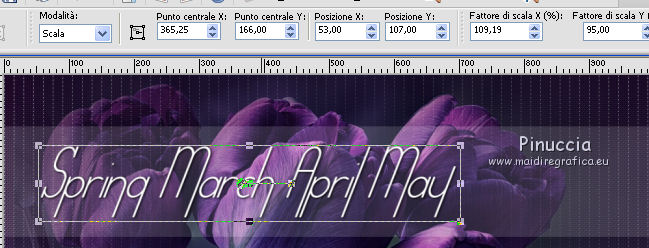 Livelli>Unisci>Unisci giù. Attenzione! Nelle versioni dalla 10 e precedenti, a causa dell'opacità inferiore del livello sottostante: lascia visibili soltanto questi due livelli e fai: Livelli>Unisci>Unisci visibile 17. Effetti>Effetti di immagine>Scostamento. 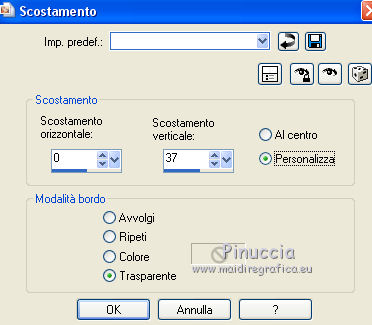 18. Attiva lo strumento Penna  Linea di stile Diamonds 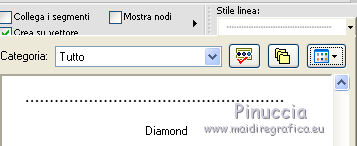 con i seguenti settaggi:  Colore di primo piano: bianco #ffffff. Tenendo premuto il tasto della maiuscola, traccia una linea orizzontale sul testo. 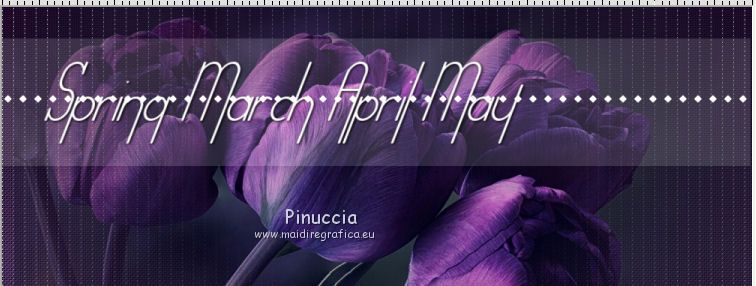 Livelli>Converti in livello raster. 19. Attiva lo strumento Selezione o, se preferisci, lo strumento Gomma  e cancella i punti della linea sul testo 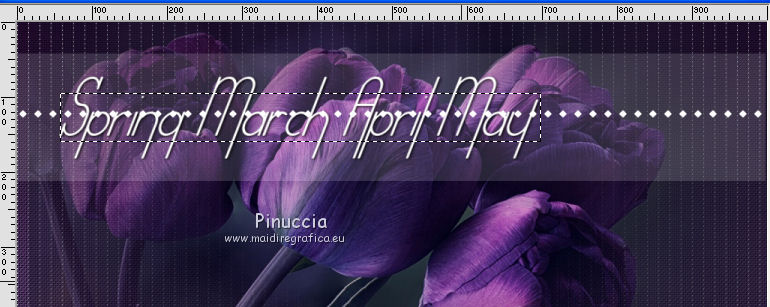 Dovresti avere questo 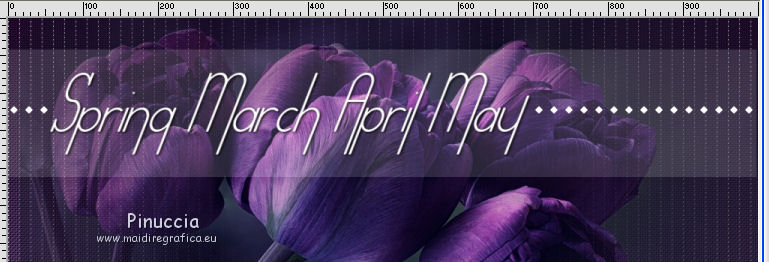 Livelli>Unisci>Unisci giù. 20. Livelli>Nuovo livello raster. Apri il tube Beautiful blue and brown Butterfly. File>Esporta>Ornamento, assegna un nome al tube e ok. 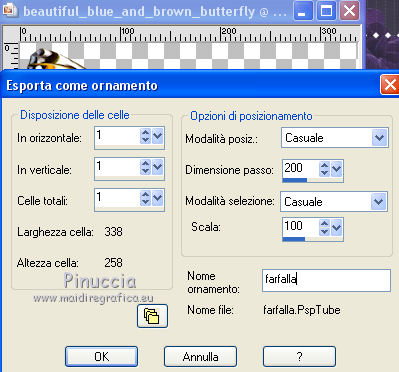 Attiva lo strumento Ornamento e seleziona l'ornamento che hai appena esportato, Scala 50.  Applica l'ornamento in alto a sinistra. 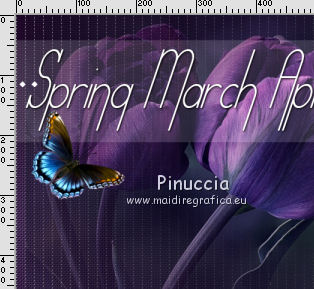 21. Livelli>Nuovo livello raster. Apri Spring_Flower. File>Esporta>Pennello personalizzato, assegna un nome al tube e ok. 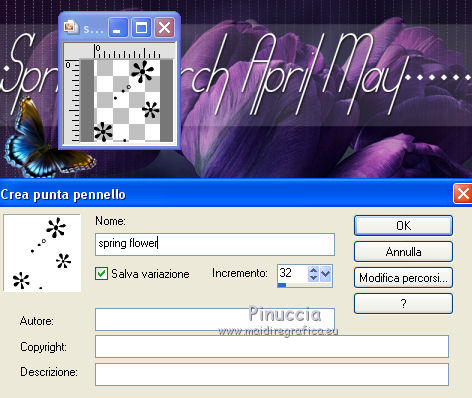 Attiva lo strumento Pennello  cerca e seleziona il pennello esportato  Applica il pennello con il colore bianco in alto a sinistra. 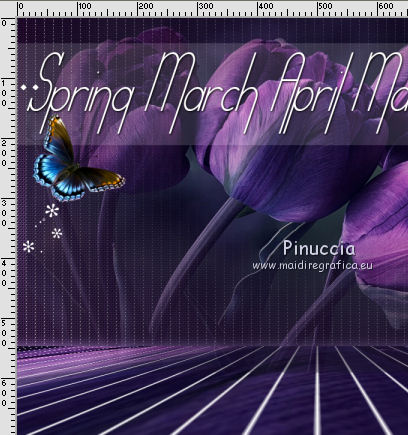 22. Cambia la dimensione del pennello a 100 e applicalo sotto il precedente 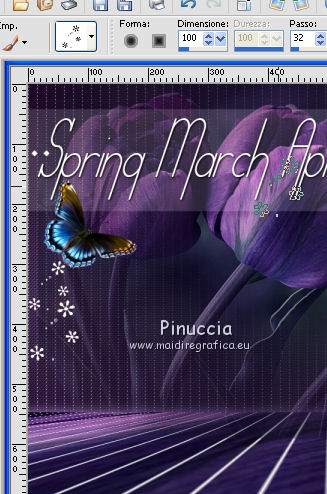 23. Cambia di nuovo la dimensione del pennello a 150 e applicalo come nell'esempio. 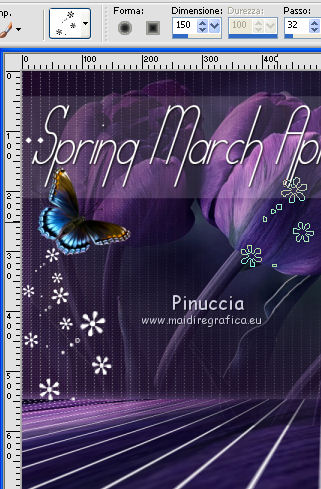 24. Effetti>Effetti 3D>Sfalsa ombra, colore #e2dbed. 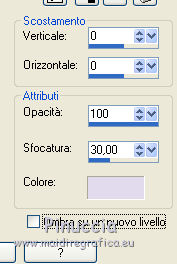 25. Livelli>Unisci>Unisci visibile. 26. Effetti>Plugins>Xero - Improver. 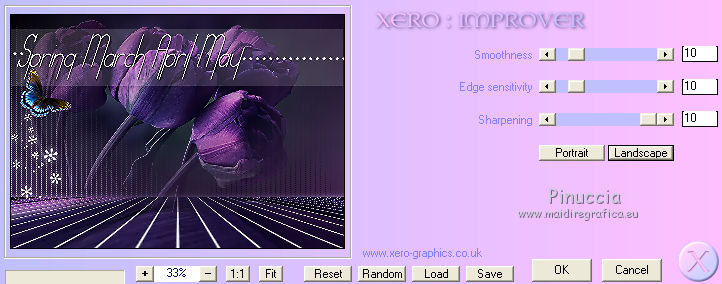 27. Effetti>Plugins>AAA Frames - Foto Frame. 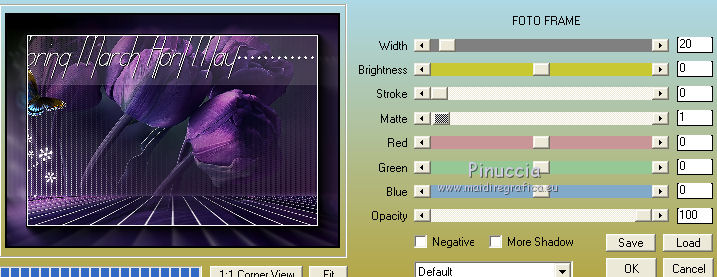 28. Apri il tube della donna e vai a Modifica>Copia. Torna al tuo lavoro e vai a Modifica>Incolla come nuovo livello. Sposta il tube a destra.29. Effetti>Effetti 3D>Sfalsa ombra, colore #7540aa. 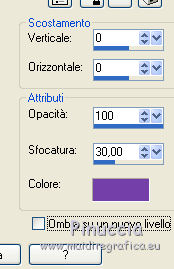 30. Livelli>Unisci>Unisci visibile. Firma il tuo lavoro e salva in formato jpg. I tubes di questo esempio sono di Thafs, Talanat e Sischu 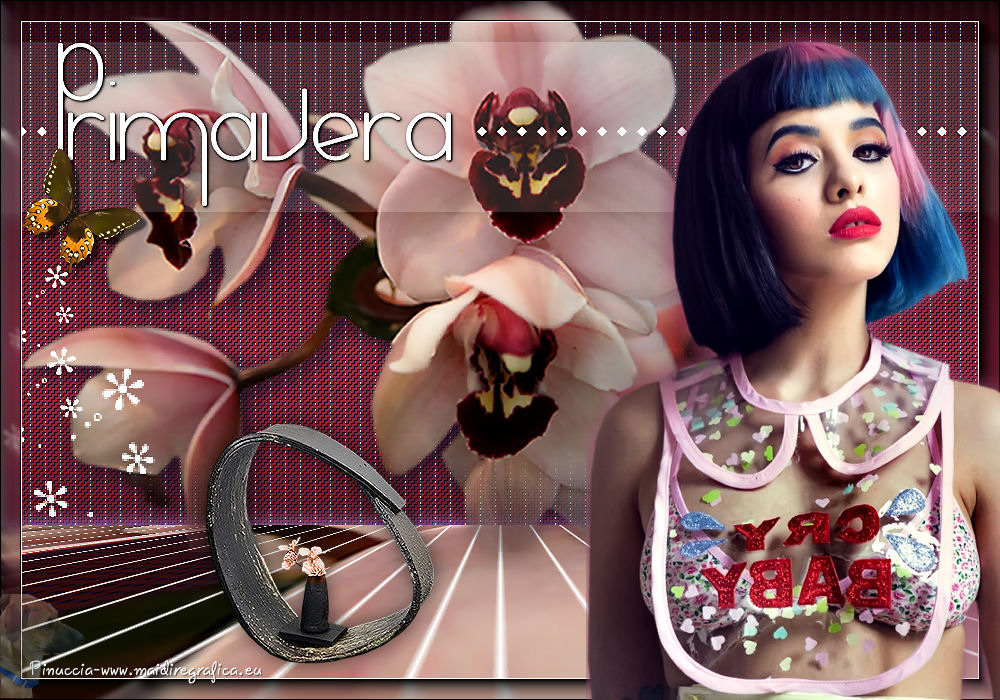  Puoi scrivermi se hai problemi o dubbi, o trovi un link che non funziona, o soltanto per un saluto. 16 Marzo 2017
|