|
MULHER

Merci beaucoup Estela de ton invitation à traduire tes tutoriels en français.

Pour traduire ce tutoriel, j'ai utilisé PSPx9, mais il peut également être exécuté avec les autres versions.
Suivant la version utilisée, vous pouvez obtenir des résultats différents.
Depuis la version X4, la fonction Image>Miroir a été remplacée par Image>Renverser horizontalement,
et Image>Renverser avec Image>Renverser verticalement.
Dans les versions X5 et X6, les fonctions ont été améliorées par la mise à disposition du menu Objets.
Avec la nouvelle version X7, nous avons à nouveau Miroir/Retourner, mais avec nouvelles différences.
Consulter, si vouz voulez, mes notes ici
Certaines dénominations ont changées entre les versions de PSP.
Les plus frequentes dénominations utilisées:
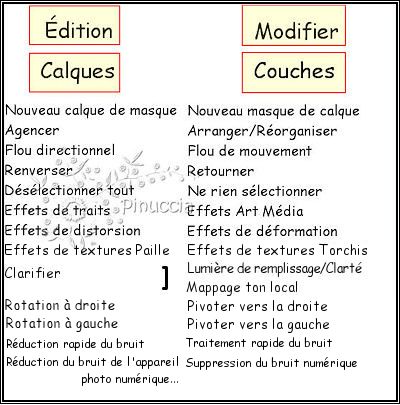
 Vos versions ici Vos versions ici
Nécessaire pour réaliser ce tutoriel:
Pour le tube merci Alies.
(ici les liens vers les sites des créateurs de tubes)
consulter, si nécessaire, ma section de filtre ici
Xero - Tekstya ici
Alien Skin Eye Candy 5 Nature - Rust ici
N'hésitez pas à changer le mode mélange des calques et leur opacité selon les couleurs utilisées.

1. Ouvrir une nouvelle image transparente 700 x 550 pixels.
Placer en avant plan la couleur #000000.
Remplir  l'image transparente avec la couleur noire d'avant plan. l'image transparente avec la couleur noire d'avant plan.
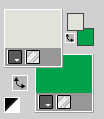
2. Placer en avant plan la couleur #e1e2da,
et en arrière plan la couleur #00a14b.
3. Ouvrir picture 3 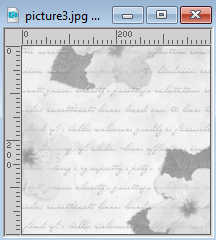
Fichier>Exporter>Pinceau personnalisé - et donner un nom sur la fenêtre que s'ouvre
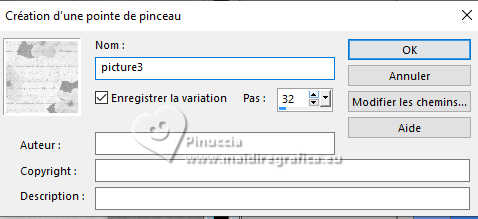
Activer l'outil Pinceau 
chercher et sélectionner le pinceau que vous avez exporté

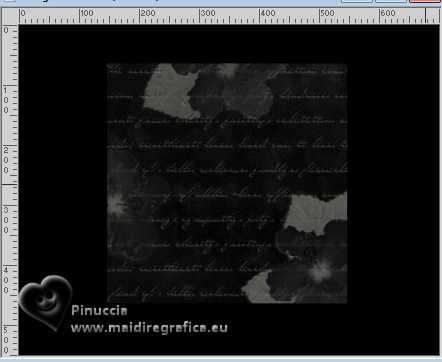
Appliquer le pinceau au centre de votre travail, en cliquant avec la touche gauche de la souris,
pour utiliser la couleur d'avant plan
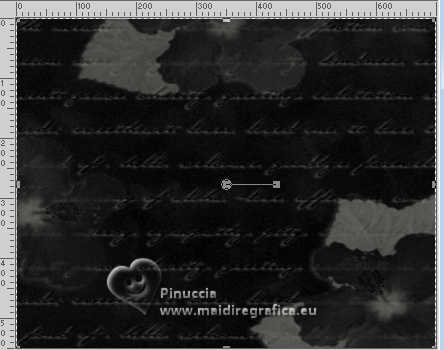
4. Activer l'outil Sélecteur 
et tirer tous les noeds centraux pour enlarger le pinceau jusqu'aux bords.
5. Calques>Nouveau calque raster.
Touche G sur le clavier pour activer l'outil Forme rectangle 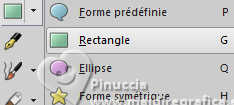
avec ces réglages

6. Tracer un rectangle au centre de la tag
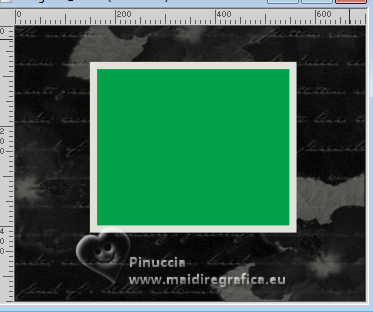
Calques>Convertir en calque raster.
Activer l'outil Baguette magique 
et cliquer dans le rectangle pour le sélectionner.
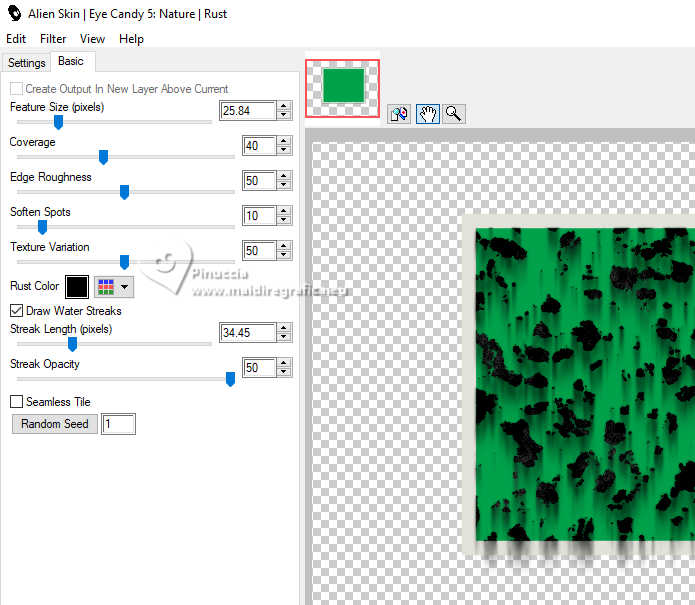
7. Effets>Modules Externes>Alien Skin Eye Candy 5 Nature - Rust, par défaut
Rust color: 000000
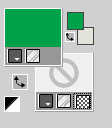
8. Inverser les couleurs de la palette et fermer la couleur claire.
9. Activer l'outil Stylo 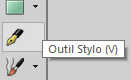 avec ces réglages avec ces réglages

Sur le côté droit, tracez une ligne avec la flèche pointant vers le bas.
Calques>Convertir en calque raster.
10. Calques>Dupliquer.
Effets>Effets d'image>Décalage
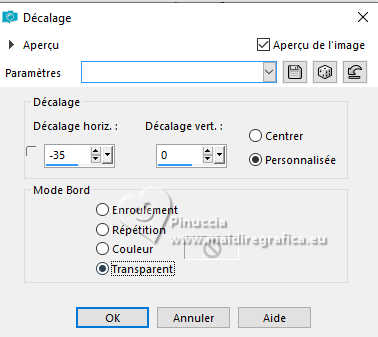
Vous devriez avoir ce-ci
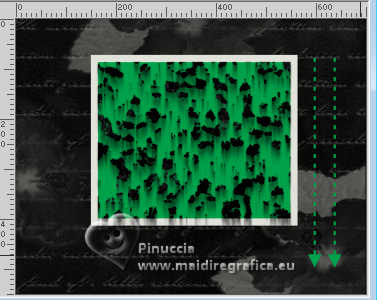
Si nécessaire vous pouvez moi-même déplacer les lignes
Calques>Fusionner>Fusionner le calque de dessous.
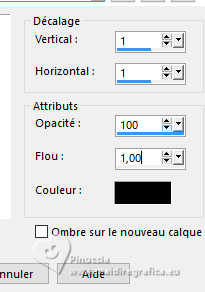
Effets>Effets 3D>Ombre portée, couleur #000000.
11. Calques>Dupliquer.
Image>Miroir>Miroir horizontal.
Image>Miroir>Miroir vertical (Image>Renverser)
12. Calques>Fusionner>Calques visibles.
13. Calques>Dupliquer.
Avant d'appliquer le prochain plugin, assurez-vous que la couleur foncée soit en avant plan.
Effets>Modules Externes>Xero - Tekstya, par défaut
si vous utilisez des autres couleur, cliquer sur Reset pour avoir vos couleurs
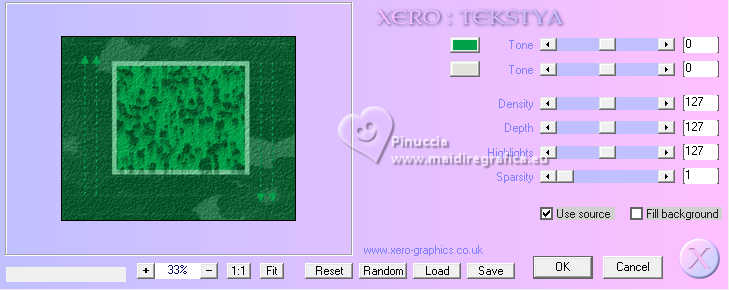
la couleur foncée doit être la première couleur
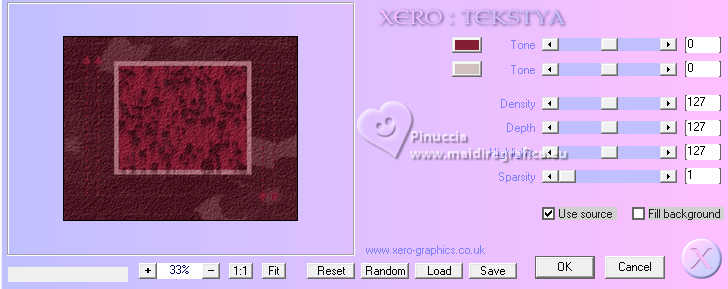
Réduire l'opacité de ce calque à 44%.
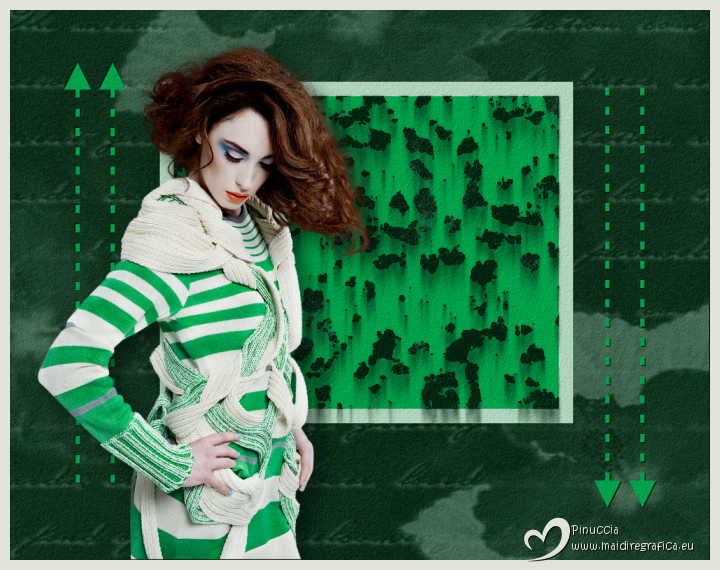
14. Ouvrir le tube Alies 312-vrouwen-15092010 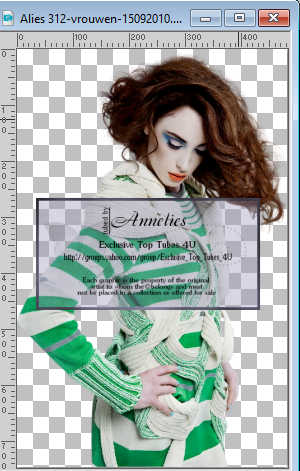
Édition>Copier.
Revenir sur votre travail et Édition>Coller comme nouveau calque.
Image>Redimensionner, à 70%, redimensionner tous les calques décoché.
Déplacer  le tube à gauche. le tube à gauche.
15. Effets>Effets 3D>Ombre portée, couleur #000000.
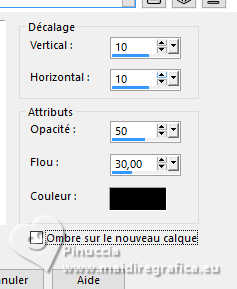
16. Image>Ajouter des bordures, 10 pixels, symétrique, couleur claire.
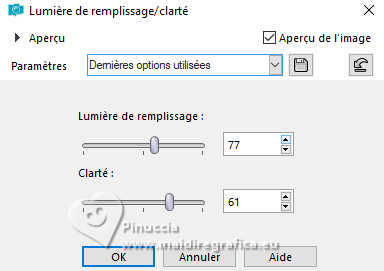
Note de l'auteur: dans ma deuxième version j'ai applique un effet pour clarifier l'image:
Réglage>Luminosité et Contraste>Lumière de remplissage/Clarté (optionnel)
17. Signer votre travail sur un nouveau calque.
18. Calques>Fusionner>Tous et enregistrer en jpg.
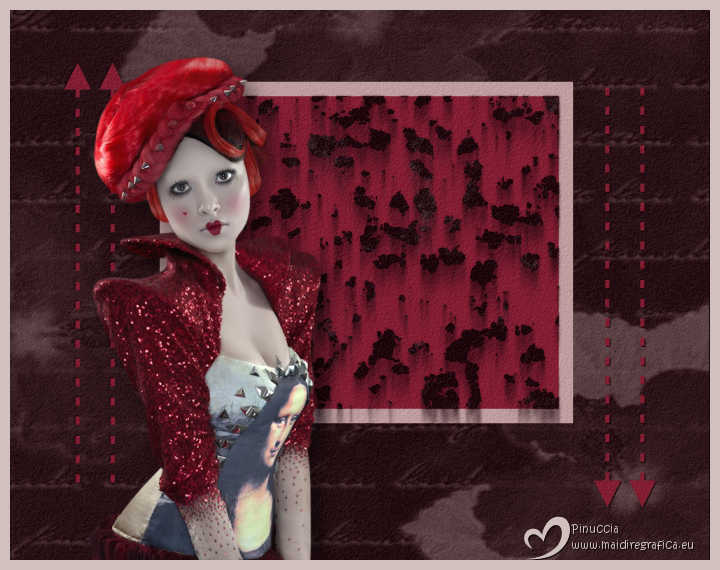
Version avec tube de Alies

Si vous avez des problèmes, ou des doutes, ou vous trouvez un link modifié, ou seulement pour me dire que ce tutoriel vous a plu, vous pouvez m'écrire.
2 Septembre 2026
|