|
COUCOU PRINTEMPS 
Grazie Evalynda per l'invito a tradurre i suoi tutorial 
qui puoi trovare qualche risposta ai tuoi dubbi. Se l'argomento che ti interessa non è presente, ti prego di segnalarmelo. Questo tutorial è stato realizzato con PSPX8 e tradotto con PSPX3 e PSPX, ma può essere realizzato anche con le altre versioni di PSP. Dalla versione X4, il comando Immagine>Rifletti è stato sostituito con Immagine>Capovolgi in orizzontale, e il comando Immagine>Capovolgi con Immagine>Capovolgi in verticale. Nelle versioni X5 e X6, le funzioni sono state migliorate rendendo disponibile il menu Oggetti. Con la nuova versione X7, sono tornati Rifletti>Capovolgi, ma con nuove varianti. Vedi la scheda sull'argomento qui  traduzione in inglese/english translation qui/here traduzione in inglese/english translation qui/hereOccorrente: Materiale qui Per i tubes grazie Karine, Colybrix e Linda. Il resto del materiale è di Evalynda (in questa pagina trovi i links ai siti dei creatori dei materiali utilizzati) in caso di dubbi, ricorda di consultare la mia sezione filtri qui Filters Unlimited 2.0 qui Graphics Plus - Cross Shadow qui VM Toolbox - Instant Tile qui I filtri Graphics Plus e VM Toolbox si possono usare da soli o importati in Filters Unlimited (come fare vedi qui) Se un filtro fornito appare con questa icona  deve necessariamente essere importato in Filters Unlimited. deve necessariamente essere importato in Filters Unlimited. non esitare a cambiare modalità di miscelatura e opacità secondo i colori utilizzati. Nelle ultime versioni di PSP non c'è il gradiente di primo piano/sfondo (Corel_06_029) Puoi usare i gradienti delle versioni precedenti. Trovi qui i gradienti Corel X.  Non dimenticare di cancellare le firme sui tubes (e di non salvare le modifiche quando li chiuderai). Imposta il colore di primo piano con il colore chiaro #b1dd8c, e il colore di sfondo con il colore bianco #ffffff.  Passa il colore di primo piano a Gradiente di primo piano/sfondo, stile Radiale. 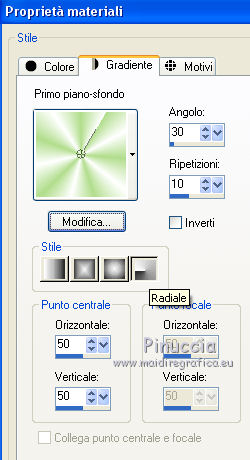 1. Apri una nuova immagine trasparente 900 x 600 pixels. Riempi  l'immagine trasparente con il gradiente. l'immagine trasparente con il gradiente.Regola>Sfocatura>Sfocatura gaussiana - raggio 20.  Regola>Aggiungi/Rimuovi disturbo>Aggiungi disturbo. 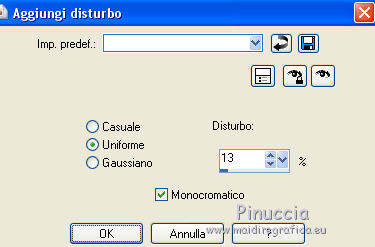 2. Regola>Messa a fuoco>Accentua messa a fuoco. Livelli>Duplica. 3. Chiudi il livello Raster 1. Attiva il livello Copia di Raster 1. Immagine>Ridimensiona, all'80%, tutti i livelli non selezionato. Effetti>Effetti geometrici>Sfera. 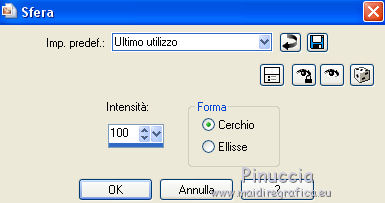 4. Effetti>Effetti 3D>Sfalsa ombra, colore nero, ombra su nuovo livello selezionato. 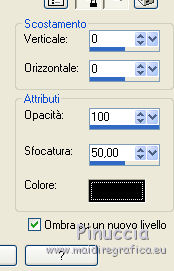 5. Attiva il livello Copia di Raster 1. Clicca nella parte trasparente con la bacchetta magica  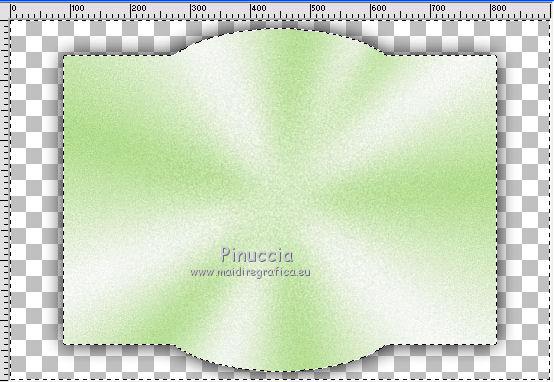 Apri il tube del paesaggio e vai a Modifica>Copia. Torna al tuo lavoro e vai a Modifica>Incolla come nuovo livello. Premi sulla tastiera il tasto CANC  6. Selezione>Inverti. Livelli>Nuovo livello raster. Effetti>Effetti 3D>Ritaglio, colore nero. 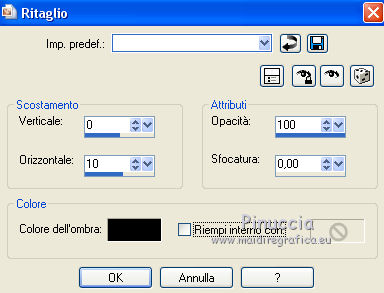 Mantieni selezionato. 7. Livelli>Nuovo livello raster. Effetti>Effetti 3D>Ritaglio. 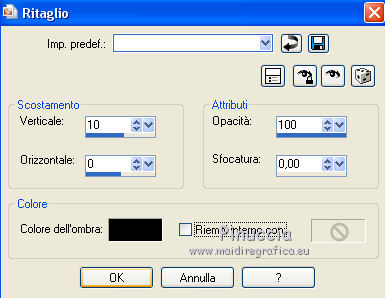 Selezione>Deseleziona. Livelli>Unisci>Unisci giù. 8. Attiva il livello del paesaggio. Regola>Messa a fuoco>Metti a fuoco. Livelli>Unisci>Unisci visibile (il livello Raster 1 è sempre chiuso). 9. Livelli>Duplica. Effetti>Plugins>VM Toolbox - Instant Tile. 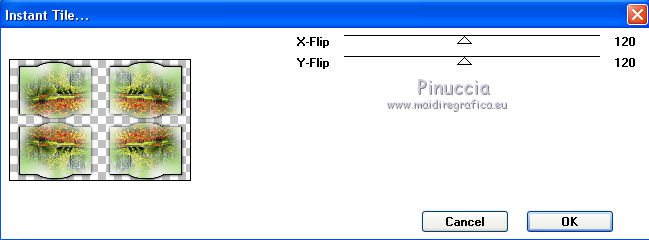 Livelli>Disponi>Sposta giù. 10. Apri il livello chiuso, e attiva il livello superiore. 11. Apri il tube della donna e vai a Modifica>Copia. Torna al tuo lavoro e vai a Modifica>Incolla come nuovo livello. Immagine>Ridimensiona, al 60%, tutti i livelli non selezionato. Immagine>Rifletti. 12. Oggetti>Allinea>Inferiore. Oggetti>Allinea>Sinistra. O Sposta  il tube in basso a sinistra. il tube in basso a sinistra.O con lo strumento Puntatore  imposta Posizione X: 0,00 e Posizione Y: 174,00.  13. Effetti>Effetti 3D>Sfalsa ombra, colore nero ombra su nuovo livello non selezionato. 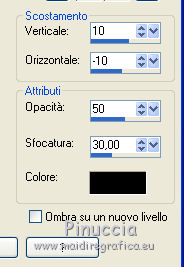 14. Apri il tube dei papaveri e vai a Modifica>Copia. Torna al tuo lavoro e vai a Modifica>Incolla come nuovo livello. Immagine>Ridimensiona, all'80%, tutti i livelli non selezionato. Sposta il tube in basso a destra.Effetti>Effetti 3D>Sfalsa ombra, colore nero. 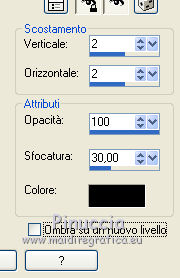 15. Apri il tube del testo e vai a Modifica>Copia. Torna al tuo lavoro e vai a Modifica>Incolla come nuovo livello. (o un altro testo, o niente, a tua scelta). Immagine>Ridimensiona, al 90%, tutti i livelli non selezionato. Oggetti>Allinea>Superiore O con lo strumento Puntatore imposta Posizione X: 293,00 e Posizione Y: 0,00. 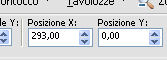 Effetti>Effetti 3D>Sfalsa ombra, colore nero. 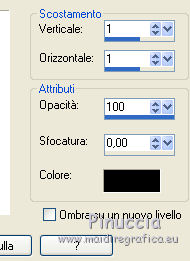 16. Immagine>Aggiungi bordatura, 2 pixels, simmetriche, colore #4f7a28. Modifica>Copia. 17. Selezione>Seleziona tutto. Immagine>Aggiungi bordatura, 50 pixels, simmetriche, colore bianco. Selezione>Inverti. Modifica>Incolla nella selezione. 18. Regola>Sfocatura>Sfocatura radiale. 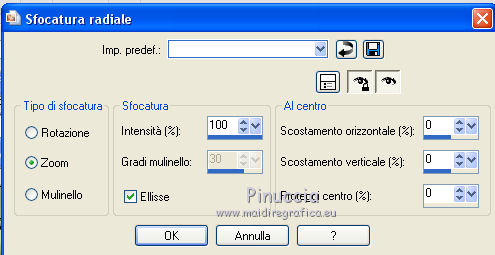 Selezione>Innalza selezione a livello. 19. Immagine>Rifletti. Effetti>Effetti di bordo>Aumenta di più. Modifica>Ripeti Aumenta di più i bordi. 20. Effetti>Plugins>Graphics Plus - Cross Shadow. 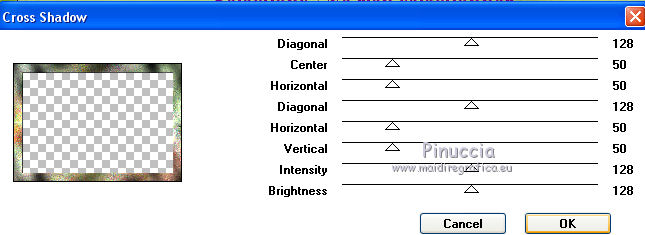 Selezione>Deseleziona. 21. Apri il tube delle stelle di Linda e vai a Modifica>Copia. Torna al tuo lavoro e vai a Modifica>Incolla come nuovo livello. Immagine>Ridimensiona, al 50%, tutti i livelli non selezionato. Livelli>Duplica. Livelli>Unisci>Unisci giù. 22. Oggetti>Allinea>Superiore. Oggetti>Allinea>Sinistra. o Strumento Puntatore e imposta Posizione X e Y a 0,00 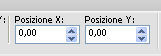 23. Effetti>Effetti 3D>Sfalsa ombra, colore nero. 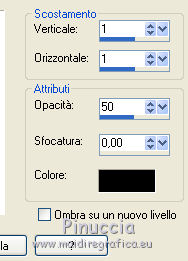 Livelli>Duplica. Immagine>Rifletti. Immagine>Aggiungi bordatura, 3 pixels, simmetriche, colore #4f7a28. 24. Immagine>Ridimensiona, 900 pixels di larghezza, tutti i livelli selezionato. Firma il tuo lavoro su un nuovo livello. Livelli>Unisci>Unisci tutto e salva in formato jpg. Per i tubes di questo esempio grazie Luz Cristina e Saphiere; il misted è mio. 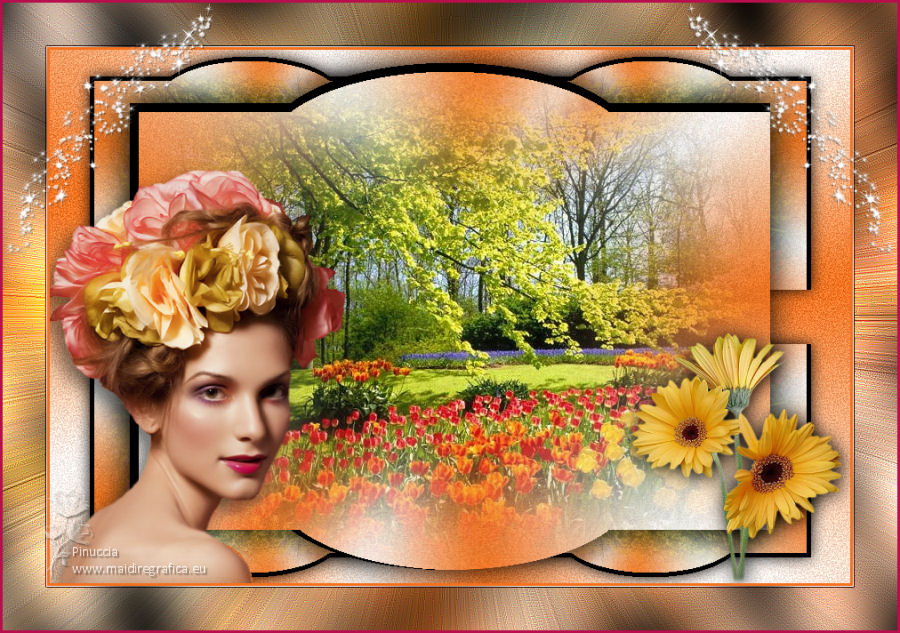 Le vostre versioni. Grazie 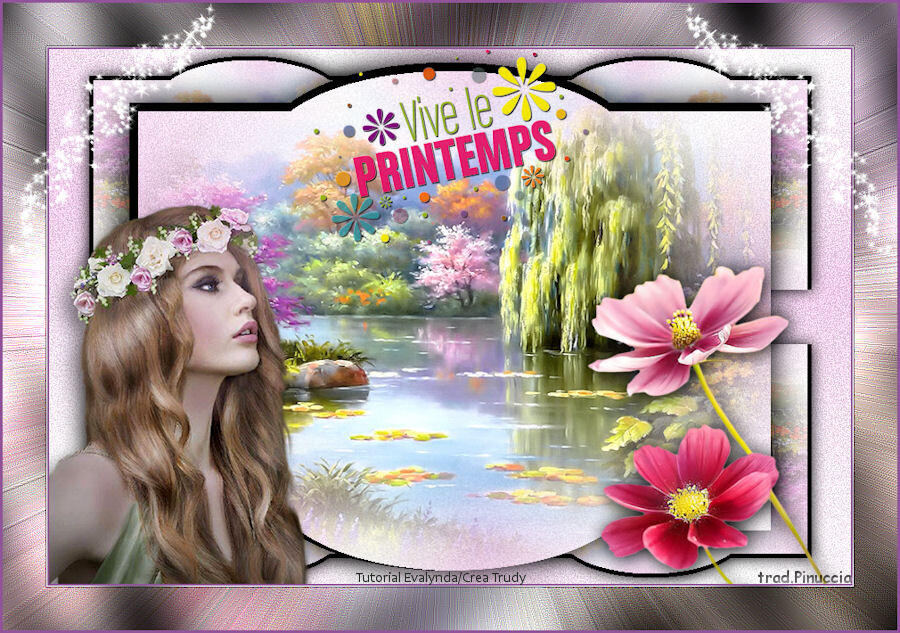 Trudy 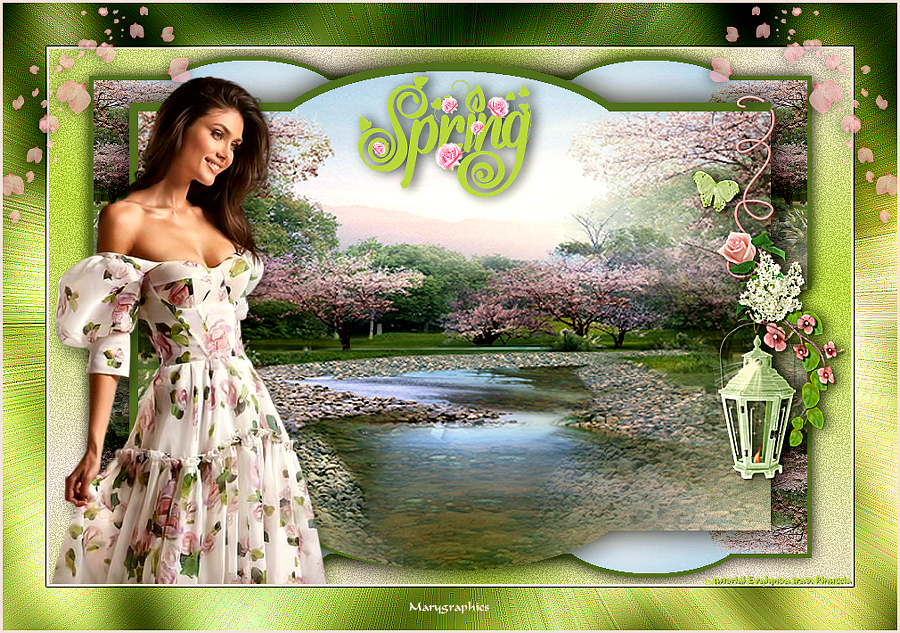 Marygraphics  Puoi scrivermi se hai problemi o dubbi, o trovi un link che non funziona, o soltanto per un saluto. 17 Marzo 2022
|



