|
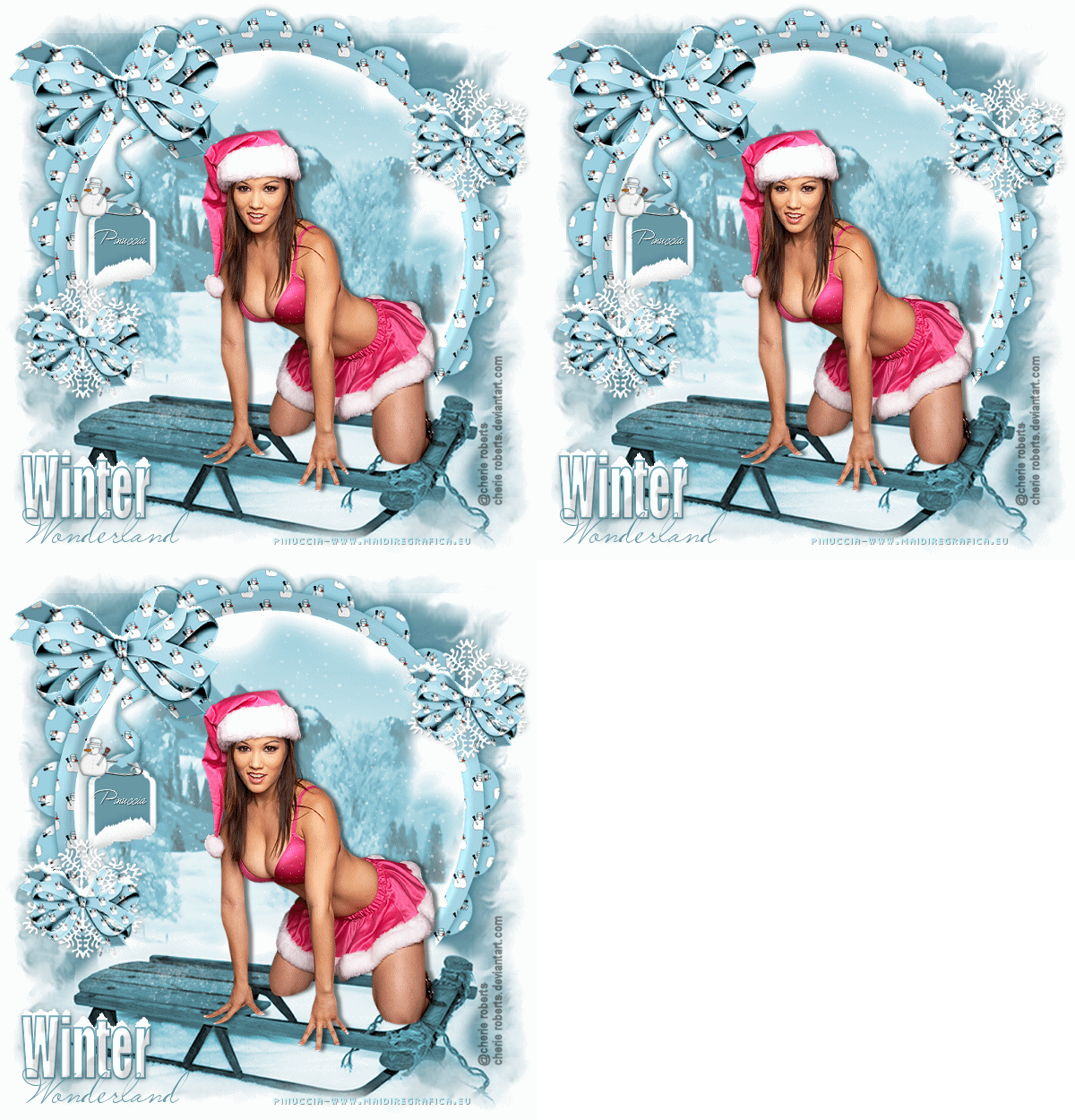
WINTER WONDERLAND
Ringrazio Gerda per avermi permesso di tradurre i suoi tutorial.
qui puoi trovare qualche risposta ai tuoi dubbi.
Se l'argomento che ti interessa non è presente, ti prego di segnalarmelo.
Per tradurre questo tutorial ho usato PSP X, ma può essere eseguito anche con le altre versioni di PSP.
Occorrente:
Un tube a scelta.
Il resto del materiale qui
il tube usato è ©Cherie Roberts
Filtri:
Ulead Particle qui
Ti servirà anche Animation Shop qui
Questa tag fa parte della serie "Tag facili" di Gerda.
1. Apri una nuova immagine trasparente 600 x 625 pixels .
Riempi  l'immagine trasparente con il colore bianco. l'immagine trasparente con il colore bianco.
Apri Gerdaww1 e vai a Modifica>Copia.
Torna al tuo lavoro e vai a Modifica>Incolla come nuovo livello.
Apri Gerdawwframe e vai a Modifica>Copia.
Torna al tuo lavoro e vai a Modifica>Incolla come nuovo livello.
Sposta  la cornice in alto, vicino al bordo. la cornice in alto, vicino al bordo.
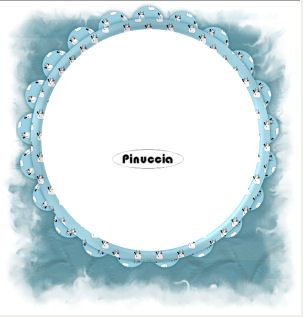
2. Clicca sulla parte bianca della cornice con la bacchetta magica 
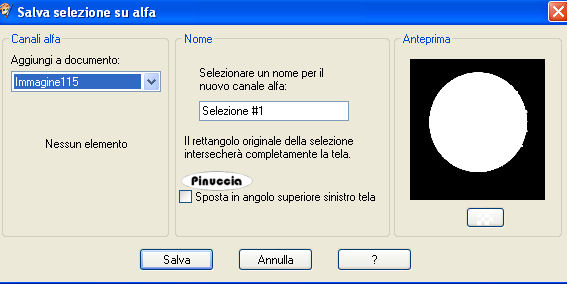
Selezione>Carica/Salva selezione>Salva selezione su canale alfa,
conferma il nome di default e clicca Salva.
Apri gerdawwtemplate e vai a Modifica>Copia.
Torna al tuo lavoro e vai a Modifica>Incolla nella selezione.
Selezione>Deseleziona.
Apri gerdawwslee e vai a Modifica>Copia.
Torna al tuo lavoro e vai a Modifica>Incolla come nuovo livello.
Sposta la slitta in basso.
Se vuoi, "spruzza" un po' di neve sulla slitta, attivando un Pennello rotondo  (non dimenticare di aggiungere prima un nuovo livello), e abbassando poi l'opacità di questo livello. (non dimenticare di aggiungere prima un nuovo livello), e abbassando poi l'opacità di questo livello.
Apri il tuo tube e vai a Modifica>Copia.
Torna al tuo lavoro e vai a Modifica>Incolla come nuovo livello.
Posiziona il tube sulla slitta.
Effetti>Effetti 3D>sfalsa ombra, con il colore nero.

3. Apri gerdawwnaamkaartje e vai a Modifica>Copia.
Torna al tuo lavoro e vai a Modifica>Incolla come nuovo livello
Scrivi il tuo nome sulla targhetta.
Apri il tube del nastrino "strik" e vai a Modifica>Copia.
Torna al tuo lavoro e vai a Modifica>Incolla come nuovo livello.
Livelli>Duplica, e posiziona correttamente i nastrini,
vedi il mio esempio per orientarti.
Apri gerdawwtekst e vai a Modifica>Copia.
Torna al tuo lavoro e vai a Modifica>Incolla come nuovo livello.
Aggiungi eventuali copyright delle immagini usate.
4. Animazione.
Attiva il livello della cornice.
Selezione>Carica/Salva selezione>Carica selezione da canale alfa.
la selezione che hai salvato prima è presente. Devi soltanto cliccare Carica.
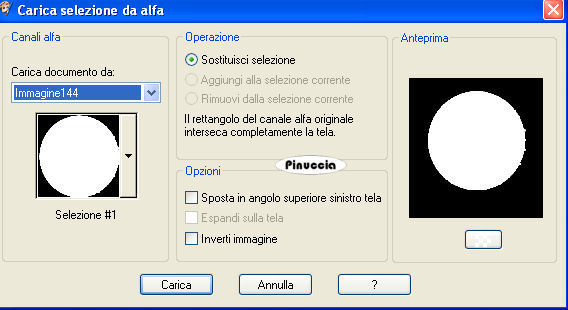
Effetti>Plugins>Ulead Effects - Particle.

Selezione>Deseleziona.
Modifica>Copia Unione.
Apri Animation Shop e vai a Modifica>Incolla>Incolla come nuova animazione.
Torna in PSP.
Modifica>Annulla azione Deseleziona.
Modifica>Annulla azione Particle.
Ripeti l'Effetto Particle cliccando una volta su Random Seed.
Selezione>Deseleziona.
Modifica>Copia Unione.
Torna in Animation Shop e vai a Modifica>Incolla>Incolla dopo il fotogramma corrente.
Di nuovo in PSP.
Modifica>Annulla azione Deseleziona.
Modifica>Annulla azione Particle.
Ripeti l'Effetto Particle cliccando una volta su Random Seed.
Selezione>Deseleziona.
Modifica>Copia Unione.
In Animation Shop: Modifica>Incolla>Incolla dopo il fotogramma corrente.
Controlla il risultato cliccando su Visualizza  e salva in formato gif. e salva in formato gif.

Se hai problemi o dubbi, o trovi un link non funzionante,
o anche soltanto per un saluto, scrivimi
8 Marzo 2010
|


