|
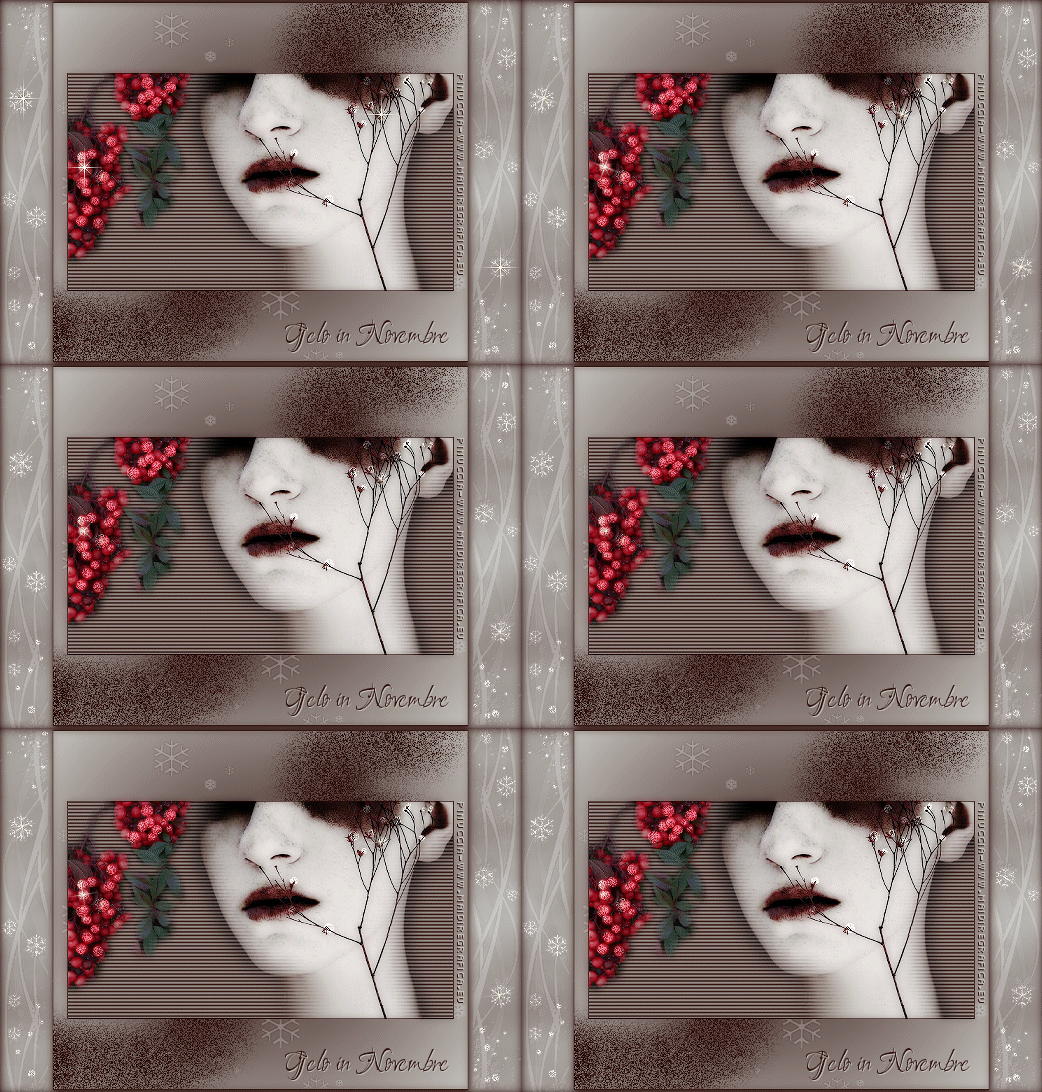
FROSTY IN NOVEMBER
GELO IN NOVEMBRE
Ringrazio Git per avermi permesso di tradurre i suoi tutorial.
Il suo sito non è più in rete
qui puoi trovare qualche risposta ai tuoi dubbi.
Se l'argomento che ti interessa non è presente, ti prego di segnalarmelo.
Questo tutorial è stato scritto con PSP, ma può essere eseguito anche con le altre versioni di PSP.
Per tradurlo, ho usato PSP X.
Questo tutorial è una creazione di ©Git e non può essere copiato su altri siti nè essere offerto per il download.
Lo stesso vale per la mia traduzione.
Occorrente:
Materiale qui
I tubes sono di Git.
I copyright delle immagini appartengono ai rispettivi autori.
Il floatie è stato elaborato dall'autrice. Con il materiale trovi anche il floatie originale.
Per favore, rispetta il lavoro degli autori e mantieni inalterato il materiale.
Filtri:
Flaming Pear - Transline qui
Xero - Porcelain qui
Mura's Meister - cloud qui
DSB Flux - Bright Noise qui
Animation Shop qui

1. Apri una nuova immagine trasparente 550 x 310 pixels.
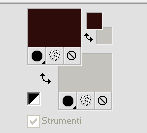
Imposta il colore di primo piano con #2E0F0C,
e il colore di sfondo con #C5C3BD.
Riempi  l'immagine trasparente con il colore di primo piano. l'immagine trasparente con il colore di primo piano.
Livelli>Nuovo livello raster.
Riempi il livello con il colore di sfondo.
Effetti>Plugins>Flaming Pear - Transline.
2. Apri il tube git-tubes_Autumn__s_Monologue_II_by_EvilxElf.pspimage e vai a Modifica>Copia.
Torna al tuo lavoro e vai a Modifica>Incolla come nuovo livello.
Sposta  il tube a destra. il tube a destra.
Apri il tube 01_09_2006_flower_03_git.pspimage.
Immagine>Ridimensiona, al 65%, tutti i livelli non selezionato.
Modifica>Copia.
Torna al tuo lavoro e vai a Modifica>Incolla come nuovo livello.
Immagine>Rifletti.
Sposta il tube a sinistra.
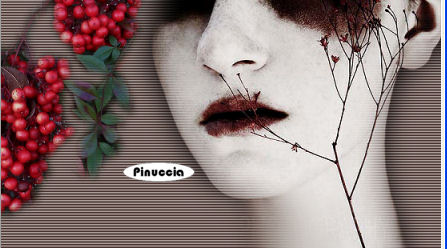
Immagine>Aggiungi bordatura, 1 pixel, simmetriche, con il colore scuro di primo piano.
Immagine>Aggiungi bordatura, simmetriche non selezionato, con il colore chiaro di sfondo:
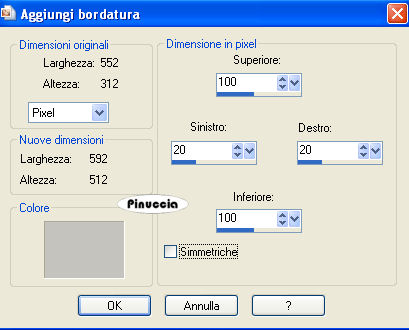
Seleziona il bordo chiaro con la bacchetta magica  , sfumatura e tolleranza 0, , sfumatura e tolleranza 0,
Passa il colore di primo piano a Gradiente:
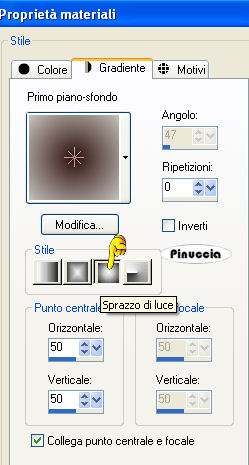
Riempi la selezione con il gradiente.
Mantieni selezionato.
Livelli>Nuovo livello raster.
Apri ice_byGit.pspimage e vai a Modifica>Copia.
Torna al tuo lavoro e vai a Modifica>Incolla nella selezione.
Mantieni ancora selezionato.
Abbassa l'opacità di questo livello al 35%.
Effetti>Effetti di bordo>Aumenta.
Attiva il pennello aerografo 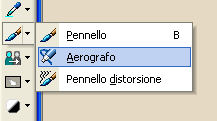 con i seguenti settaggi: con i seguenti settaggi:

Livelli>Nuovo livello raster.
Imposta nuovamente il colore di primo piano con il colore scuro.
Traccia una linea a forma di onda dall'alto a destra fino in basso a sinistra:
pressappoco come la linea chiara visibile nell'esempio.
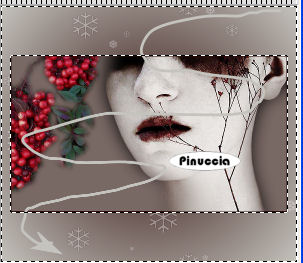
Alla fine dovresti avere qualcosa di simile:
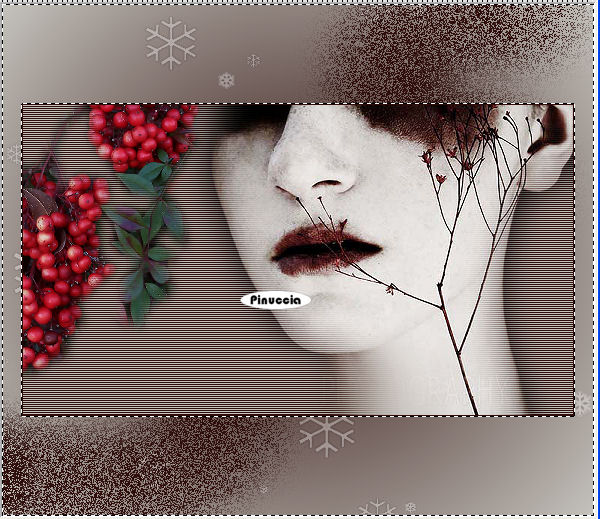
Selezione>Deseleziona.
Livelli>Unisci>Unisci visibile.
Immagine>Aggiungi bordatura, 1 pixel, simmetriche, con il colore scuro di primo piano.
Immagine>Aggiungi bordatura, simmetriche non selezionato, con il colore chiaro di sfondo:
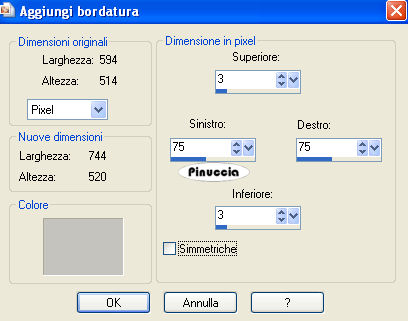
Seleziona il bordo chiaro con la bacchetta magica , sfumatura e tolleranza 0,
Effetti>Plugins>Mura's Meister - Cloud:
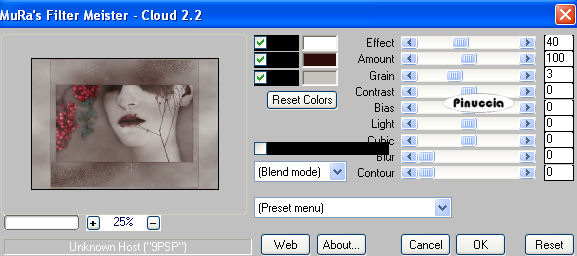
Mantieni selezionato.
Livelli>Nuovo livello raster.
Effetti>Effetti 3D>Ritaglio:
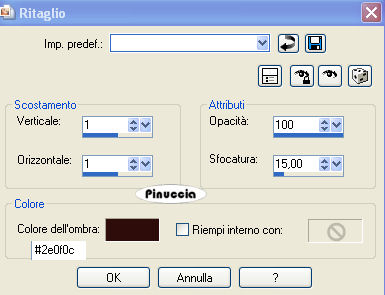
Selezione>Deseleziona.
Immagine>Ridimensiona, al 70%, tutti i livelli selezionato.
Apri border_byGit.pspimage e vai a Modifica>Copia.
Torna al tuo lavoro e vai a modifica>Incolla come nuovo livello.
Sposta il bordo a sinistra.
Abbassa l'opacità di questo livello al 30%.
Livelli>Disponi>Sposta giù.
Livelli>Duplica.
Immagine>Rifletti.
Immagine>Capovolgi.
Livelli>Unisci>Unisci visibile.
Effetti>Plugins>Xero - Porcelain.

Attiva lo strumento Testo  , seleziona il font Love Light (o, se preferisci, scegli un altro font), , seleziona il font Love Light (o, se preferisci, scegli un altro font),

dovrai regolare la dimensione a seconda del tuo testo e della versione di PSP che stai usando
Inverti i colori nella paletta dei materiali in modo che il colore scuro passi a colore di sfondo e chiudi il colore di primo piano.
Scrivi il tuo testo sullo spazio libero del bordo inferiore.
Livelli>Converti in livello raster.
Effetti>Effetti 3D>Sfalsa ombra:
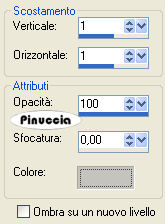
Aggiungi il tuo nome e/o ilt uo watermark su un nuovo livello.
Livelli>Unisci>Unisci visibile.
Apri l'immagine frosty_november_selectionbyGit.pspimage e minimizzala.
questa immagine non è vuota come può sembrare, ma contiene una selezione salvata su canale alfa.
Torna al tuo lavoro.
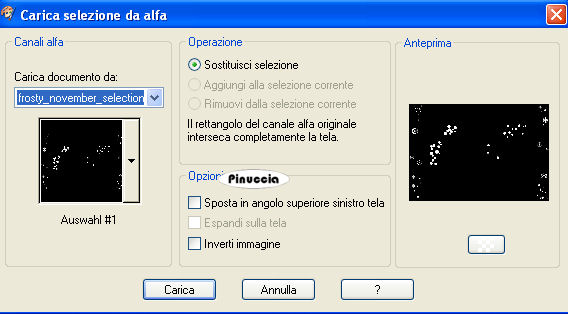
Selezione>Carica/Salva selezione>Carica selezione da canale alfa.
ed ecco presente la selezione salvata su canale alfa dell'immagine che hai appena minimizzato:
devi soltanto cliccare Carica.
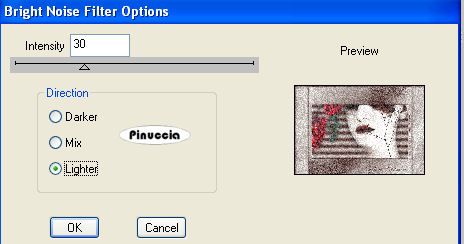
Effetti>Plugins>DSB Flux - Bright Noise:
Regola>Messa a fuoco>Metti a fuoco.
Selezione>Deseleziona.
Modifica>Copia.
Apri Animation Shop e vai a Modifica>Incolla>Incolla come nuova animazione.
Torna in PSP.
Annulla le ultime tre azioni:
Modifica>Annulla azione Deseleziona.
Modifica>Annulla azione Messa a fuoco.
Modifica>Annulla azione Bright Noise.
Ripeti l'Effetto DSB Flux - Bright Noise cambiando il settaggio di Intensity con 32.
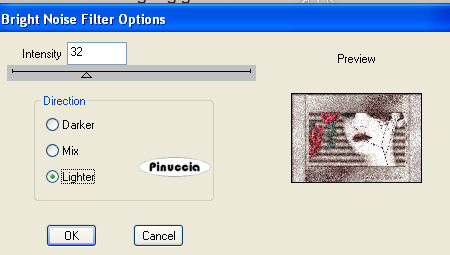
Regola>Messa a fuoco>Metti a fuoco.
Selezione>Deseleziona.
Modifica>Copia.
Torna in Animation Shop e vai a Modifica>Incolla>Incolla dopo il fotogramma corrente.
Di nuovo in PSP.
Annulla, come hai fatto prima, le ultime tre azioni.
Ripeti l'Effetto Bright Noise portando Intensity a 34.
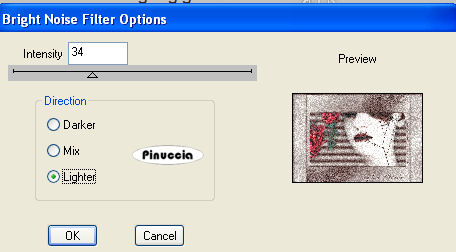
Regola>Messa a fuoco>Metti a fuoco.
Selezione>Deseleziona.
Modifica>Copia.
Torna in Animation Shop e vai a Modifica>Incolla>Incolla dopo il fotogramma corrente.
Adesso hai una animazione composta da 3 fotogrammi.
Per vedere meglio l'insieme dei fotogrammi, premi il tasto meno (-) del tastierino numerico (oppure puoi anche usare la rotellina del mouse).
Modifica>Seleziona tutto.
Modifica>Copia.
Attiva il terzo fotogramma per selezionarlo; soltanto questo fotogramma deve essere selezionato e avere il colore blu.
Modifica>Incolla>Incolla dopo il fotogramma corrente.
Adesso la tua animazione ha 6 fotogrammi.
Apri stern_byGit.pspimage.
Selezione>Seleziona tutto.
Modifica>Copia.
Attiva il tuo lavoro. Clicca sul primo fotogramma per selezionarlo e vai a Modifica>Seleziona tutto.
Modifica>Incolla nel fotogramma selezionato.
Posiziona la stellina dove preferisci e, quando sei certo di aver trovato la posizione corretta, rilascia il tasto del mouse.
Ripeti per aggiungere la stellina in altre posizioni.
Controlla l'animazione cliccando su Visualizza  e salva in formato gif. e salva in formato gif.
Se hai problemi o dubbi, o trovi un link non funzionante,
o anche soltanto per un saluto, scrivimi.
1 Ottobre 2009
|