|
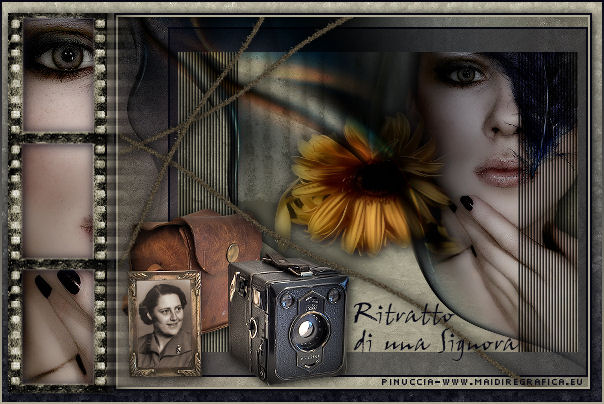
PORTRAIT OF A LADY RITRATTO DI UNA SIGNORA
Ringrazio Git per avermi permesso di tradurre i suoi tutorial. Il suo sito non è più in rete
qui puoi trovare qualche risposta ai tuoi dubbi. Se l'argomento che ti interessa non è presente, ti prego di segnalarmelo. Questo tutorial è stato creato con PSP 8, ma può essere eseguito anche con le altre versioni di PSP. Per tradurlo, ho usato PSP X. Questo tutorial è una creazione di ©Git e non può essere copiato su altri siti nè essere offerto per il download. Lo stesso vale per la mia traduzione. Occorrente: Materiale qui I tubes sono di Git. I copyright delle immagini appartengono ai rispettivi autori. Per favore, mantieni inalterato il materiale e non cancellare il livello del watermark. Filtri: Xero - Porcelain qui Xero - Nostalgia qui Filters Unlimited 2.0 qui  Apri una nuova immagine trasparente 400 x 300 pixels. Imposta il colore di primo piano con #AEAA95, e il colore di sfondo con #080815. 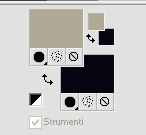 Riempi  l'immagine trasparente con il colore di primo piano. l'immagine trasparente con il colore di primo piano.Livelli>Nuovo livello raster. Selezione>Seleziona tutto. 2. Apri l'immagine Tearing_by_tExTuReMaTtIc.jpg. Immagine>Ruota a sinistra. se stai usando PSP 9: Immagine>Ruota - 90 gradi in senso antiorario. Modifica>Copia. Torna al tuo lavoro e vai a Modifica>Incolla nella selezione. Selezione>Deseleziona. Cambia la modalità di miscelatura di questo livello in luminanza (esistente), e abbassa l'opacità al 40%. Regola>Messa a fuoco>Metti a fuoco. Apri il tube 03_06_2007_face_12_git.pspimage. Immagine>Ridimensiona, a 305 pixels di altezza: 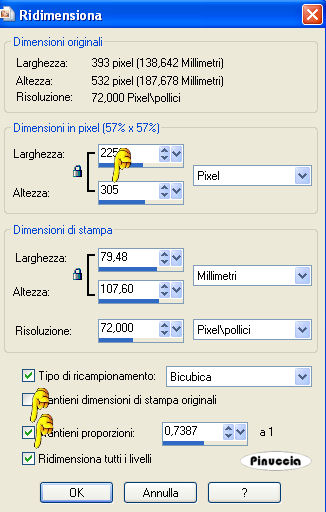 Modifica>Copia. Torna al tuo lavoro e vai a Modifica>Incolla come nuovo livello. Sposta  il tube a destra. il tube a destra.Apri il tube git_tube_06_2007-Mirror_of_Beauty_by_insaneone.pspimage. Immagine>Ridimensiona, a 250 pixels di altezza. Modifica>Copia. Torna al tuo lavoro e vai a Modifica>Incolla come nuovo livello. Sposta il fiore a sinistra del viso.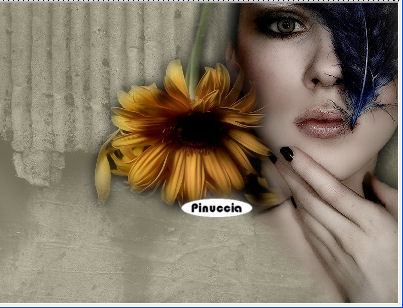 Livelli>Unisci>Unisci visibile. Attiva lo strumento Selezione  clicca sull'icona selezione personalizzata  e imposta i seguenti settaggi: 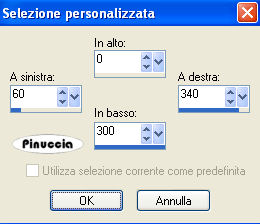 Selezione>Inverti. Effetti>Effetti di trama>Veneziana: 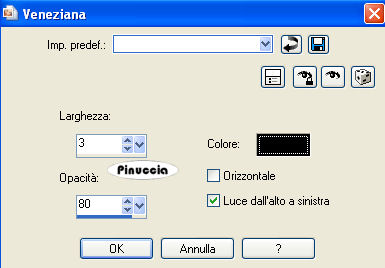 Selezione>Deseleziona. Modifica>Copia. Immagine>Dimensione tela - 470 x 370 pixels - e imposta lo spazio laterale 60 a sinistra e 10 a destra. 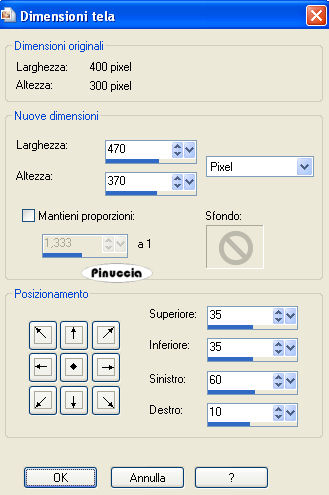 Livelli>Nuovo livello raster. Selezione>Seleziona tutto. Modifica>Incolla nella selezione (l'immagine è in memoria). Immagine>Rifletti. Regola>Sfocatura>Sfocatura gaussiana - raggio 30.  Selezione>Deseleziona. Effetti>Plugins>Fantastic Machines - Paint Engine; clicca su Randomize finchè non vedi nella finestra di anteprima il risultato che più ti soddisfa. 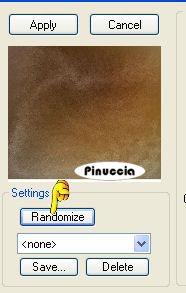 Regola>Messa a fuoco>Metti a fuoco. Livelli>Disponi>Sposta giù. Attiva il livello superiore. Selezione personalizzata :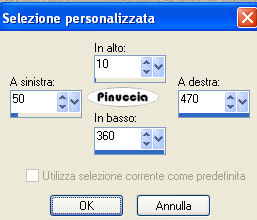 Livelli>Nuovo livello raster. Riempi la selezione con il colore scuro di sfondo.Selezione>Modifica>Contrai - 2 pixels. Premi sulla tastiera il tasto CANC. Mantieni selezionato. Livelli>Nuovo livello raster. Riempi il livello nuovamente con il colore scuro di sfondo.Selezione>Deseleziona. Abbassa l'opacità di questo livello al 50%. Livelli>Unisci>Unisci giù. Livelli>Disponi>Sposta giù. Attiva il livello superiore. Apri l'immagine End_of_summer_W_by_d_b_c.jpg Modifica>Copia. Torna al tuo lavoro e vai a Modifica>Incolla come nuovo livello. Cambia la modalità di miscelatura di questo livello in Moltiplica. Sposta l'immagine come nell'esempio (si dovrebbe vedere ancora il fiore).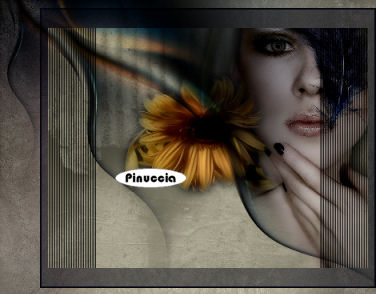 Apri il tube git_tube_06_2007-My_Box_Tengor_by_carlzon.pspimage. Immagine>Ridimensiona, al 65%. Modifica>Copia. Torna al tuo lavoro e vai a Modifica>Incolla come nuovo livello. Spostalo in basso a sinistra.Effetti>Effetti 3D>Sfalsa ombra: 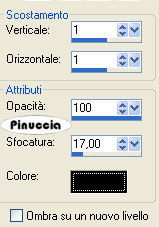 Livelli>Unisci>Unisci visibile. Apri il tube curvylength.png. Immagine>Ridimensiona, al 40%. Modifica>Copia. Torna al tuo lavoro e vai a Modifica>Incolla come nuovo livello. Immagine>Ruota per gradi - 60 gradi a destra: 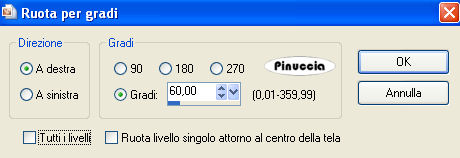 Regola>Messa a fuoco>Metti a fuoco. Effetti>Effetti 3D>Sfalsa ombra, con i settaggi precedenti. Posiziona il tube correttamente.Livelli>Duplica. Immagine>Capovolgi. Sposta il tube in un'altra posizione.Livelli>Duplica. Immagine>Ruota per gradi - 90 a destra:  Posiziona ancora il tube correttamente.Immagine>Aggiungi bordatura, 2 pixels, simmetriche, con il colore chiaro. Immagine>Aggiungi bordatura, 2 pixels, simmetriche, con il colore scuro. Livelli>Innalza livello di sfondo. Immagine>Dimensione tela - e ancora una volta lascia a destra 10 pixels: 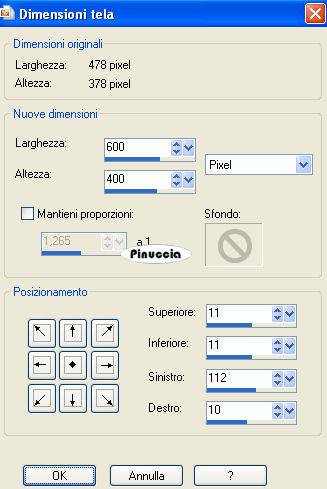 Livelli>Nuovo livello raster. Passa il colore di primo piano a Gradiente. 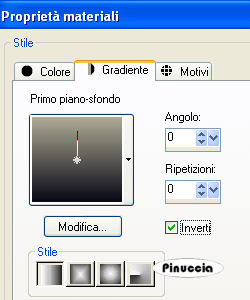 Riempi il livello con il gradiente.Livelli>Disponi>Sposta giù. Effetti>Plugins>Fantastic Machines - Paint Engine, puoi lasciare i settaggi precedenti, o premere nuovamente Randomize per cercare un altro motivo. Effetti>Effetti di bordo>Aumenta (questo probabilmente non sarà necessario; dovrai valutare la necessità di questo effetto che dipende dal risultato del filtro). Attiva nuovamente il tube 03_06_2007_face_12_git.pspimage. Modifica>Annulla azione Ridimensiona. Modifica>Copia. Apri il tube filmstripe_bygit.pspimage, che ha una selezione attiva, e vai a Modifica>Incolla come nuovo livello. Sposta il viso nei fotogrammi come nell'esempio.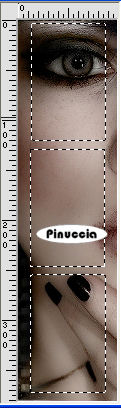 Selezione>Inverti. Premi sulla tastiera il tasto CANC. Selezione>Inverti. Livelli>Nuovo livello raster. Effetti>Effetti 3D>Ritaglio: 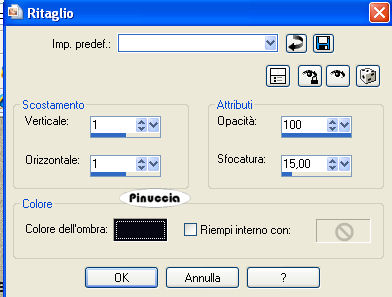 Selezione>Deseleziona. Livelli>Unisci>Unisci visibile. Modifica>Copia. Torna al tuo lavoro e vai a Modifica>Incolla come nuovo livello. Sposta la striscia a sinistra (vedi il mio esempio).Livelli>Duplica e attiva il livello sottostante (il livello originale della striscia). Effetti>Effetti di distorsione>Vento: 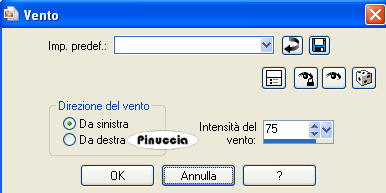 Chiudi il livello inferiore. Livelli>Unisci>Unisci visibile. Puoi riaprire il livello inferiore. Rimani posizionato sul livello Uniti. Effetti>Effetti 3D>Sfalsa ombra, con i settaggi precedenti. Attiva lo strumento Testo  , scegli un font, scrivi un testo con il colore scuro, e posizionalo nell'area libera sotto il viso. , scegli un font, scrivi un testo con il colore scuro, e posizionalo nell'area libera sotto il viso.Immagine>Aggiungi bordatura, 2 pixels, simmetriche, con il colore #FFFFFF. Seleziona il bordo bianco con la bacchetta magica  Cambia i settaggi del gradiente, togliendo la selezione a Inverti, in modo che il colore scuro si trovi in alto. 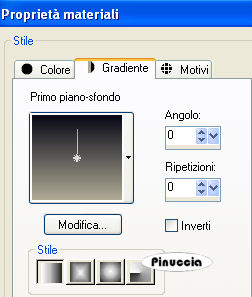 Riempi la selezione con il gradiente.Aggiungi il tuo nome e/o il tuo watermark e salva in formato jpg.  Se hai problemi o dubbi, o trovi un link non funzionante, o anche soltanto per un saluto, scrivimi 29 Settembre 2009 |