|
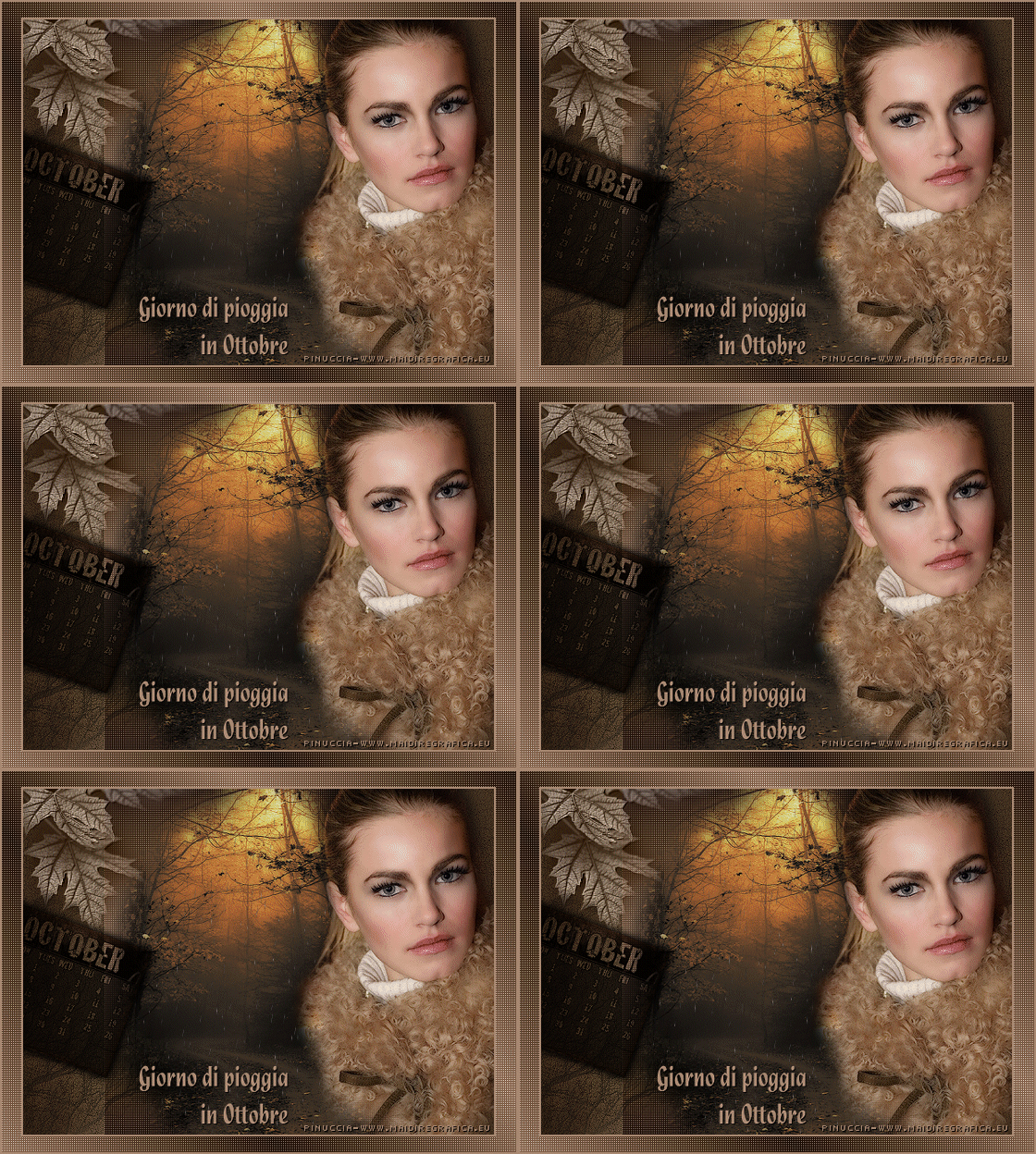
RAINY DAY IN OCTOBRE
GIORNO DI PIOGGIA IN OTTOBRE
Ringrazio Git per avermi permesso di tradurre i suoi tutorial.
Il suo sito non è più in rete

qui puoi trovare qualche risposta ai tuoi dubbi.
Se l'argomento che ti interessa non è presente, ti prego di segnalarmelo.
Questo tutorial è stato creato con PSP 8, ma può essere eseguito anche con le altre versioni di PSP.
Per tradurlo, ho usato PSP X.
Questo tutorial è una creazione di ©Git e non può essere copiato su altri siti nè essere offerto per il download.
Lo stesso vale per la mia traduzione.
Occorrente:
Materiale qui
Il materiale fornito è di Git.
Per favore, mantieni inalterato il materiale e non cancellare il livello del watermark.
Filtri:
Xero - Porcelain qui
Xero - Fritillary qui
FM Tile Tools - Blend Emboss qui
Animation Shop qui

Apri una nuova immagine trasparente 570 x 420 pixels.
Imposta il colore di primo piano con #A98973
e il colore di sfondo con #42311F.
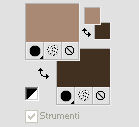
Passa il colore di primo piano a Gradiente.

Riempi  l'immagine trasparente con il gradiente. l'immagine trasparente con il gradiente.
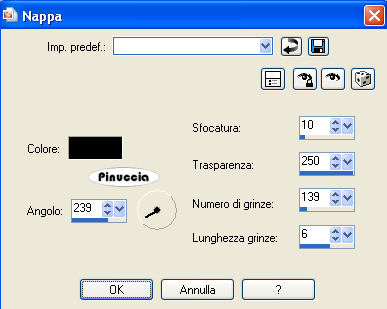
Effetti>Effetti di trama>Nappa:
Effetti>Effetti di bordo>Aumenta.
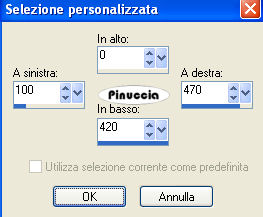
Attiva lo strumento Selezione  , ,
clicca sull'icona Selezione personalizzata 
e imposta i seguenti settaggi:
Cambia i settaggi del gradiente.
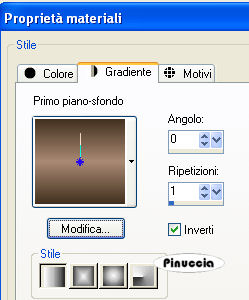
Riempi la selezione con questo gradiente.
Selezione>Deseleziona.
Effetti>Plugins>Xero - Fritillary.
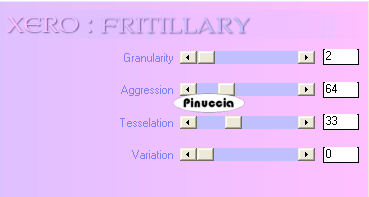
Regola>Messa a fuoco>Metti a fuoco.
Apri il tube git-tubes_Mornig Trail by taktikus e vai a Modifica>Copia.
Torna al tuo lavoro e vai a Modifica>Incolla come nuovo livello.
Regola>Tonalità e saturazione>Aumento automatico della saturazione (PSP 8).
Regola>Aumento automatico della saturazione (PSP 9):
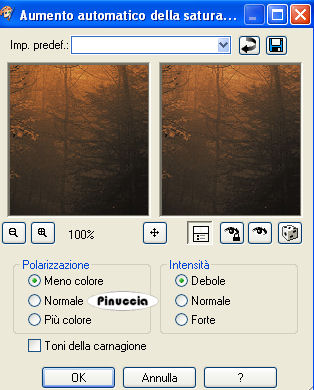
Per le versioni successive: Regola>Correzione fotografica, e utilizza il dispositivo di scorrimento della Saturazione).
se sei indeciso sul come impostare la saturazione, clicca su Suggerisci impostazioni.
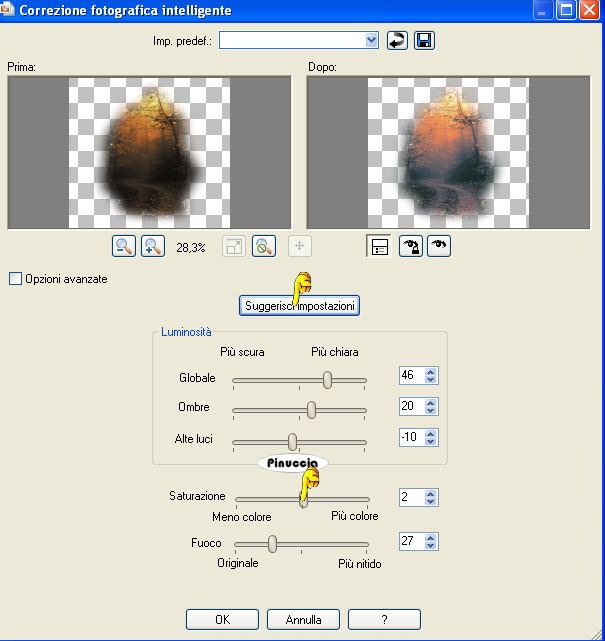
Effetti>Plugins>Xero - Porcelain:

Rinomina questo livello "pioggia".
Apri il tube git-tubes_Jen_I_by_borissov.pspimage e vai a Modifica>Copia.
Torna al tuo lavoro e vai a Modifica>Incolla come nuovo livello.
Sposta  il tube a destra. il tube a destra.
Selezione>Seleziona tutto.
Selezione>Mobile.
Selezione>Immobilizza.
Attiva il livello "Pioggia" e premi sulla tastiera il tasto CANC (questo passaggio è importante, perchè altrimenti la pioggia potrebbe cadere sul viso della donna).
Selezione>Deseleziona.
Apri il tube 03_06_2007_pflanzen_02_git.pspimage e vai a Modifica>Copia.
Torna al tuo lavoro e vai a Modifica>Incolla come nuovo livello.
Sposta il tube bell'angolo in alto a sinistra.
Cambia la modalità di miscelatura di questo livello in Luminanza (esistente).
Effetti>Plugins>FM Tile Tools - Blend Emboss, con i settaggi standard.

Apri il tube tree_byGit e vai a Modifica>Copia.
Torna al tuo lavoro e vai a Modifica>Incolla come nuovo livello.
Sposta  il tube in basso a sinistra. il tube in basso a sinistra.
Cambia la modalità di miscelatura di questo livello in Moltiplica.
Effetti>Plugins>Xero - Porcelain, con i settaggi precedenti.
Effetti>Plugins>FM Tile Tools - Blend Emboss, con i settaggi standard.
Abbassa l'opacità di questo livello al 55%.
Apri il tube git-tubes_Calendar_Month_10_by_TheRolePlayingGame.pspimage e vai a Modifica>Copia.
Torna al tuo lavoro e vai a Modifica>Incolla come nuovo livello.
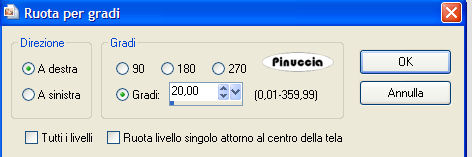
Immagine>Ruota per gradi - 20 gradi a destra:
Regola>Messa a fuoco>Metti a fuoco.
Cambia la modalità di miscelatura di questo livello in Moltiplica.
Sposta il tube a sinistra (vedi il mio esempio).
Effetti>Effetti 3D>Sfalsa ombra:

Attiva lo strumento Testo  e scegli un font. e scegli un font.
Inverti i colori nella paletta dei materiali in modo che il colore chiaro passi a colore di sfondo,
e chiudi il colore di primo piano.

Attiva il livello superiore e scrivi un testo con il colore chiaro.
Livelli>Converti in livello raster.
Effetti>Effetti 3D>Sfalsa ombra:

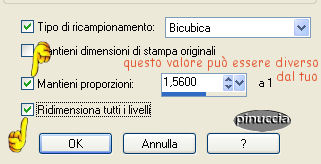
Immagine>Ridimensiona, al 90%, tutti i livelli selezionato, ricampionamento bicubica.
Selezione>Seleziona tutto.
Immagine>Ritaglia la selezione.
Livelli>Nuovo livello raster.
Selezione>Seleziona tutto.
Riempi la selezione con il colore chiaro.
Selezione>Modifica>Contrai - 2 pixels.
Premi sulla tastiera il tasto CANC.
Selezione>Deseleziona.
Immagine>Dimensione tela:
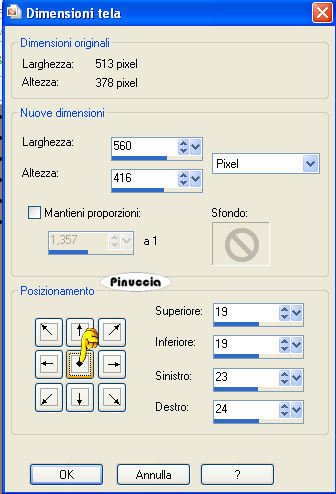
E' attivo il livello superiore.
Livelli>Nuovo livello raster.
Selezione>Seleziona tutto.
Riempi la selezione con il colore chiaro.
Selezione>Modifica>Contrai - 2 pixels.
Riporta il colore chiaro a colore di primo piano e il colore di sfondo al colore scuro.
Passa il colore di primo piano a Gradiente.

Riempi la selezione con il gradiente.
Effetti>Plugins>Xero - Fritillary, con i settaggi precedenti.
Regola>Messa a fuoco>Metti a fuoco.
Selezione>Deseleziona.
Livelli>Disponi>Porta sotto.
Non dimenticare di aggiungere il tuo nome e/o il tuo watermark su un nuovo livello, prima di iniziare l'animazione.
Animazione.
1. Attiva il livello "Pioggia".
Selezione>Seleziona tutto.
Selezione>Mobile.
Selezione>Immobilizza.
Livelli>Unisci>Unisci tutto e mantieni selezionato.
2. Apri l'immagine rain_byGit.
Attiva il livello "rain 1" e vai a Modifica>Copia.
Torna al tuo lavoro e vai a Modifica>Incolla nella selezione.
Selezione>Deseleziona.
Modifica>Copia.
Apri Animation Shop e vai a Modifica>Incolla>Incolla come nuova animazione.
3. Torna in PSP.
Modifica>Annulla azione Deseleziona.
Modifica>Annulla azione Incolla nella selezione.
Attiva l'immagine rainy_byGit.
Attiva il livello "rain 2" e vai a Modifica>Copia.
Torna al tuo lavoro e vai a Modifica>Incolla nella selezione.
Selezione>Deseleziona.
Modifica>Copia.
Torna in Animation Shop e vai a Modifica>Incolla>Incolla dopo il fotogramma corrente.
4. Ripeti il punto 2 per tutti gli altri livelli di rainy_byGit.psp.
Alla fine, avrai una animazione composta da 9 fotogrammi.
Controlla il risultato cliccando su Visualizza  e salva in formato gif. e salva in formato gif.

Se hai problemi o dubbi, o trovi un link non funzionante,
o anche soltanto per un saluto, scrivimi.
29 Settembre 2009
|