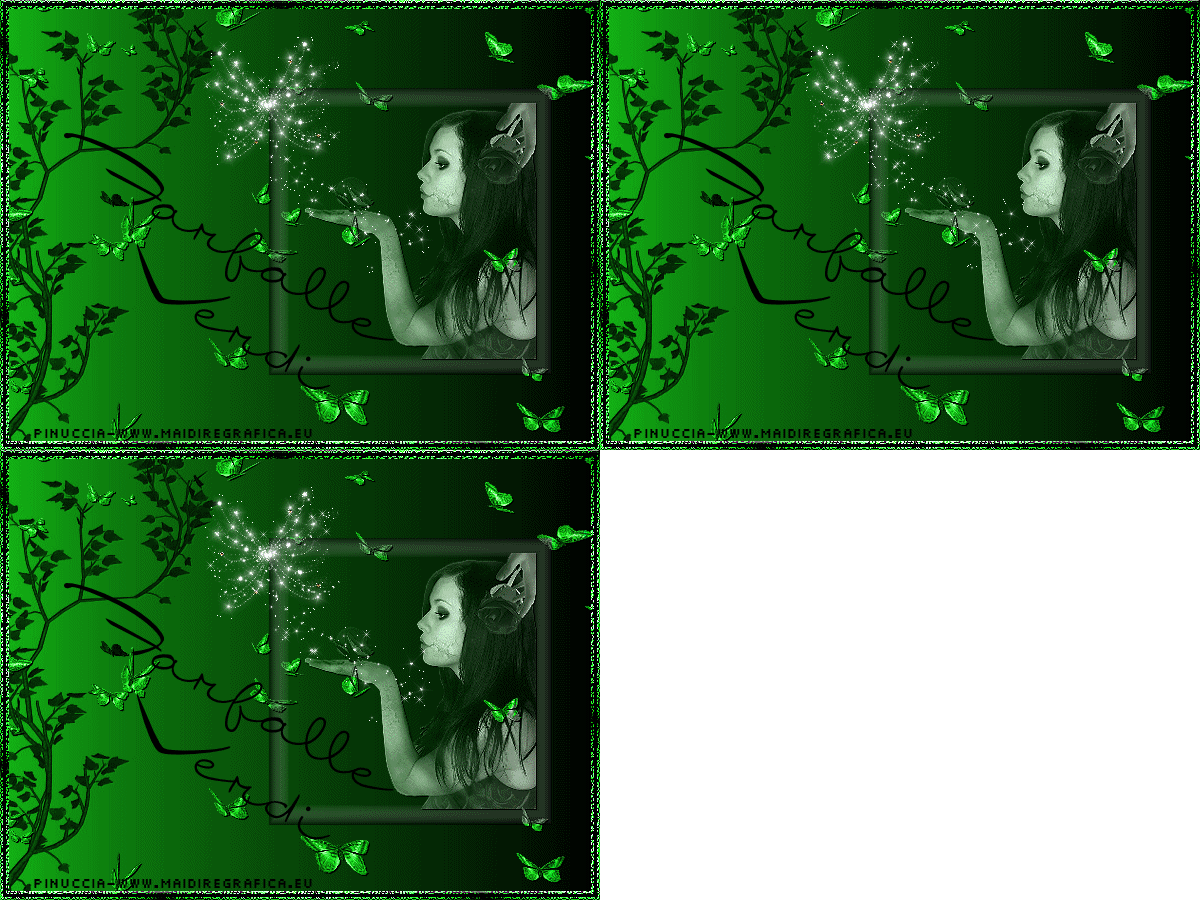
|
GREEN BUTTERFLY
FARFALLA VERDE
Ringrazio Hanni per avermi permesso di tradurre i suoi tutorial.
Il suo sito è chiuso
qui puoi trovare qualche risposta ai tuoi dubbi.
Se l'argomento che ti interessa non è presente, ti prego di segnalarmelo.
Per tradurre questo tutorial ho usato PSP X.
Occorrente:
Materiale qui
La maschera AH 38 - set 8 - che puoi trovare qui
Rispetta il lavoro degli autori, non cambiare il nome del file e non cancellare il watermark.
Filtri:
FM Tile Tools - Blend Emboss qui
Graphics Plus - Cross Shadow qui
Alien Skin Xenofex 2.0 - Constellation qui

1. Apri una nuova immagine trasparente 600 x 450 pixels.
Imposta il colore di primo piano il colore nero,
e il colore di sfondo con un colore verde chiaro.
Riempi  l'immagine trasparente con il colore nero. l'immagine trasparente con il colore nero.
Livelli>Nuovo livello raster.
Riempi il livello con il colore verde.
Livelli>Carica/Salva maschera>Carica maschera da disco.
Cerca e carica la maschera AH 38:
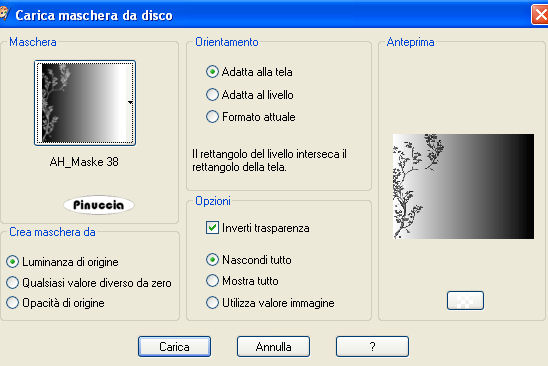
Livelli>Elimina, e rispondi sì alla domanda Unire la maschera nel livello corrente.

Livelli>Unisci>Unisci gruppo.
Effetti>Plugins>FM Tile Tools - Blend Emboss, con i settaggi standard - 2 volte.

Effetti>Effetti 3D>Sfalsa ombra.
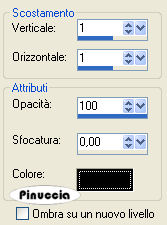
Livelli>Unisci>Unisci visibile.
2. Attiva lo strumento Selezione  , rettangolo, , rettangolo,
e traccia un rettangolo a destra.
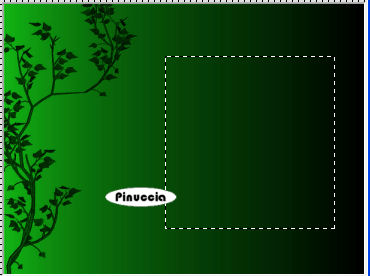
Effetti>Effetti 3D>Pulsante.
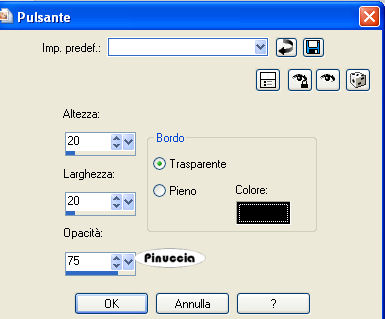
Selezione>Deseleziona.
Apri il tube della donna e vai a Modifica>Copia.
Torna al tuo lavoro e vai a Modifica>Incolla come nuovo livello.
Immagine>Ridimensiona, al 42%, tutti i livelli non selezionato.
Sposta  il tube a destra nel piccolo rettangolo. il tube a destra nel piccolo rettangolo.
Regola>Messa a fuoco>Metti a fuoco.
Cambia la modalità di miscelatura di questo livello in Luminanza (Esistente).
Effetti>Effetti 3D>sfalsa ombra, con i settaggi precedenti.
Apri il tube "Butterflies07" e vai a Modifica>Copia.
Torna al tuo lavoro e vai a Modifica>Incolla come nuovo livello.
Cambia la modalità di miscelatura di questo livello in Luminanza.
Regola>Messa a fuoco>Metti a fuoco.
Effetti>Effetti 3D>sfalsa ombra, con i settaggi precedenti.
Livelli>Unisci>Unisci visibile.
3. Livelli>Nuovo livello raster.
Selezione>Seleziona tutto.
Passa il colore di primo piano a Gradiente.
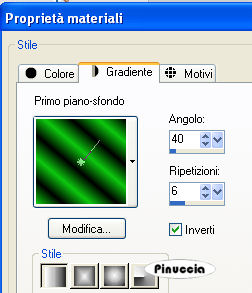
Riempi il livello con il gradiente.
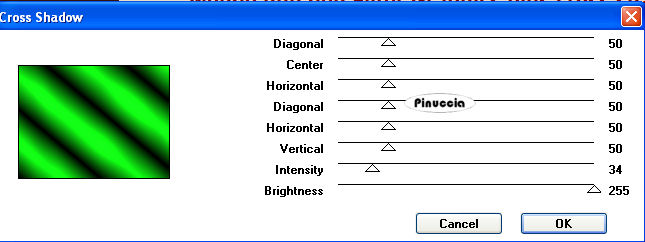
Effetti>Plugins>Graphics Plus - Cross Shadow.
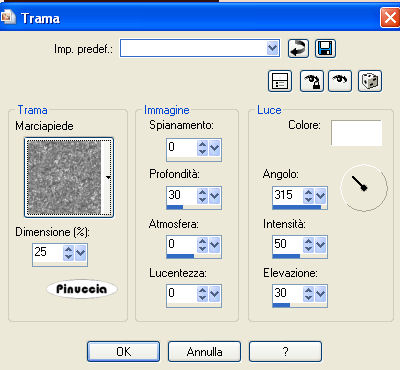
Effetti>Effetti di trama>Trama - seleziona la trama Marciapiede, con i seguenti settaggi.
Selezione>Modifica>Contrai - 3 pixels.
Modifica>Taglia (questo comando taglia e tiene in memoria).
Riempi con il colore nero.
Selezione>Modifica>Contrai - 3 pixels.
Modifica>Incolla nella selezione.
Selezione>Modifica>Contrai - 3 pixels.
Premi sulla tastiera il tasto CANC.
Selezione>Inverti.
Effetti>Effetti di bordo>Aumenta.
Effetti>Effetti 3D>Smusso a incasso.
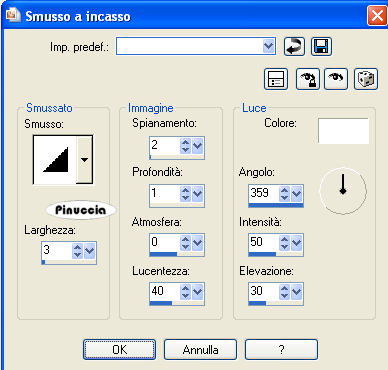
Ancora Effetti>Effetti di bordo>Aumenta.
Selezione>Deseleziona.
Livelli>Unisci>Unisci visibile.
4. Attiva lo strumento Testo  e scrivi un testo, e scrivi un testo,
senza dimenticare di aggiungere il tuo nome e/o il tuo watermark.
Livelli>Unisci>Unisci visibile.
Apri il tube vlim_alittlemagic_fairy_e1 e vai a Modifica>copia.
Torna al tuo lavoro e vai a Modifica>Incolla come nuovo livello.
Immagine>Ridimensiona, una volta al 10% e una volta al 70%, tutti i livelli non selezionato.
Posiziona il tube sulla mano della donna.
Effetti>Plugins>Alien Skin Xenofex 2.0 - Constellation.
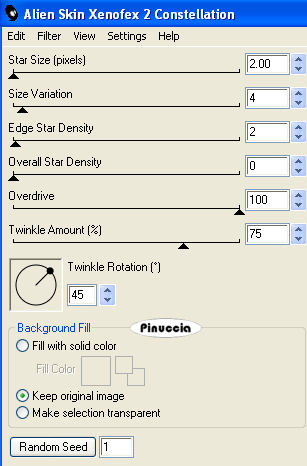
Modifica>Copia Unione.
Apri Animation Shop e vai a Modifica>Incolla>Incolla come nuova animazione.
Torna in PSP.
Modifica>Annulla azione Constellation.
Ripeti l'Effetto Constellation, con gli stessi settaggi, ma cliccando una volta su Random Seed.
Modifica>Copia Unione.
Torna in Animation Shop e vai a Modifica>Incolla>Incolla dopo il fotogramma corrente.
Di nuovo in PSP.
Modifica>Annulla azione Constellation.
Ripeti l'Effetto Constellation cliccando una volta su Random Seed.
Modifica>Copia Unione.
In Animation Shop: Modifica>Incolla>Incolla dopo il fotogramma corrente.
Controlla il risultato cliccando su Visualizza  e salva in formato gif. e salva in formato gif.

Se hai problemi o dubbi, o trovi un link non funzionante,
o anche soltanto per un saluto, scrivimi.
2 Febbraio 2010
|