|
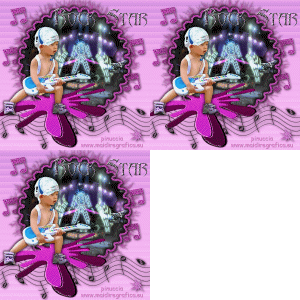
ROCK STAR

Ringrazio Hanni per avermi permesso di tradurre i suoi tutorial.
Il suo sito è chiuso
qui puoi trovare qualche risposta ai tuoi dubbi.
Se l'argomento che ti interessa non è presente, ti prego di segnalarmelo.
Per tradurre questo tutorial ho usato PSP X.
Occorrente:
Materiale qui
Rispetta il lavoro degli autori, non cambiare il nome del file e non cancellare il watermark.
Filtri:
Alien Skin Xenofex 2.0 qui
FM Tile Tools - Blend Emboss qui
Animation Shop qui

Scegli due colori dai tuoi tubes,
e imposta il colore chiaro come colore di primo piano,
e il colore scuro come colore di sfondo.
Apri una nuova immagine trasparente 600 x 600 pixels,
e riempila  con il colore di primo piano. con il colore di primo piano.
Nuovo livello raster.
Selezione>Seleziona tutto.
Apri AH_Hintergrund e vai a Modifica>Copia.
Torna al tuo lavoro e vai a Modifica>Incolla nella selezione.
Selezione>Deseleziona.
se stai usando colori diversi dal colore dell'immagine di sfondo, colorizza (sul Viraggio vedi qui)
2. Apri il AH_Template5.
Attiva il livello Raster 2 e vai a Modifica>Copia.
Torna al tuo lavoro e vai a Modifica>Incolla come nuovo livello.
Torna al Template e attiva il livello Raster 7.
Modifica>Copia.
Torna al tuo lavoro e vai a Modifica>Incolla come nuovo livello.
Livelli>Unisci>Unisci giù.
Immagine>Ridimensiona, all'80%, tutti i livelli non selezionato.
Selezione>Seleziona tutto.
Selezione>Mobile.
Selezione>Immobilizza.
Livelli>Nuovo livello raster.
Apri AH_B-hne e vai a Modifica>Copia.
Torna al tuo lavoro e vai a Modifica>Incolla nella selezione.
Selezione>Deseleziona.
Livelli>Unisci>Unisci giù.
Sposta  l'immagine un po' più in alto, ma non troppo vicino al bordo, altrimenti rovinerà l'animazione. l'immagine un po' più in alto, ma non troppo vicino al bordo, altrimenti rovinerà l'animazione.
3. Apri il Template e attiva il livello Raster 3.
Modifica>Copia.
Torna al tuo lavoro e vai a Modifica>Incolla come nuovo livello.
Immagine>Ridimensiona, all'80%, tutti i livelli non selezionato.
Per colorare il bordo con il tuo colore scuro, clicca sul lucchetto nella paletta dei livelli.
Il lucchetto apparirà "chiuso".
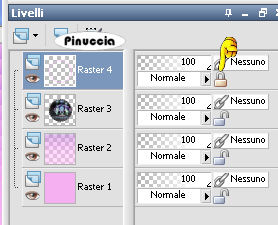
Clicca con il tasto destro del mouse sul bordo per usare il colore scuro di sfondo.
una volta cambiato il colore, riapri il lucchetto, cliccando ancora una volta sull'icona
Regola>Aggiungi/Rimuovi disturbo>Aggiungi disturbo.
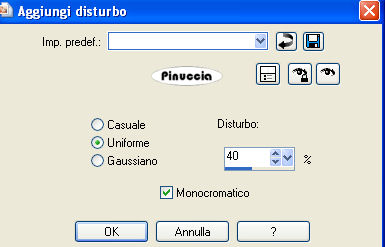
Effetti>Plugins>FM Tile Tools - Blend Emboss, con i settaggi standard - 2 volte.

Effetti>Effetti 3D>Sfalsa ombra, con il colore nero.
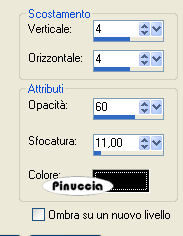
Ripeti l'Effetto Sfalsa ombra, cambiando verticale e orizzontale con -4.
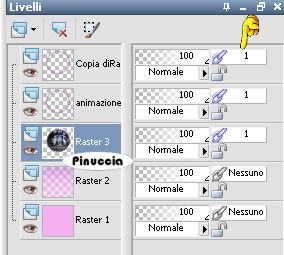
Livelli>Duplica.
Rinomina il livello originale "animazione".
un consiglio: collega i quattro livelli, assegnando loro lo stesso numero,
in questo modo, se dovessi volontariamente o involontariamente spostare un livello, gli altri si sposteranno contemporaneamente, senza rovinare il tuo lavoro
4. Apri il tube Image6" e vai a Modifica>copia.
Torna al tuo lavoro e vai a Modifica>Incolla come nuovo livello.
Spostalo in basso a sinistra, come nel mio esempio.
Apri il template e attiva il livello Raster 15.
Modifica>Copia.
Torna al tuo lavoro e vai a Modifica>Incolla come nuovo livello.
Effetti>Effetti di distorsione>Onda.
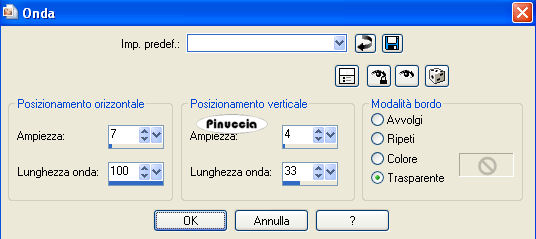
Effetti>Effetti 3D>Smusso a incasso.
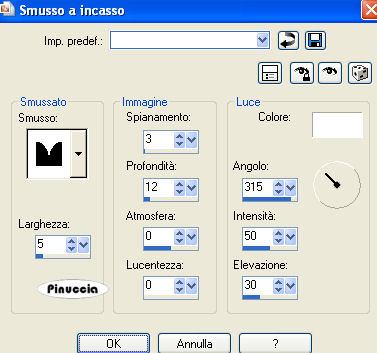
Sposta il tube in basso.
Nella paletta dei livelli porta questo livello sotto il livello del tube "Image6".
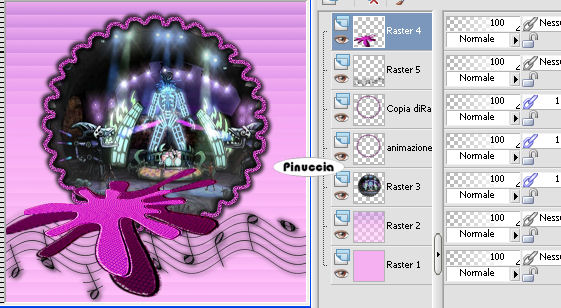
Effetti>Effetti 3D>sfalsa ombra, con i settaggi precedenti.
5. Apri il tube @ngel tube 62 e vai a Modifica>copia.
Torna al tuo lavoro e vai a Modifica>Incolla come nuovo livello.
Livelli>Disponi>Porta in alto.
Sposta il tube sopra la "macchia".
Effetti>Effetti 3D>Sfalsa ombra, con i settaggi precedenti.
7. Apri il template e attiva il livello Raster 10.
Modifica>Copia.
Torna al tuo lavoro e vai a Modifica>Incolla come nuovo livello.
Colorizza con i tuoi colori (usa il Viraggio o, come hai fatto prima, blocca la trasparenza del livello cliccando sul lucchetto e riempi con il tuo colore).
non dimenticare, se blocchi la trasparenza, di sbloccarla dopo il riempimento
Regola>Aggiungi/Rimuovi disturbo>Aggiungi disturbo, con i settaggi precedenti.
Effetti>Plugins>FM Tile Tools - Blend Emboss, con i settaggi standard - 2 volte.
Se vuoi, aggiungi - dal template - stelle o note, a tuo piacimento.
Per il mio esempio ho usato la nota del livello Raster 8.
8. Aggiungi il tuo nome e/o il tuo watermark.
9. Attiva il livello Animazione.
Effetti>Plugins>Alien Skin Xenofex 2 - Electrify.
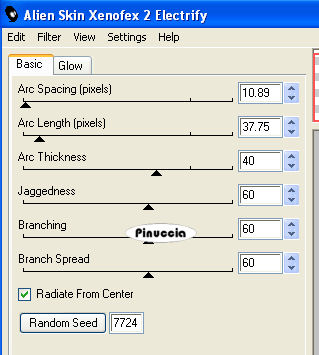 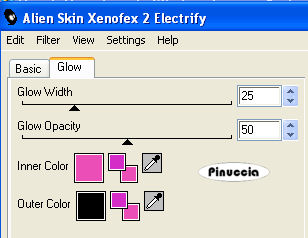
Modifica>Copia Unione.
Apri Animation Shop e vai a Modifica>Incolla>Incolla come nuova animazione.
Torna in PSP.
Modifica>Annulla azione Electrify.
Ripeti l'Effetto Electrify, cliccando su Random Seed.
Modifica>Copia Unione.
Torna in Animation Shop e vai a Modifica>Incolla>Incolla dopo il fotogramma corrente.
Di nuovo in PSP.
Modifica>Annulla azione Electrify.
Ripeti l'Effetto Electrify, cliccando su Random Seed.
Modifica>Copia Unione.
Torna in Animation Shop e vai a Modifica>Incolla>Incolla dopo il fotogramma corrente.
Ed ecco la tua animazione composta da 3 fotogrammi.
Controlla il risultato cliccando su Visualizza  e salva in formato gif. e salva in formato gif.

Se hai problemi o dubbi, o trovi un link non funzionante,
o anche soltanto per un saluto, scrivimi
15 Giugno 2010
|