|
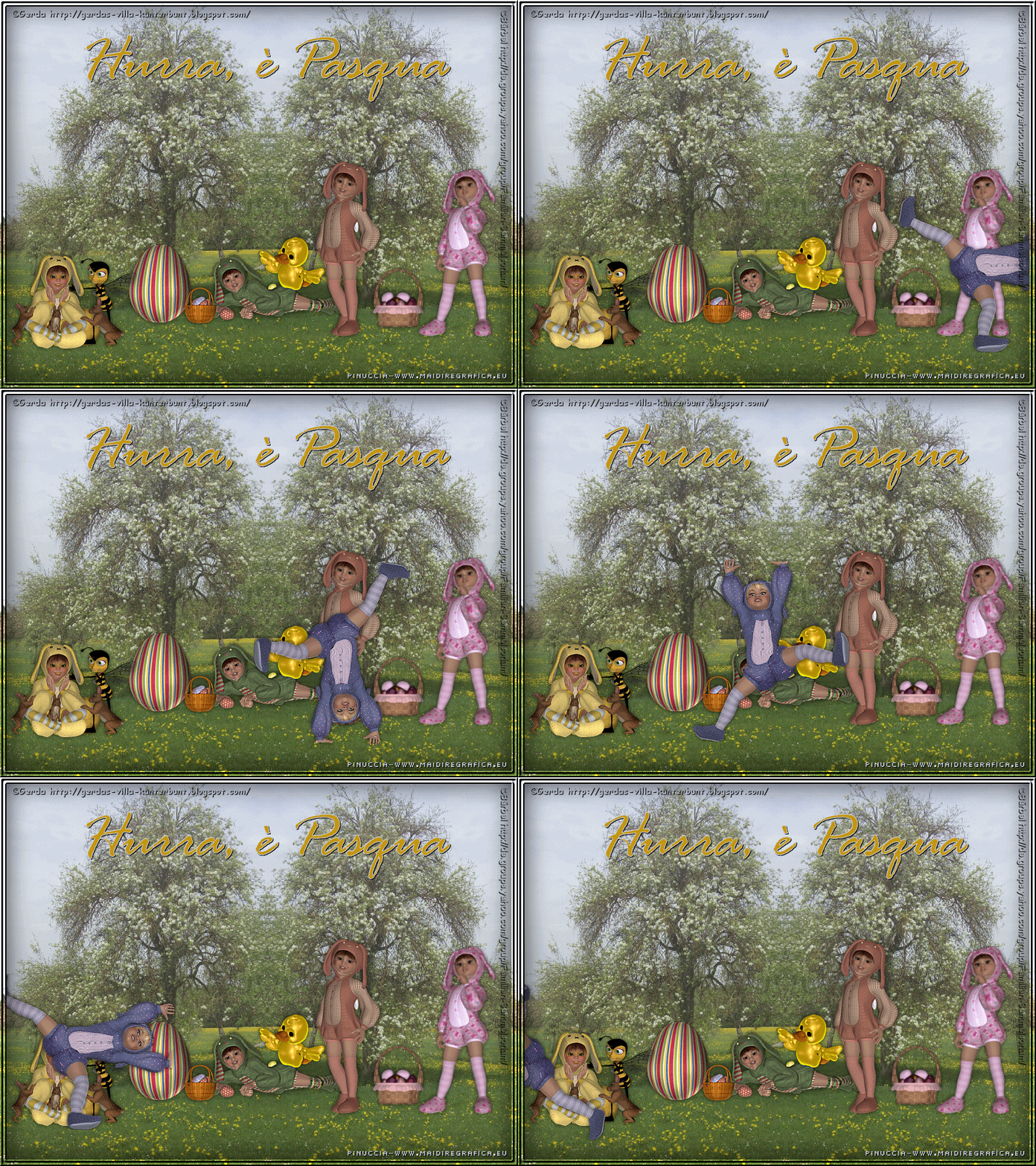
HURRA, DER OSTERHAS' WAR DA
HURRA, VOILA PÂQUES
VERSION FRANÇAISE
Merci beaucoup Inge-lore pour la permission de traduire tes tutoriels en français.

 traduction italienne ici traduction italienne ici
Le tutoriel a été réalisé et traduit avec CorelX2, mais il peut également être exécuté avec les autres versions.
Suivant la version utilisée, vous pouves obtenir des résultats différents.
Depuis la version X4, la fonction Image>Miroir a été remplacée par Image>Renverser horizontalement,
et Image>Renverser avec Image>Renverser verticalement .
Dans les versions X5 et X6, les fonctions ont été améliorées par la mise à disposition du menu Objets.
Dans la nouvelle version X7 nous avons à nouveau Miroir/Renverser, mais avec nouvelles différences.
Voir les détails à ce sujet ici
Certaines dénominations ont changées entre les versions de PSP.
Les plus frequentes dénominations utilisées:

Nécessaire pour réaliser ce tutoriel:
Matériel ici
Pour l'image d'arrière plan merci Barbel
Pour les poser merci Gerda
Animation Shop ici

1. Ouvrir une nouvelle image transparente 800 x 600 pixels.
Sélections>Sélectionner tout.
Ouvrir "baum-2-bd-26-4-09" - Édition>Copier.
Revenir sur votre travail et Édition>Coller dans la sélection.
Sélections>Désélectionner tout.
Calques>Nouveau calque raster.
Calques>Agencer>Déplacer vers le bas.
De votre image d'arrière plan, choisi une couleur bleu du ciel et une couleur verte de l'herbe.
Avec ces deux couleurs préparer un dégradé de premier plan/arrière plan, style Linéaire.
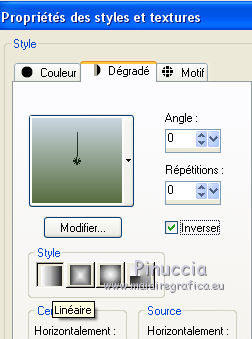
Remplir  le calque du dégradé. le calque du dégradé.
Vous positionner sur le calque du haut de la pile.
Réduire l'opacité à 50/70% (en fonction des teintes de votre dégradé).
2. Ouvrir "cuddle-08-2011" - Édition>Copier.
Revenir sur votre travail et Édition>Coller comme nouveau calque.
Image>Redimensionner, 1 fois à 50% et une fois à 80%, redimensionner tous les calques décoché.
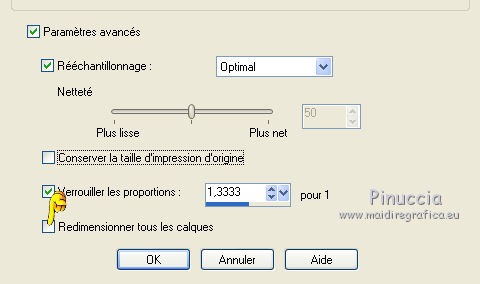
Image>Miroir.
Réglage>Netteté>Davantage de netteté.
Effets>Effets 3D>Ombre portée.
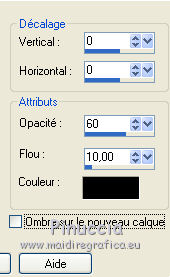
Déplacer  le tube au centre et un peu plus en bas. le tube au centre et un peu plus en bas.
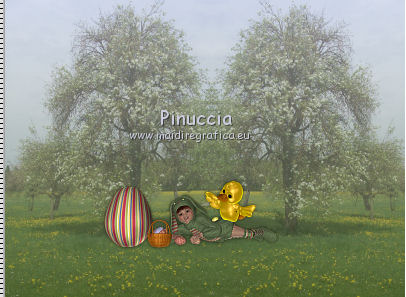
3. Ouvrir "cuddle-06-2011" et copier le calque Raster 1.
Revenir sur votre travail et Édition>Coller comme nouveau calque.
Image>Redimensionner, 1 fois à 50% et 1 fois à 80%, redimensionner tous les calques décoché.
Réglage>Netteté>Netteté.
Effets>Effets 3D>Ombre portée, comme précédemment.
Déplacer le tube un peu plus à droite.
4. Ouvrir "cuddle-15-2011" - Édition>Copier.
Revenir sur votre travail et Édition>Coller comme nouveau calque.
Image>Redimensionner, 2 fois à 50%, redimensionner tous les calques décoché.
Réglage>Netteté>Netteté.
Effets>Effets 3D>Ombre portée, comme précédemment.
Déplacer le tube à gauche.
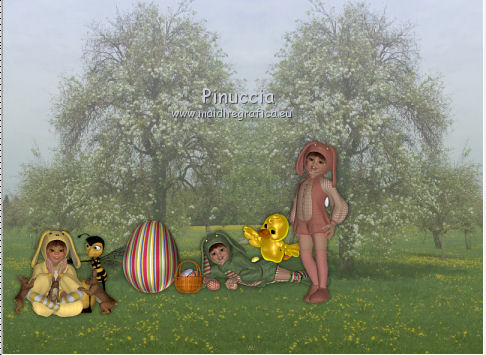
5. Ouvrir "cuddle-03-2011" - Édition>Copier.
Revenir sur votre travail et Édition>Coller comme nouveau calque.
Image>Redimensionner, 1 fois à 50%, et une fois à 75%, redimensionner tous les calques décoché.
Image>Miroir.
Réglage>Netteté>Netteté.
Effets>Effets 3D>Ombre portée, comme précédemment.
Déplacer le tube à droite.
6. Ouvrir "cuddle-14-2011" - Édition>Copier.
Édition>Coller comme nouvelle IMAGE.
Image>Redimensionner, 1 fois à 50% et 1 fois à 80%, redimensionner tous les calques coché.
Réglage>Netteté>Netteté.
Effets>Effets 3D>Ombre portée, comme précédemment.
Édition>Copier.
Revenir sur votre travail et Édition>Coller comme nouveau calque.
Déplacer en bas à droite, au dehors de l'image.
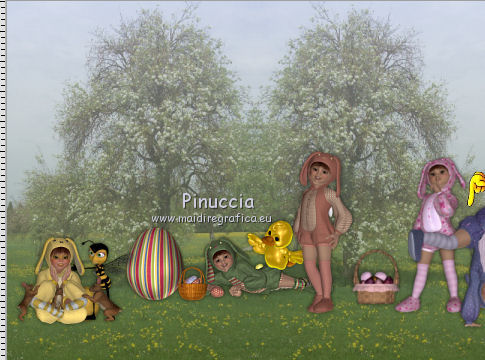
7. Activer à nouveau la nouvelle image avec le poser.
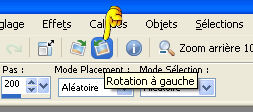
Sur la barre des outil clicca sur l'icône "rotation à gauche".
Réglage>Netteté>Netteté.
Édition>Copier.
Revenir sur votre travail et Édition>Coller comme nouveau calque.
Déplacer le poser à droite avec la tête sur le ventre du premier tube.
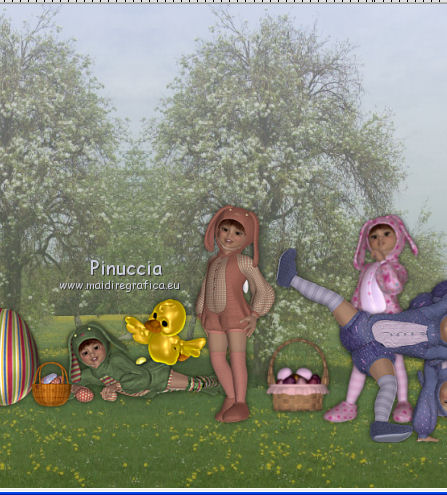
8. Activer à nouveau le tube et cliquer sur l'icône "rotation à gauche",
et maintenant le poser aura la tête en haut.
Édition>Copier.
Revenir sur votre travail et Édition>Coller comme nouveau calque.
Déplacer le tube sur le ventre du poser précédent.
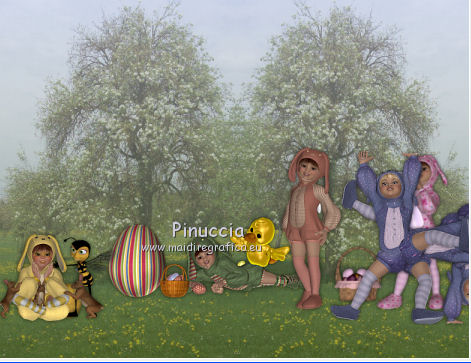
9. Encore une fois activer le tube et cliquer sur l'icône "rotation à gauche".
Édition>Copier.
Revenir sur votre travail et Édition>Coller comme nouveau calque.
Déplacer à gauche du précédent.
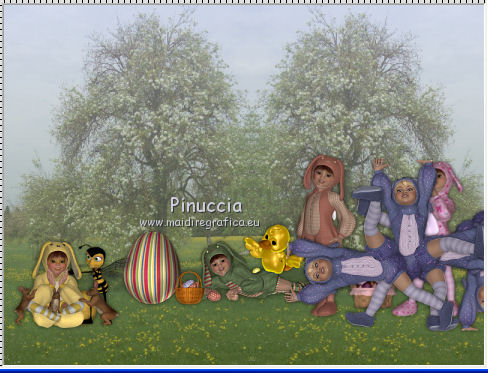
10. Et continuer de ce façon, jusqu'a arriver à gauche de l'image.
Vous devriez avoir, à peu près, ce-ci.
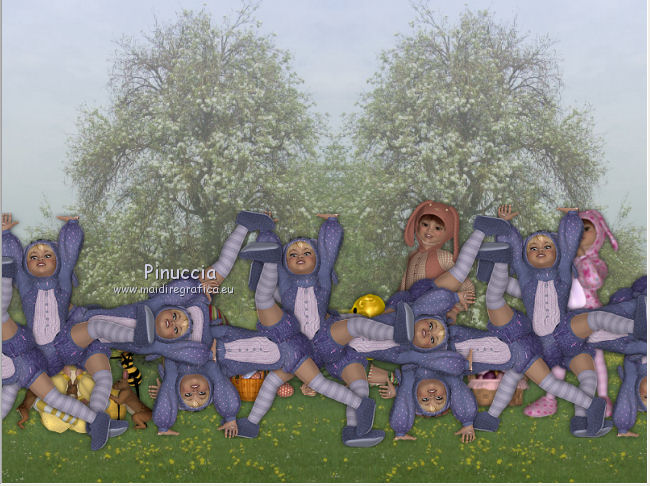
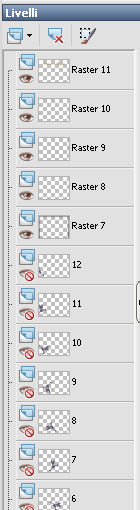
Renommer ces calques de 1 à 12 et fermer tous les calques.
11. Vous positionner sur le deuxième calque du bas, le calque de l'image d'arrière plan.
Sélections>Sélectionner tout.
Sélections>Modifier>Contracter - 10 pixels.
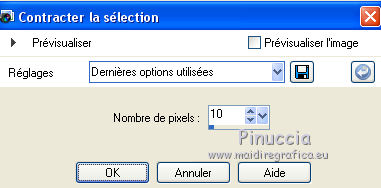
Sélections>Inverser.
Édition>Copier.
Vous positionner sur le calque du haut de la pile.
Calques>Nouveau calque raster.
Édition>Coller dans la sélection.
Sélections>Inverser.
Effets>Effets 3D>Découpe.
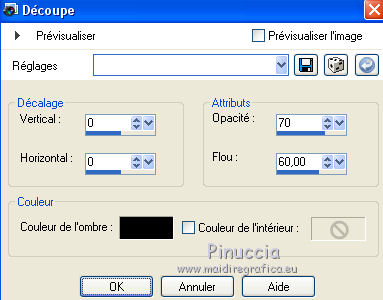
À nouveau Sélections>Inverser.
Effets>Effets 3D>Biseautage intérieur.
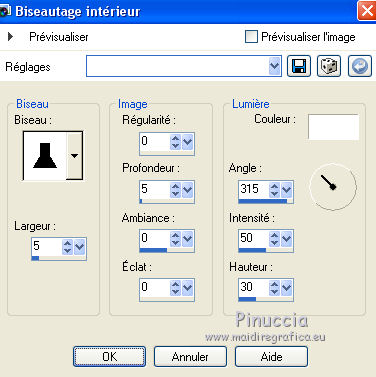
Sélections>Désélectionner tout.
Copier/coller le file de texte, ou écrire un votre texte.
Signer votre travail sur un nouveau calque.
Ci-dessous votre palette des calques.
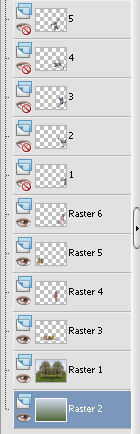
12. Animation.
Édition>Copie Spéciale>Copier avec fusion.
Ouvrir Animation Shop et Édition>Coller>Coller comme nouvelle animation.
Revenir sur PSP.
Ouvrir le calque "1".
Édition>Copie Spéciale>Copier avec fusion.
Revenir sur Animation Shop et Édition>Coller>Coller après l'image active.
Dans PSP.
Fermer le calque "1" et ouvrir le calque "2".
Édition>Copie Spéciale>Copier avec fusion.
Sur Animation Shop Édition>Coller>Coller après l'image active.
Sur PSP.
Fermer le calque "2" et ouvrir le calque "3".
Édition>Copie Spéciale>Copier avec fusion.
Sur Animation Shop: Édition>Coller après l'image active.
Sur PSP.
Fermer le calque "3" et ouvrir le calque "4".
Édition>Copie Spéciale>Copier avec fusion.
Sur Animation Shop: Édition>Coller après l'image active.
Sur PSP.
Fermer le calque "4" et ouvrir le calque "5".
Édition>Copie Spéciale>Copier avec fusion.
Sur Animation Shop: Édition>Coller après l'image active (image 5).
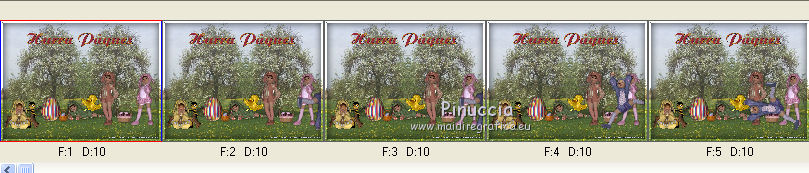
Sur PSP.
Fermer le calque "5" et ouvrir le calque "6".
Édition>Copie Spéciale>Copier avec fusion.
Sur Animation Shop: Édition>Coller après l'image active.
Sur PSP.
Fermer le calque "6" et ouvrir le calque "7".
Édition>Copie Spéciale>Copier avec fusion.
Sur Animation Shop: Édition>Coller après l'image active.
Et continuer, jusqu'au calque "12".
Et vous aurez une animation composée de 13 images.
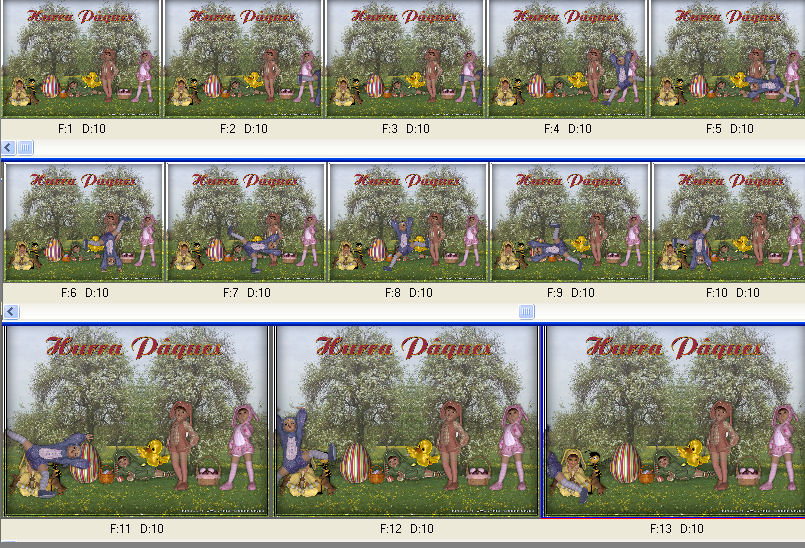
Édition>Sélectionner tout.
Animation>Propriétés de l'image, et régler la durée à 25.
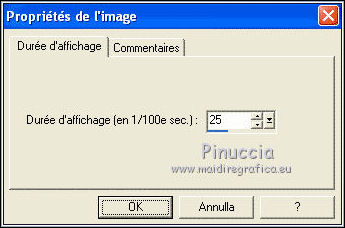
Cliquer sur la première image pour la sélectionner.
Animation>Propriétés de l'image et régler la durée à 500.
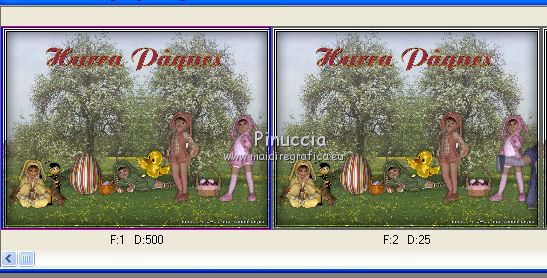
Contrôler le résultat en cliquant sur Visualiser

et enregistrer en gif.
Si vous avez des problèmes, ou des doutes, ou trouvez un lien modifié, ou seulement pour me dire que ce tutoriel vous a plu, vous pouvez m'écrire.
13 Mars 2016
|



