|
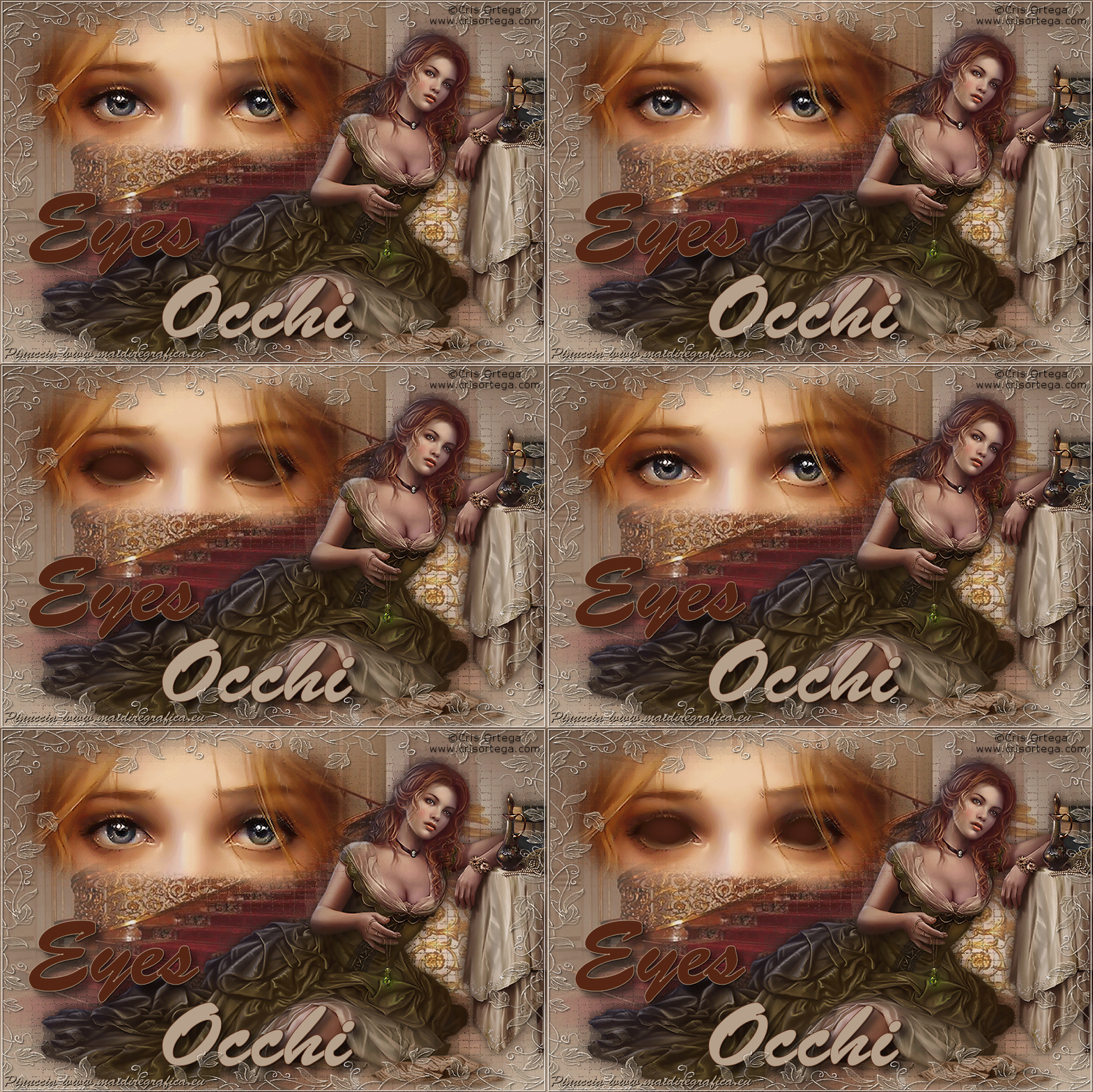
AUGEN
OCCHI
Ringrazio Inge-Lore per avermi permesso di tradurre i suoi tutorial.

qui puoi trovare qualche risposta ai tuoi dubbi.
Se l'argomento che ti interessa non è presente, ti prego di segnalarmelo.
Questo tutorial è stato creato con PSP X2, ma può essere eseguito anche con le altre versioni di PSP.
Per tradurlo, ho usato PSP X.
Il materiale viene da vari gruppi di condivisione. Il copyright appartiene ai rispettivi autori.
Grazie ai creatori dei tubes che mettono a disposizione il loro lavoro in vari gruppi di condivisione.
Rispetta il lavoro degli autori, non cambiare il nome del file e non cancellare il watermark.
Occorrente:
Materiale qui
Per le belle immagini grazie Cris Ortega
Filtri:
Xero - Improver qui
KPT 6 qui
Ti servirà anche Animation Shop qui
Metti la trama nella cartella Trame.
Apri la maschera in Psp e minimizzala con il resto del materiale.
1. Apri una nuova immagine trasparente 900 x 600 pixels.
Scegli due colori dai tuoi tube e imposta il colore di primo piano con il colore chiaro,
e il colore di sfondo con il colore scuro.
Passa il colore di primo piano a Gradiente, con i seguenti settaggi.
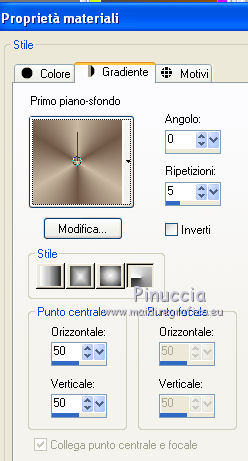
Riempi  l'immagine trasparente con il gradiente. l'immagine trasparente con il gradiente.
Regola>Sfocatura>Sfocatura gaussiana - raggio 15.

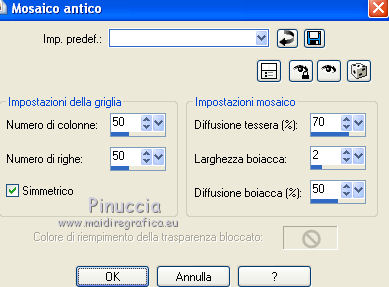
Effetti>Effetti di trama>Mosaico antico.
2. Livelli>Nuovo livello raster.
Selezione>Seleziona tutto.
Apri il tube "cas_tube12_4trappem07082011".
Torna al tuo lavoro e vai a Modifica>Incolla nella selezione.
Selezione>Deseleziona.
Effetti>Plugins>Xero - Improver:
per ottenere questi settaggi è sufficiente cliccare su Landscape".

Abbassa l'opacità di questo livello all'80%.
Apri il tube "CrisOrtega_AtThresholdOfBolivian2" e vai a Modifica>Copia.
Torna al tuo lavoro e vai a Modifica>Incolla come nuovo livello.
Spostalo  in basso a destra. in basso a destra.
3. Livelli>Duplica, e attiva il livello sottostante dell'originale.
Regola>Sfocatura>Sfocatura gaussiana - raggio 15.
Effetti>Effetti di trama>Mosaico antico, con i settaggi precedenti.
Attiva il livello superiore.
Effetti>Plugins>Xero - Improver, con i settaggi precedenti.
Effetti>Effetti 3D>Sfalsa ombra.
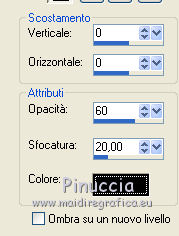
Livelli>Unisci>Unisci giù.
Apri il tube degli occhi "auszug-never-after_crisortega_dezember08" e vai a Modifica>Copia.
Torna al tuo lavoro e vai a Modifica>Incolla come nuovo livello.
Spostalo in alto a sinistra.
Livelli>Duplica, e attiva il livello sottostante dell'originale.
Regola>Sfocatura>Sfocatura gaussiana - raggio 15.
Effetti>Effetti di trama>Mosaico antico, con i settaggi precedenti.
Attiva il livello superiore.
Effetti>Plugins>Xero - Improver, con i settaggi precedenti.
Livelli>Unisci>Unisci giù.
4. Livelli>Nuovo livello raster.
Passa il colore di primo piano da Gradiente al colore iniziale.
Riempi con il colore di primo piano.
Livelli>Nuovo livello maschera>Da immagine.
Apri il menu sotto la finestra di origine e vedrai la lista dei files aperti. Tra questi la maschera.
Seleziona la maschera sp_maske_gross18, con i seguenti settaggi:
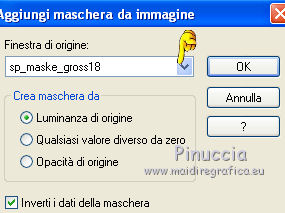
Livelli>Unisci>Unisci gruppo.
Effetti>Effetti 3D>Sfalsa ombra.
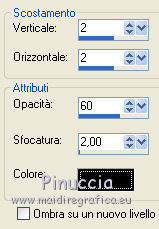
Effetti>Effetti di bordo>Aumenta.
Attiva il livello del tube degli occhi.
Attiva lo strumento Selezione a mano libera  , da punto a punto, , da punto a punto,
se necessario ingrandisci l'immagine per vedere meglio quello che devi fare,
e seleziona entrambi gli occhi.
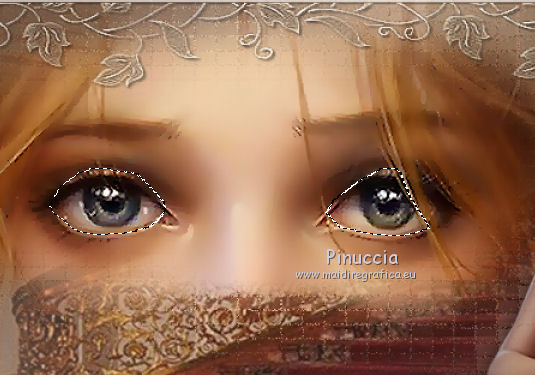
Attiva lo strumento Contagocce 
passa il mouse sulle palpebre e scegli un colore, quando hai scelto clicca con il tasto sinistro del mouse per impostare questo colore come colore di primo piano.
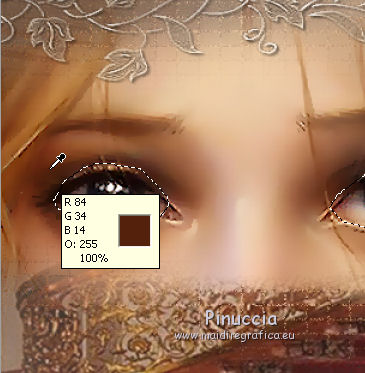
Livelli>Nuovo livello raster.
Riempi la selezione con il colore scelto.
Effetti>Effetti di trama>Trama - seleziona la trama, con i seguenti settaggi.
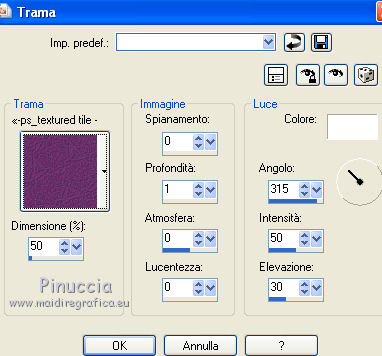
Livelli>Nuovo livello raster.
Effetti>Effetti 3D>Ritaglio.
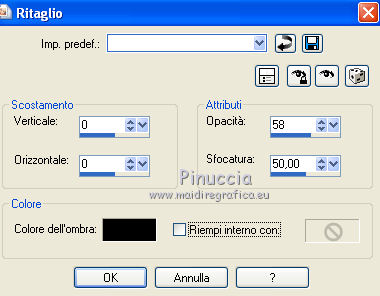
Selezione>Deseleziona.
Livelli>Unisci>Unisci giù.
5. Chiudi questo livello e attiva nuovamente il livello del tube.
Attiva nuovamente lo strumento Selezione a mano libera da punto a punto,
e seleziona la palpebra dell'occhio sinistro.
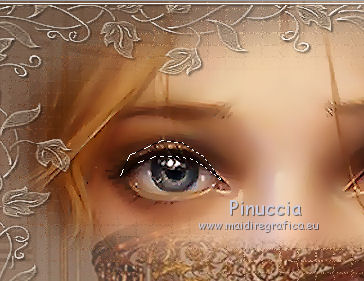
Modifica>Copia.
Selezione>Deseleziona.
Modifica>Incolla come nuovo livello.
Immagine>Capovolgi.
Posiziona il ritaglio sotto l'occhio come nell'esempio.
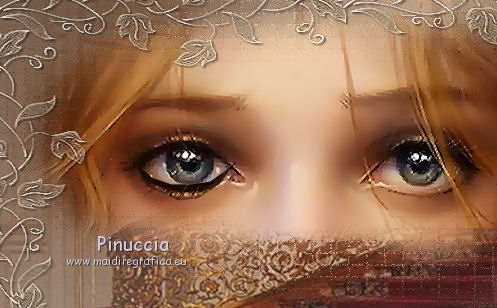
Non preoccuparti se è sembra grande; apri momentaneamente il livello della palpebra per controllare la posizione.
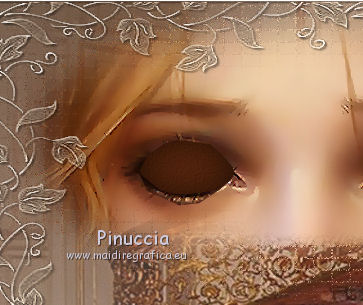
Attiva nuovamente il livello del ritaglio.
Livelli>Duplica.
Immagine>Rifletti.
Spostalo sotto l'occhio destro;
nel mio esempio ho dovuto eliminare l'ultimo pezzetto a causa dei capelli.
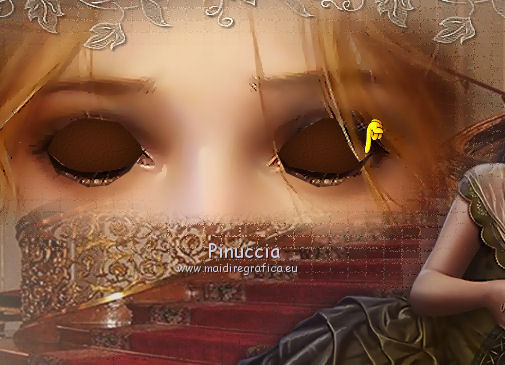
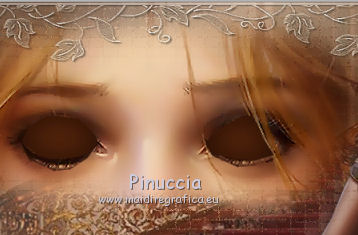
Attiva il livello degli occhi chiusi.
Livelli>Unisci>Unisci giù - 2 volte, per unire il livello degli occhi con i livelli dei due ritagli.
Lascia il livello chiuso.
6. Aggiungi il tuo nome e/o il tuo watermark su un nuovo livello, senza dimenticare eventuali copyright delle immagini usate..
Attiva lo strumento Testo  , scegli un font e scrivi il tuo testo. , scegli un font e scrivi il tuo testo.
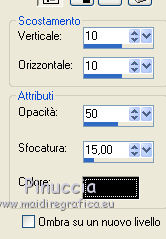
Per il mio esempio ho usato due Effetti Sfalsa ombra.
primo
secondo
7. Modifica>Copia Unione.
Apri Animation Shop e vai a Modifica>Incolla>Incolla come nuova animazione.
Torna in PSP.
Attiva il livello degli occhi aperti.
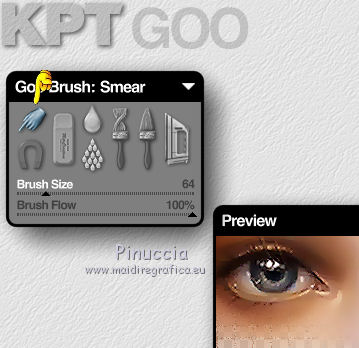
Effetti>Plugins>KPT 6 - KPT Goo.
in alto a sinistra clicca sulla manina blu.
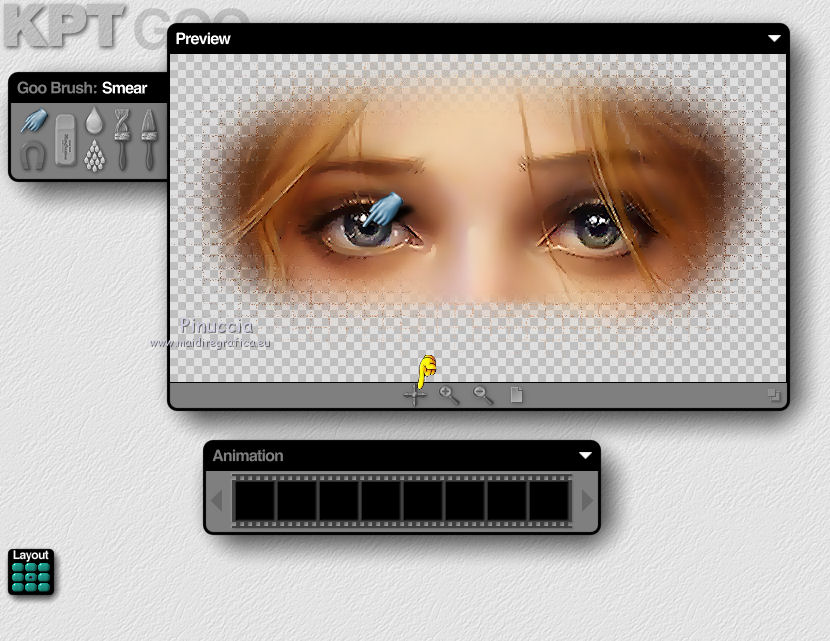
Se i tuoi occhi, come nel mio caso, non sono esattamente al centro della finestra,
puoi allinearli, tenendo premuta l'icona con il segno più.
Con la visuale completa, tieni premuta la manina blu e, uno alla volta, sposta gli occhi a sinistra.
Dovrai avere la mano ferma e forse non ti riuscirà al primo tentativo.
Annulla l'operazione e ripeti finchè non sarai soddisfatto.
Effetti>Plugins>Xero - Improver, con i settaggi precedenti.
Modifica>Copia Unione.
Torna in Animation Shop e vai a Modifica>Incolla>Incolla dopo il fotogramma corrente.
Di nuovo in PSP.
Modifica>Annulla azione Improver.
Modifica>Annulla azione KPT 6.
Modifica>Copia Unione.
In Animation Shop Modifica>Incolla>Incolla dopo il fotogramma corrente.
In PSP.
Apri il livello degli occhi chiusi.
Modifica>Copia Unione.
In Animation Shop: Modifica>Incolla>Incolla dopo il fotogramma corrente.
In PSP.
Chiudi il livello degli occhi chiusi.
Modifica>Copia Unione.
In Animation Shop: Modifica>Incolla>Incolla dopo il fotogramma corrente.
PSP.
Effetti>Plugins>KPT 6 - Kpt Go.
Ripeti l'Effetto questa volta a destra.
Effetti>Plugins>Xero - Improver, con i settaggi precedenti.
Modifica>Copia Unione.
In Animation Shop: Modifica>Incolla>Incolla dopo il fotogramma corrente.
In PSP.
Modifica>Annulla azione Improver.
Modifica>Annulla azione Kpt Go.
Modifica>Copia Unione.
In Animation Shop: Modifica>Incolla>Incolla dopo il fotogramma corrente.
Psp.
Apri il livello degli occhi chiusi.
Modifica>Copia Unione.
In Animation Shop: Modifica>Incolla>Incolla dopo il fotogramma corrente.
Modifica>Seleziona tutto.
Animazione>Proprietà fotogramma e imposta la velocità a 120.
Clicca sul fotogramma 4 per selezionato, poi sul fotogramma 7 tenendo premuto il tasto Ctrl.
Soltanto questi due fotogrammi devono essere selezionati e avere la cornice blu.
Animazione>Proprietà fotogramma e imposta la velocità a 7.
Controlla il risultato cliccando su Visualizza  e salva in formato gif. e salva in formato gif.
Purtroppo il risultato di queste animazioni ha un peso a volte eccessivo. Un consiglio per ridurre il peso di queste animazioni, soprattutto se volete caricarle sul vostro sito?.
Esiste un piccolo programma free. Vedi qui

Le vostre versioni. Grazie
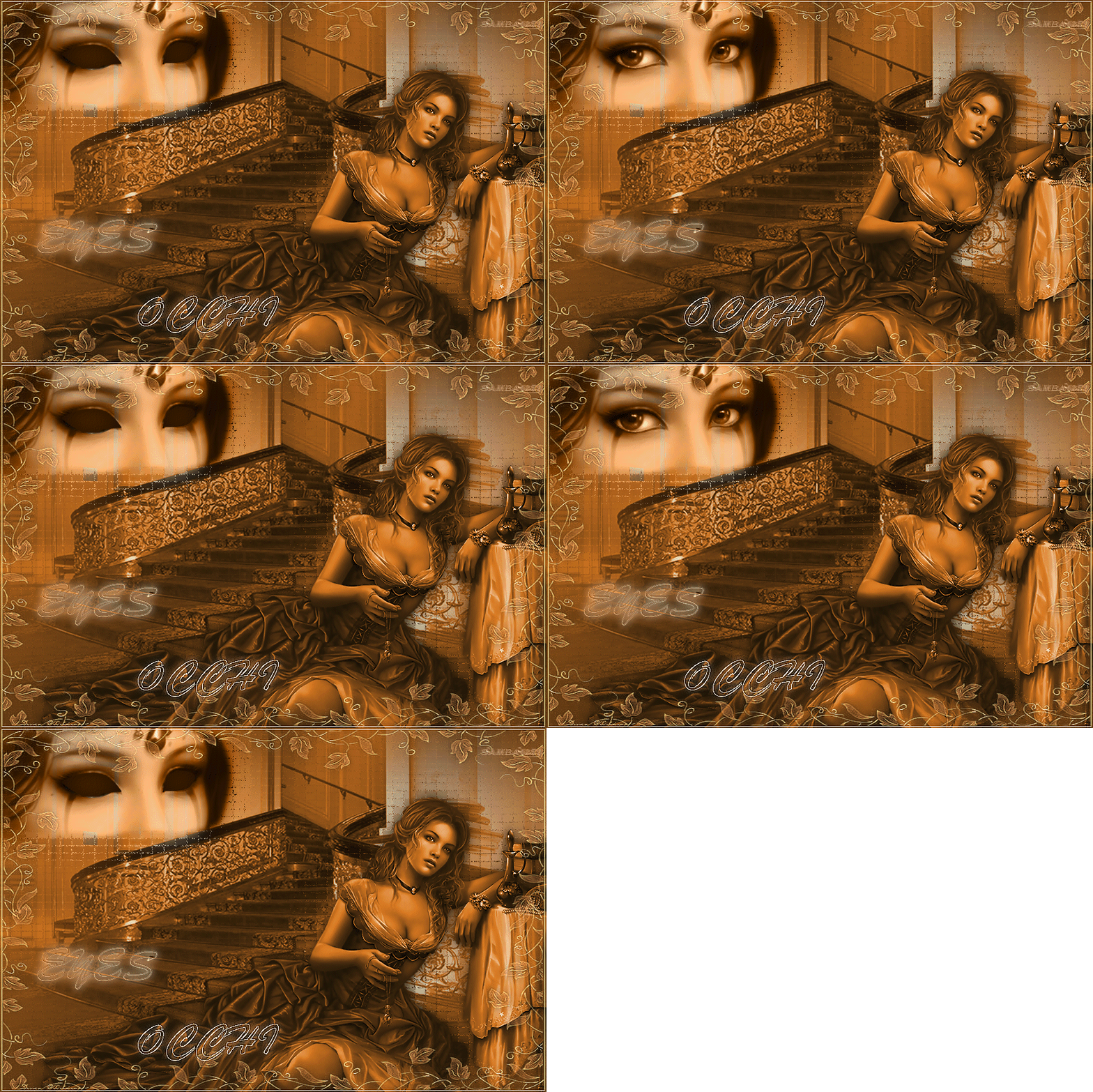
Samba
Se hai problemi o dubbi, o trovi un link non funzionante,
o anche soltanto per un saluto, scrivimi.
14 Agosto 2011
|