|
BEAUTY
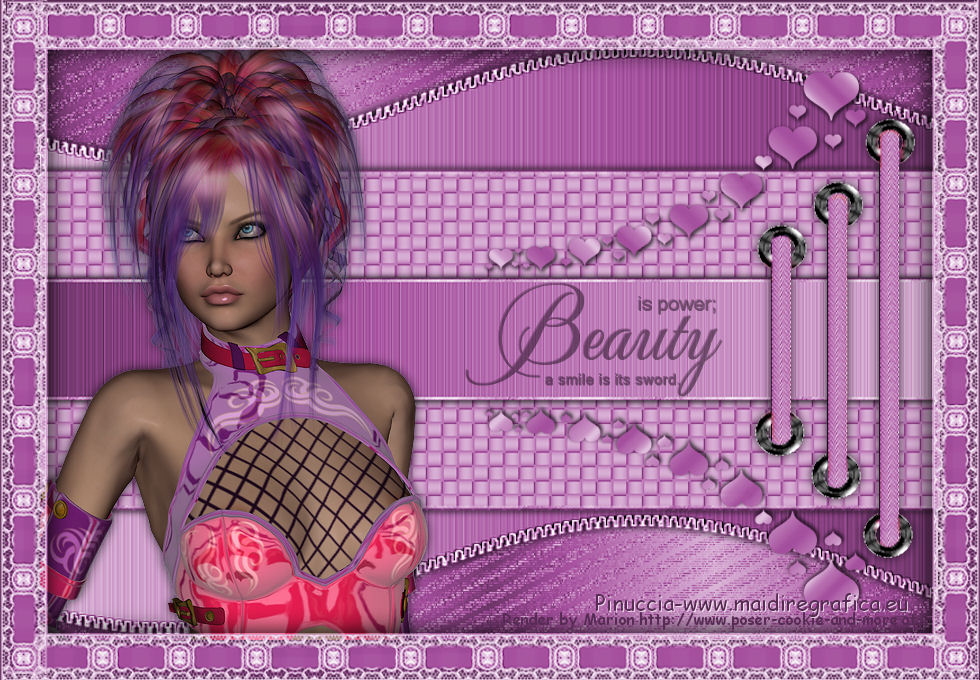 
qui puoi trovare qualche risposta ai tuoi dubbi. Se l'argomento che ti interessa non è presente, ti prego di segnalarmelo. Questo tutorial è stato creato con PSP X2, ma può essere eseguito anche con le altre versioni di PSP. Per tradurlo, ho usato PSP X. Grazie ai creatori dei tubes che mettono a disposizione il loro lavoro in vari gruppi di condivisione. Rispetta il lavoro degli autori, non cambiare il nome del file e non cancellare il watermark. Occorrente: Un tube a scelta. Il resto del materiale qui Per i poser usati grazie Marion. Prefazione. Gli elementi forniti sono stati abbinati al mio colore. Prendi nota dei valori di Tonalità (H) e Saturazione (S) del tuo colore. 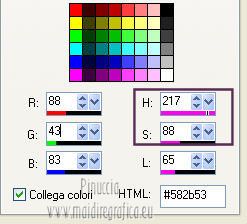 Regola>Tonalità e saturazione>Viraggio, e trascrivi i valori annotati nelle rispettive caselle. 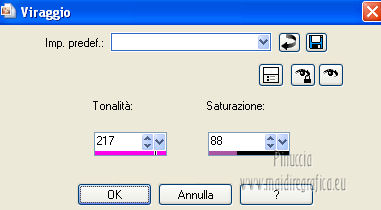 1. Scegli due colori dal tuo tube e imposta il colore di primo piano con il colore chiaro, e il colore di sfondo con il colore scuro. Apri una nuova immagine trasparente 900 x 600 pixels. Apri "element1" e vai a Modifica>Copia. Torna al tuo lavoro e vai a Modifica>Incolla come nuovo livello. Apri "element2" e vai a Modifica>Copia. Torna al tuo lavoro e vai a Modifica>Incolla come nuovo livello. Apri "element3" e vai a Modifica>Copia. Torna al tuo lavoro e vai a Modifica>Incolla come nuovo livello. Apri "element4" e vai a Modifica>Copia. Torna al tuo lavoro e vai a Modifica>Incolla come nuovo livello. Apri "element5" e vai a Modifica>Copia. Torna al tuo lavoro e vai a Modifica>Incolla come nuovo livello. Per colorare le bande, escludendo gli occhielli, attiva lo strumento Trasforma in destinazione 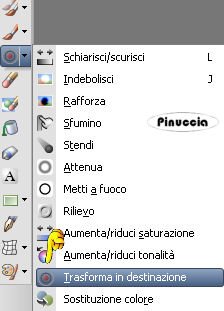  Passa il mouse sulle bande, facendo attenzione a non colorare gli occhielli. Sposta  il tube a destra. il tube a destra.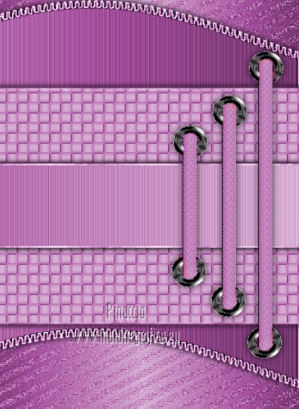 Effetti>Effetti 3D>Sfalsa ombra. 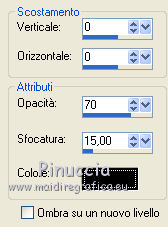 2. Apri "hearts121-sandi". Scegli un colore e attiva il livello corrispondente. Modifica>Copia. Torna al tuo lavoro e vai a Modifica>Incolla come nuovo livello. Immagine>Rifletti. Sposta i cuori in alto a destra.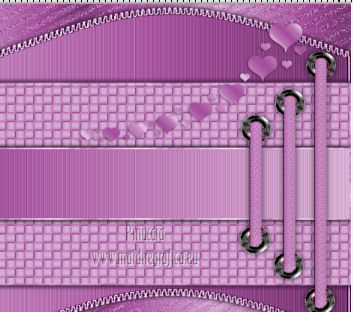 Effetti>Effetti 3D>Sfalsa ombra. 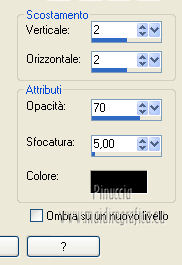 Livelli>Duplica. Immagine>Capovolgi. 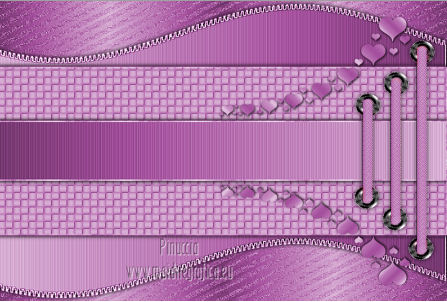 Apri il wordart "QB_WordArt_Beauty 3". File>Esporta>Pennello personalizzato 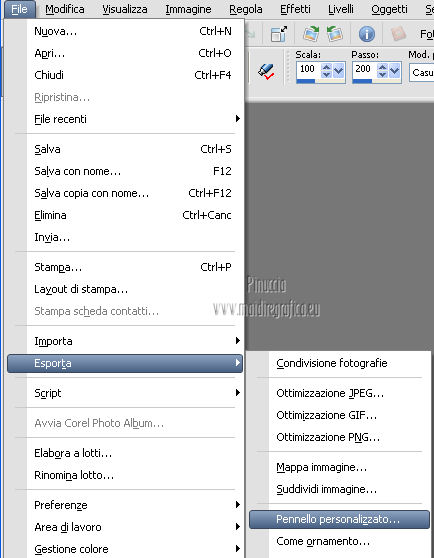 Assegna un nome al pennello e ok. 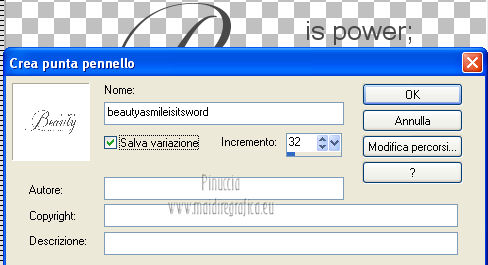 Attiva lo strumento Pennello  Cerca e seleziona il pennello che hai appena esportato, con i seguenti settaggi  Livelli>Nuovo livello raster. Applica il pennello cliccando 2-4 volte con il tasto destro del mouse, per usare il colore scuro di sfondo. Effetti>Effetti 3D>Sfalsa ombra.  Posiziona il pennello a destra,come nell'esempio. 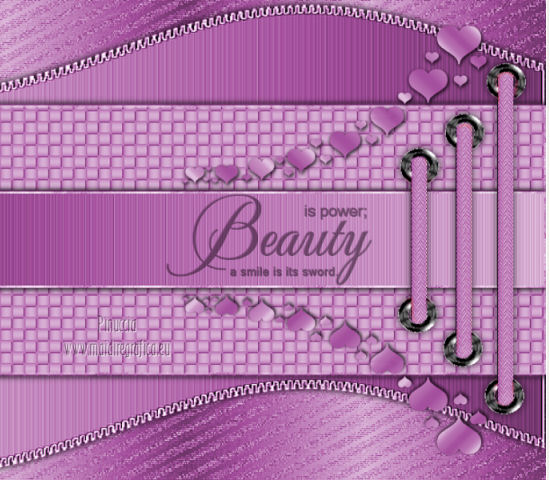 Apri il tuo tube e vai a Modifica>Copia. Torna al tuo lavoro e vai a Modifica>Incolla come nuovo livello. Immagine>Ridimensiona, se e quanto necessario. Regola>Messa a fuoco>Metti a fuoco. Sposta il tube a sinistra.Effetti>Effetti 3D>Sfalsa ombra. Se, come nel mio caso, parte del tube è uscito dal bordo inferiore, attiva il livello inferiore. Selezione>Seleziona tutto. Immagine>Ritaglia la selezione. 4. Immagine>Dimensioni tela. 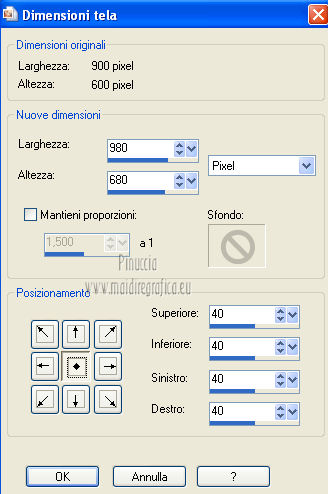 Riempi  il livello ancora trasparente con il colore di sfondo. il livello ancora trasparente con il colore di sfondo.Attiva il livello superiore. Apri "rahmen" e vai a Modifica>Copia. Torna al tuo lavoro e vai a Modifica>Incolla come nuovo livello. Immagine>Ridimensiona, a 900 pixels di larghezza, tutti i livelli selezionato. 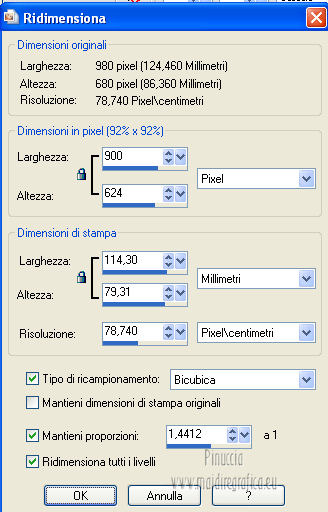 Aggiungi il tuo nome e/o il tuo watermark su un nuovo livello, senza dimenticare eventuali delle immagini usate. 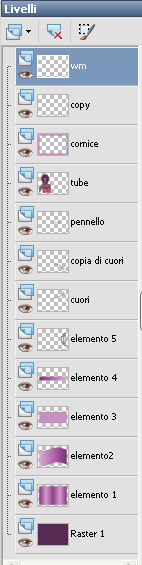 Livelli>Unisci>Unisci tutto e salva in formato jpg.  Se hai problemi o dubbi, o trovi un link non funzionante, o anche soltanto per un saluto, scrivimi. 5 Novembre 2012 |



