|
BEWEGUNGEN 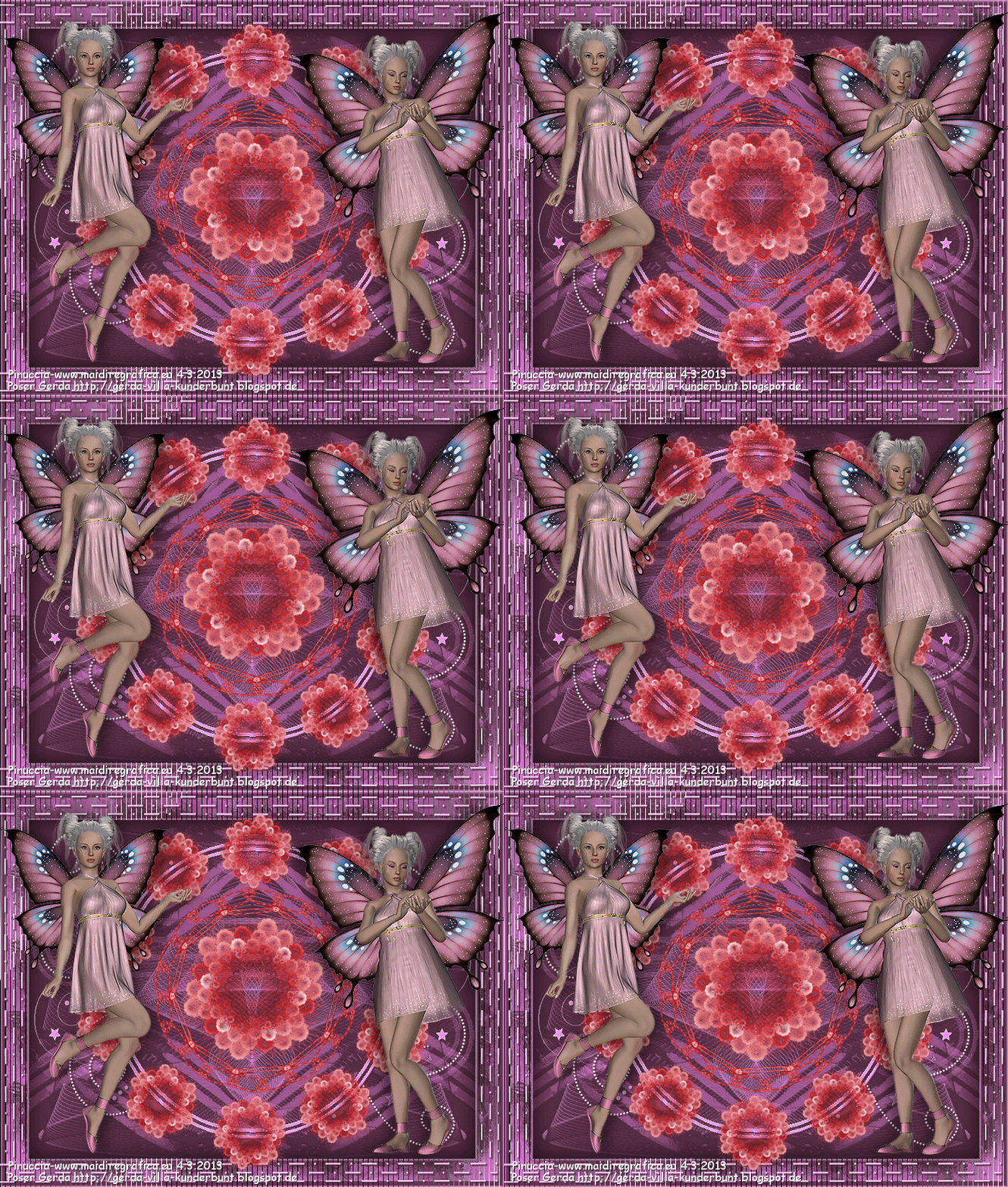 
qui puoi trovare qualche risposta ai tuoi dubbi. Se l'argomento che ti interessa non è presente, ti prego di segnalarmelo. Questo tutorial è stato creato con PSP X2, ma può essere eseguito anche con le altre versioni di PSP. Per tradurlo, ho usato PSP X. Grazie ai creatori dei tubes che mettono a disposizione il loro lavoro in vari gruppi di condivisione. Rispetta il lavoro degli autori, non cambiare il nome del file e non cancellare il watermark. Occorrente: Tubes a scelta. Il resto del materiale qui Per i poser grazie Gerda V4-Shyrin, 28 marzo 2013. 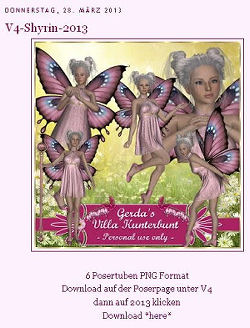 Per il frattale usato per l'animazione grazie Bärbel Filtri: Tramages - Tow the line qui Xero - Improver qui Animation Shop qui Apri le maschere in PSP e minimizzale con il resto del materiale, tranne l'animazione che userai in Animation Shop. 1. Scegli due colori dai tuoi tubes, imposta il colore di primo piano con il colore chiaro, e il colore di sfondo con il colore scuro. I miei colori. 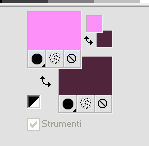 Apri una nuova immagine trasparente 700 x 550 pixels, e riempila  con il colore di sfondo. con il colore di sfondo.Livelli>Nuovo livello raster. Riempi con il colore di primo piano.Livelli>Nuovo livello maschera>Da immagine. Apri il menu sotto la finestra di origine e vedrai la lista dei files aperti. Seleziona la maschera "jillmask_sina1". 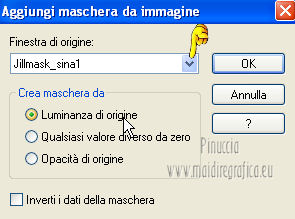 Livelli>Unisci>Unisci gruppo. Effetti>Effetti di bordo>Aumenta. Effetti>Effetti 3D>Sfalsa ombra, con il colore di primo piano. 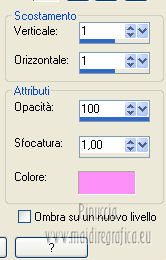 2. Selezione>Seleziona tutto. Selezione>Modifica>Contrai - 40 pixels. 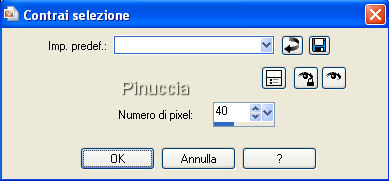 Livelli>Nuovo livello raster. Effetti>Effetti 3D>Ritaglio. 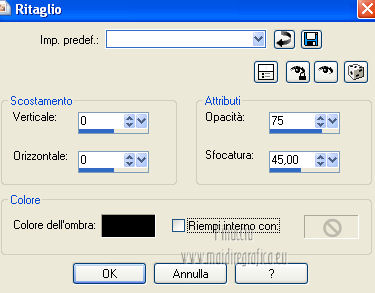 Selezione>Inverti. Modifica>Copia Unione. Modifica>Incolla come nuovo livello. Effetti>Plugins>Filters Unlimited 2.0 - Tramage - Tow the line. 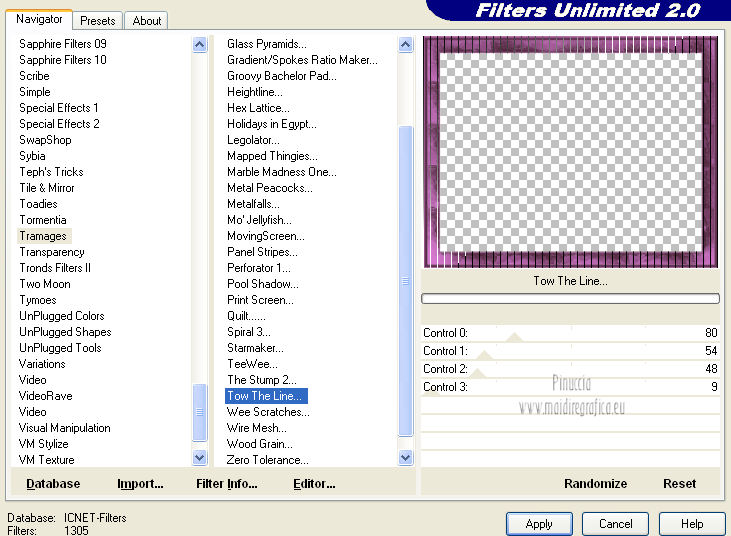 Selezione>Deseleziona. Livelli>Nuovo livello raster. Riempi con il colore di primo piano.Livelli>Nuovo livello maschera>Da immagine. Apri il menu sotto la finestra di origine e vedrai la lista dei files aperti. Seleziona la maschera "maske60©ILR". 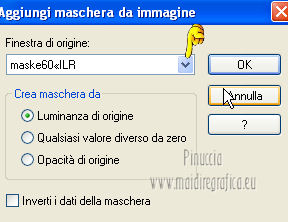 Livelli>Unisci>Unisci gruppo. Effetti>Effetti di bordo>Aumenta. Effetti>Effetti 3D>Sfalsa ombra, con il colore di sfondo. 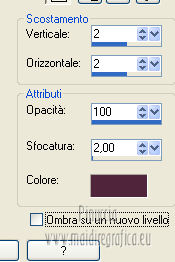 3. Apri il tuo primo tube vai a Modifica>Copia. Torna al tuo lavoro e vai a Modifica>Incolla come nuovo livello. Immagine>Ridimensiona, se e quanto necessario, tutti i livelli non selezionato. Spostalo  a sinistra. a sinistra.Effetti>Plugins>Xero - Improver.  Effetti>Effetti 3D>Sfalsa ombra, con il colore nero. 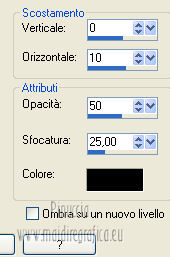 Apri il tuo secondo tube vai a Modifica>Copia. Torna al tuo lavoro e vai a Modifica>Incolla come nuovo livello. Immagine>Ridimensiona, se e quanto necessario, tutti i livelli non selezionato. Spostalo a destra.Effetti>Plugins>Xero - Improver, con i settaggi precedenti. Effetti>Effetti 3D>Sfalsa ombra, con il colore nero. 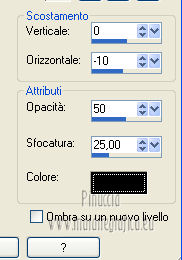 Aggiungi il tuo nome e/o il tuo watermark su un nuovo livello, senza dimenticare eventuali copyright delle immagini usate. Questa dovrebbe essere la tua paletta dei livelli. 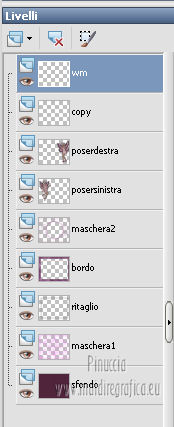 4. Chiudi i quattro livelli superiori e attiva il livello inferiore. 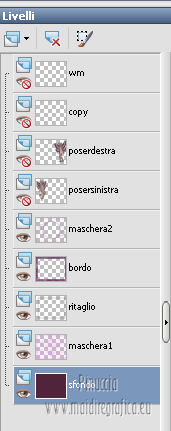 Livelli>Unisci>Unisci visibile. Chiudi questo livello e attiva il livello soprastante. 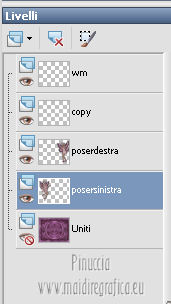 Livelli>Unisci>Unisci visibile. Riapri e attiva il livello inferiore. 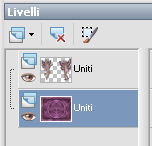 5. Animazione. Modifica>Copia Unione. Apri Animation Shop e vai a Modifica>Incolla>Incolla come nuova animazione. Modifica>Duplica - 2 volte - o premi due volte l'icona corrispondente sulla barra superiore degli strumenti 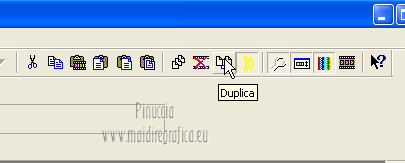 e avrai tre fotogrammi 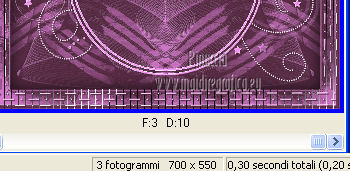 Modifica>Seleziona tutto. Clicca 3 volte sull'icona Duplica e avrai ottenuto velocemente un'animazione composta da 24 fotogrammi. 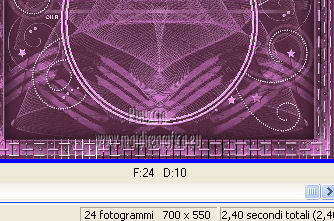 Clicca sul primo fotogramma per selezionarlo e vai a Modifica>Seleziona tutto. Apri l'animazione "ani©ILR", anche questa composta da 24 fotogrammi. Modifica>Seleziona tutto. Modifica>Copia. Attiva il tuo lavoro e vai a Modifica>Incolla>Incolla nel fotogramma selezionato. Posiziona l'animazione al centro. 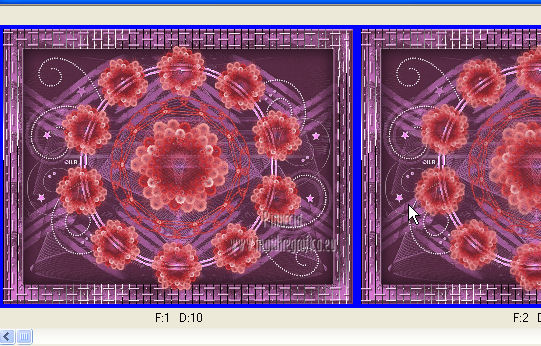 Torna in PSP. Attiva il livello superiore e vai a Modifica>Copia. Torna in Animation Shop e vai a Modifica>Incolla>Incolla come nuova animazione. Puoi duplicare l'immagine, come spiegato prima, in modo da ottenere 24 fotogrammi, oppure cliccare sulla barra superiore degli strumenti, prima sull'icona Copia e poi su Propaga incolla (l'icona deve "abbassarsi")  Attiva il tuo lavoro e vai a Modifica>Incolla>Incolla nel fotogramma selezionato. Posiziona l'immagine al centro, com'era in PSP. 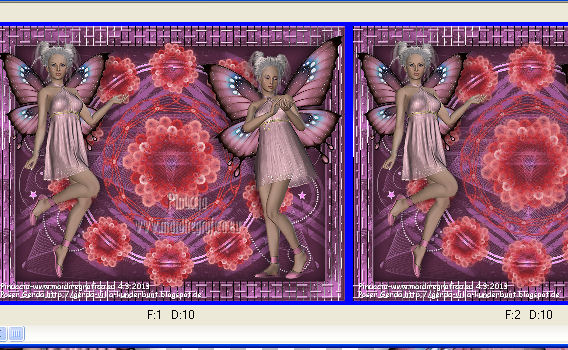 Controlla il risultato cliccando su Visualizza  e salva in formato gif. e salva in formato gif.Se vuoi ridurre il peso della tua animazione, vedi qui  Se hai problemi o dubbi, o trovi un link non funzionante, o anche soltanto per un saluto, scrivimi. 4 Aprile 2013 |



