|
CYBER SPACE 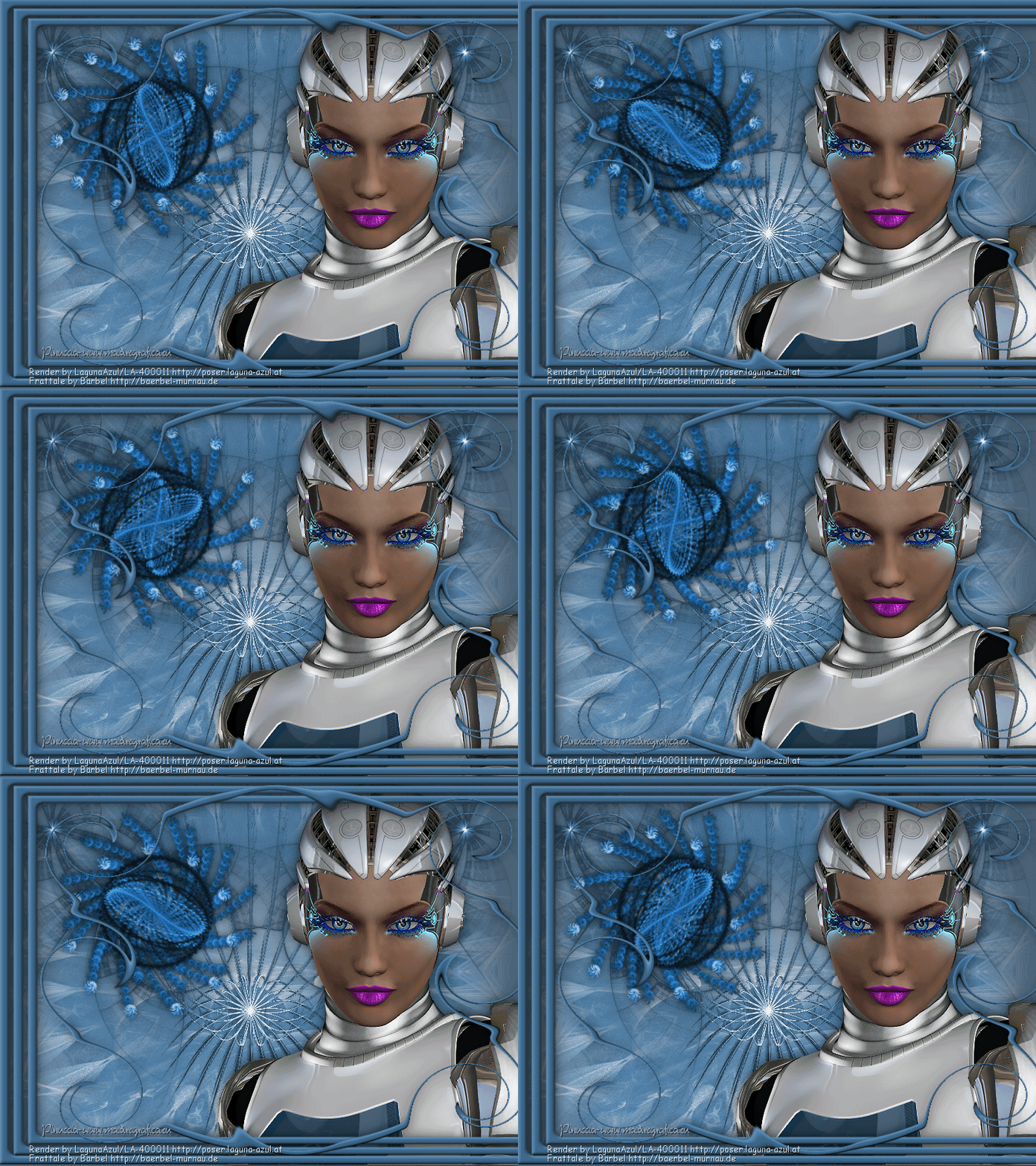 Qui trovi l'originale di questo tutorial
qui puoi trovare qualche risposta ai tuoi dubbi. Se l'argomento che ti interessa non è presente, ti prego di segnalarmelo. Questo tutorial è stato creato con PSP X2, ma può essere eseguito anche con le altre versioni di PSP. Per tradurlo, ho usato PSP X. Il materiale viene da vari gruppi di condivisione. Il copyright appartiene ai rispettivi autori. Grazie ai creatori dei tubes che mettono a disposizione il loro lavoro in vari gruppi di condivisione. Rispetta il lavoro degli autori, non cambiare il nome del file e non cancellare il watermark. Occorrente: Un tube a scelta. Il resto del materiale qui Per il poser grazie Bigi Per il frattale grazie Bärbel Filtri Xero - Improver qui Animation Shop qui 1. Scegli due colori dal tuo tube. Imposta il colore di primo piano con il colore chiaro, e il colore di sfondo con il colore scuro. Apri una nuova immagine trasparente 800 x 600 pixels, e riempila  con il colore di sfondo. con il colore di sfondo.Apri "fraktal-202-bd-28-4-11" e vai a Modifica>Copia. Torna al tuo lavoro e vai a Modifica>Incolla come nuovo livello. Premi il tasto K per attivare lo strumento Puntatore  se stai usando PSP 9 il tasto D (valido per tutte le versioni) per attivare lo strumento Deformazione  in modalità Scala, spingi i nodi laterali fino ai bordi. 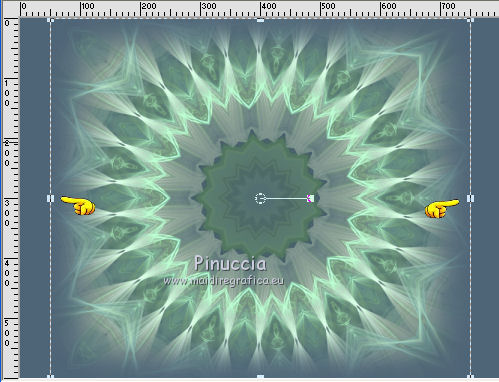 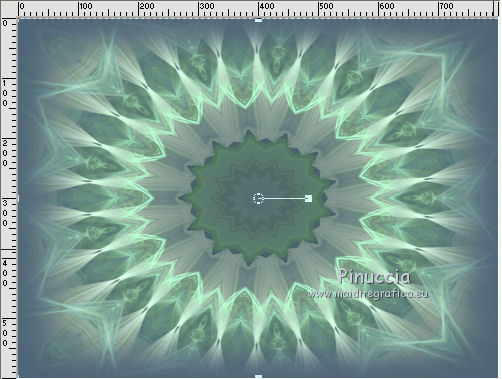 Prendi nota dei valori di Tonalità (H) e saturazione (S) del tuo colore di sfondo 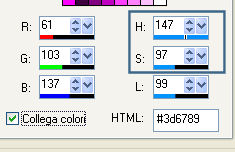 Regola>Tonalità e saturazione>Viraggio, trascrivi i valori annotati nelle rispettiva caselle. 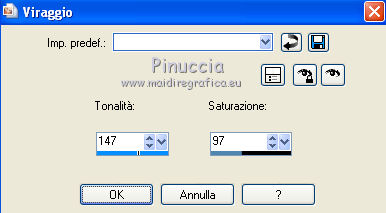 2. Apri "fraktale-101-bd-2-5-11" e vai a Modifica>Copia. Torna al tuo lavoro e vai a Modifica>Incolla come nuovo livello. Regola>Tonalità e saturazione>Viraggio, con i settaggi precedenti. Apri "fraktale-116-bd-18-7-11" e vai a Modifica>Copia. Torna al tuo lavoro e vai a Modifica>Incolla come nuovo livello. Regola>Tonalità e saturazione>Viraggio, con i settaggi precedenti. Spostalo  in alto a sinistra. in alto a sinistra.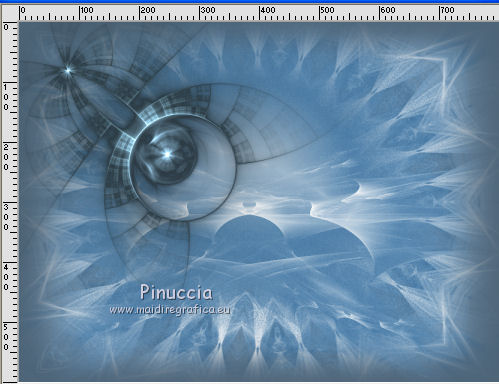 Livelli>Duplica. Immagine>Rifletti. Livelli>Unisci>Unisci giù. Apri "Apo3D-bild-140-bd-15-2-12" e vai a Modifica>Copia. Torna al tuo lavoro e vai a Modifica>Incolla come nuovo livello. Regola>Tonalità e saturazione>Viraggio, con i settaggi precedenti. Spostalo al centro, come nell'esempio.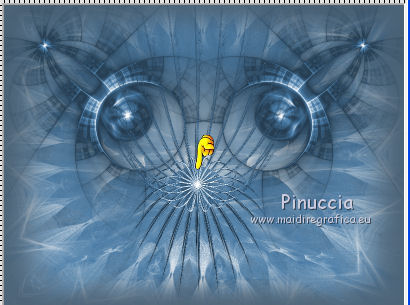 Apri il tuo tube e vai a Modifica>Copia. Torna al tuo lavoro e vai a Modifica>Incolla come nuovo livello. Immagine>Ridimensiona, se e quanto necessario. Sposta il tube a destra, o dove preferisci.Effetti>Plugins>Xero - Improver.  Effetti>Effetti 3D>Sfalsa ombra. 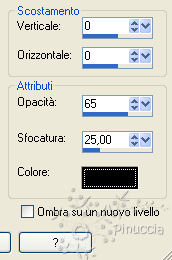 Selezione>Seleziona tutto. Copia. Torna al tuo lavoro e vai a Modifica>Incolla nella selezione. Selezione>Deseleziona. Regola>Tonalità e saturazione>Viraggio, con i settaggi precedenti. Effetti>Effetti 3D>Sfalsa ombra, con i settaggi precedenti. Aggiungi il tuo nome e/o il tuo copyright su un nuovo livello, senza dimenticare il copyright delle immagini usate. 3. Unisci i livelli del copyright, della firma e della cornice. Modifica>Copia Unione. Apri Animation Shop e vai a Modifica>Incolla>Incolla come nuova animazione. Modifica>Duplica, e ripeti finchè non avrai 11 fotogrammi, Clicca sul primo fotogramma per selezionarlo e vai a Modifica>Seleziona tutto. Apri l'animazione "kosmos", anche questa composta da 11 fotogrammi. Modifica>Seleziona tutto. Modifica>Copia. Attiva il tuo lavoro e vai a Modifica>Incolla>Incolla nel fotogramma selezionato. Posiziona l'animazione nell'angolo in alto a sinistra. 4. Torna in PSP. Apri e attiva il livello della cornice, con firma e copyright. Modifica>Copia. Torna in Animation Shop e vai a Modifica>Incolla>Incolla come nuova animazione. Modifica>Duplica, finchè non avrai 11 fotogrammi. Modifica>Seleziona tutto. Modifica>Copia. Attiva il tuo lavoro e vai a Modifica>Incolla>Incolla nel fotogramma selezionato. Posiziona l'immagine esattamente al centro facendo coincidere il bordo con i limiti del tuo lavoro. In caso di errore, vai a Modifica>Annulla Incolla e ripeti. Quando hai fatto, controlla il risultato cliccando su Visualizza  e salva in formato gif. e salva in formato gif. Se hai problemi o dubbi, o trovi un link non funzionante, o anche soltanto per dirmi che ti è piaciuto,  12 Settembre 2012 Le mie traduzioni sono registrate presso il Twi |