|
DETEKTIV 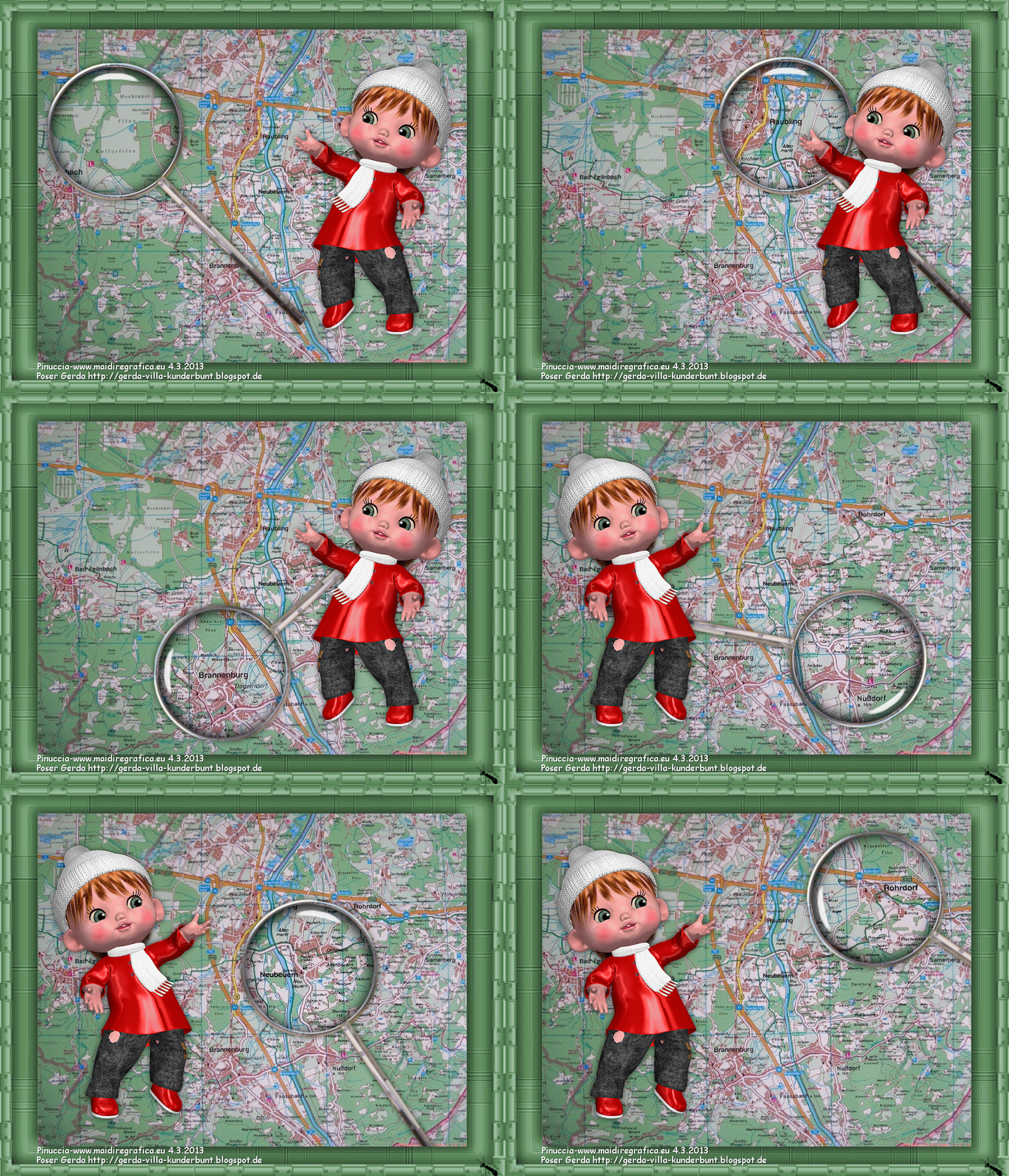 
qui puoi trovare qualche risposta ai tuoi dubbi. Se l'argomento che ti interessa non è presente, ti prego di segnalarmelo. Questo tutorial è stato creato con PSP X2, ma può essere eseguito anche con le altre versioni di PSP. Per tradurlo, ho usato PSP X. Grazie ai creatori dei tubes che mettono a disposizione il loro lavoro in vari gruppi di condivisione. Rispetta il lavoro degli autori, non cambiare il nome del file e non cancellare il watermark. Occorrente: Un tube a scelta e un'immagine di sfondo. Il resto del materiale qui Per il poser usato grazie http://gerdas-villa-kunterbunt.blogspot.de/ Gerda Pippin-Baby-2013-10 4 febbraio 2013.  Per la cornice e l'immagine di sfondo grazie Bärbel Animation Shop qui 1. Apri una nuova immagine trasparente 800 x 600 pixels. Selezione>Seleziona tutto. Apri la tua immagine di sfondo e vai a Modifica>Copia. Torna al tuo lavoro e vai a Modifica>Incolla nella selezione. Selezione>Deseleziona. Modifica>Incolla come nuovo livello e lascia l'immagine come sta, non spostarla. L'immagine incollata come nuovo livello ti servirà per copiare nella lente le porzioni dello sfondo, che ti serviranno per l'animazione. Apri il tube della lente "lupe" e vai a Modifica>Copia. Torna al tuo lavoro e vai a Modifica>Incolla come nuovo livello. Ora dovrai cercare una posizione sull'immagine. Avrai bisogno di sei punti diversi, che dovranno essere leggermente separati uno dall'altro. Sposta  la lente sul primo posto. la lente sul primo posto.Attenzione, se vuoi ruotare o riflettere la lente, devi farlo adesso, perchè più tardi, con la selezione attiva, non potrai farlo. Eventualmente, se ancora non sai come vorrai ruotare o riflettere la lente, ti suggerirò un espediente per lavorare più comodamente. 2. Attiva lo strumento Selezione  , cerchio , cerchio Traccia una selezione intorno ai bordi della lente 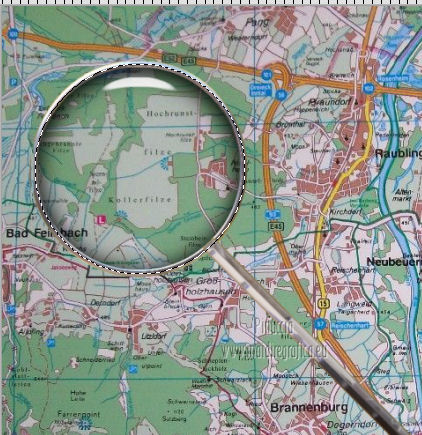 Se la selezione non è correttamente posizionata, tieni premuto il tasto destro del mouse sulla selezione, e correggi la posizione. Se vuoi correggere invece la dimensione, usa lo strumento Selezione>Modifica>Contrai o Espandi, per ridurla o ingrandirla. Quando la selezione è a posto, attiva il secondo livello dal basso (l'immagine di sfondo incollata come nuovo livello), Modifica>Copia. Livelli>Nuovo livello raster. Modifica>Incolla nella selezione. a questo punto, se più tardi vuoi avere la possibilità di ruotare la lente a seconda della posizione dei punti scelti per la selezione, puoi salvare la selezione sul canale alfa. Selezione>Carica/Salva selezione>Carica selezione da canale alfa. 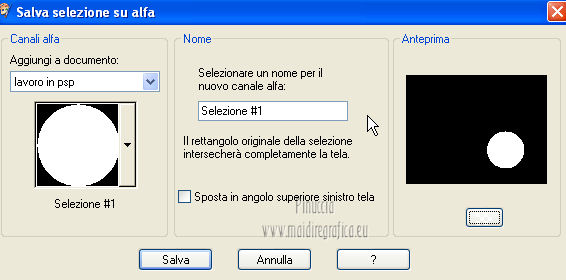 3. Attiva il livello della lente. Livelli>Duplica. Attiva il livello sottostante dell'originale. Livelli>Unisci>Unisci giù. Rinomina questo livello "1" e chiudilo. Attiva il livello superiore del duplicato della lente. Posiziona la lente su un altro punto dello sfondo.Tenendo premuto il tasto destro del mouse sulla selezione, posiziona la selezione intorno ai bordi della lente. 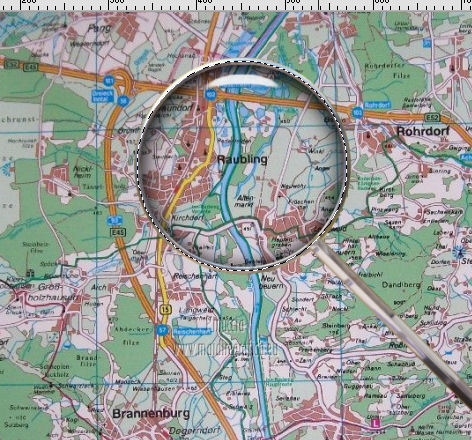 Attiva il secondo livello dal basso. Modifica>Copia. Livelli>Nuovo livello raster. Modifica>Incolla nella selezione. Se hai seguito il mio suggerimento, poichè per la prossima posizione sarà necessario ruotare la lente, Selezione>Deseleziona. Nella paletta dei livelli porta il livello sotto quello della lente. Attiva il livello della lente. Livelli>Duplica, e attiva il livello sottostante. Livelli>Unisci>Unisci giù. Rinomina il livello "2" e chiudilo. 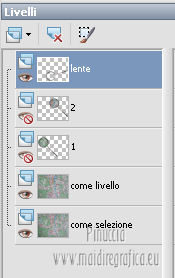 Attiva il livello superiore della lente, e posizionala su un altro punto dello sfondo,ruotandola per adattarla alla posizione. Selezione>Carica/Salva selezione>Carica selezione da canale alfa. 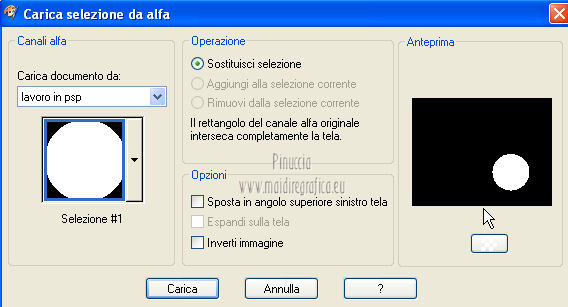 Tenendo premuto il tasto destro del mouse, posiziona la selezione intorno ai bordi della lente. 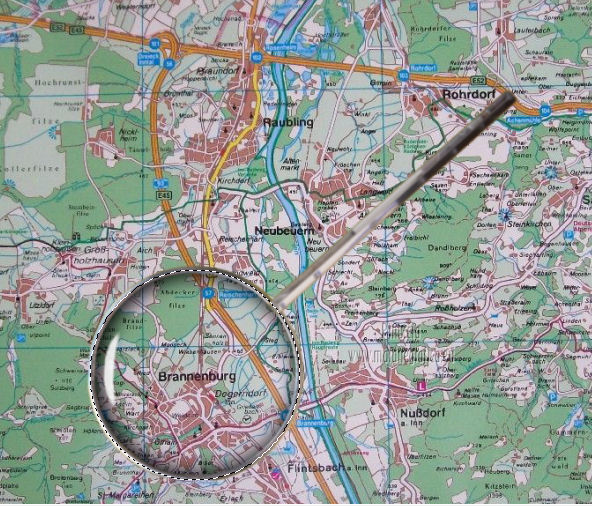 Attiva il secondo livello dal basso. Modifica>Copia. Livelli>Nuovo livello raster. Modifica>Incolla nella selezione. Selezione>Deseleziona. Nella paletta dei livelli porta il livello sotto quello della lente. Attiva il livello della lente. Livelli>Duplica. Attiva il livello sottostante dell'originale. Livelli>Unisci>Unisci giù. Rinomina questo livello "3" e chiudilo. Attiva il livello della lente. 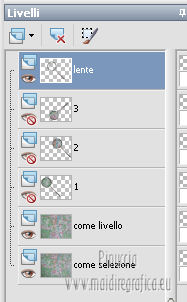 Livelli>Duplica, chiudi il livello e attiva il livello sottostante. 4. Scegli un altro punto dello sfondo e ruota o rifletti la lente per adattarla alla posizione. Carica la selezione da canale alfa e posizionala intorno ai bordi della lente. 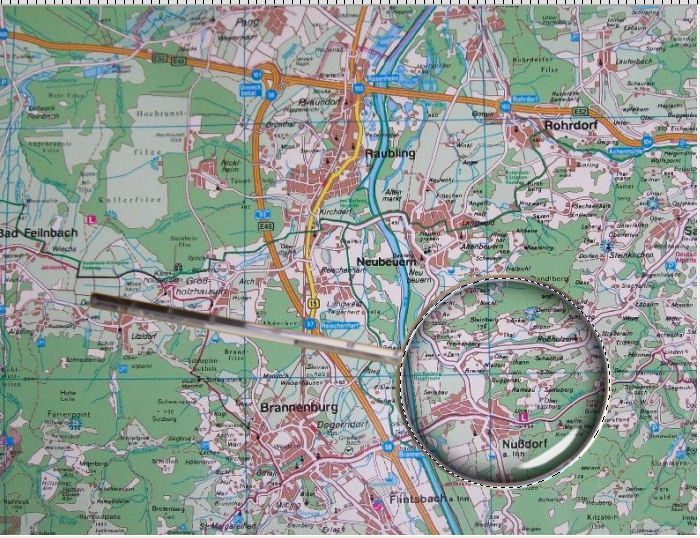 Attiva il secondo livello dal basso. Modifica>Copia. Livelli>Nuovo livello raster. Modifica>Incolla nella selezione. Selezione>Deseleziona. Nella paletta dei livelli porta il livello sotto quello della lente. Attiva il livello della lente. Livelli>Duplica. Attiva il livello sottostante dell'originale. Livelli>Unisci>Unisci giù. Rinomina questo livello "4" e chiudilo. Ripeti lo stesso passaggio su un altro punto dello sfondo. Per il mio esempio: Livello "5" 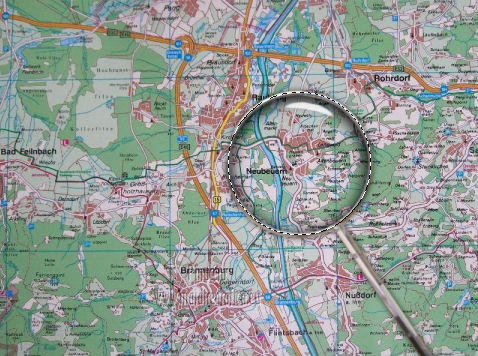 Livello "6" 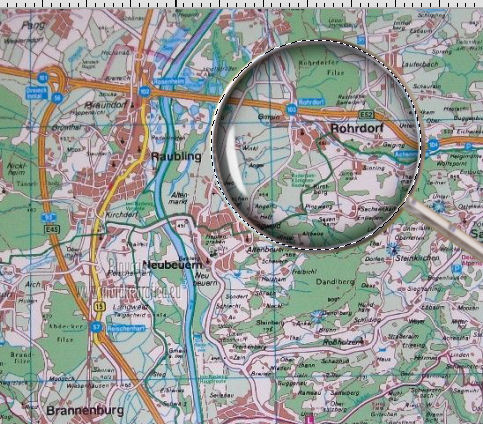 5. Quando hai finito, puoi eliminare il secondo livello dal basso o chiuderlo, perchè non ti serve più. Attiva uno alla volta i 6 livelli della lente, (non occorre aprire quelli chiusi) e applica l'Effetto Sfalsa ombra. Effetti>Effetti 3D>Sfalsa ombra. 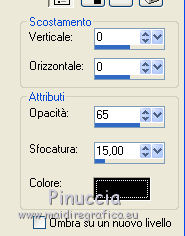 Apri il tuo tube e vai a Modifica>Copia. Torna al tuo lavoro e vai a Modifica>Incolla come nuovo livello. Immagine>Ridimensiona, se e quanto necessario, tutti i livelli non selezionato. Regola>Messa a fuoco>Metti a fuoco. Effetti>Effetti 3D>Sfalsa ombra, con i settaggi precedenti. Livelli>Duplica. Immagine>Rifletti. Chiudi il livello del tube originale. E questa dovrebbe essere la tua paletta dei livelli. 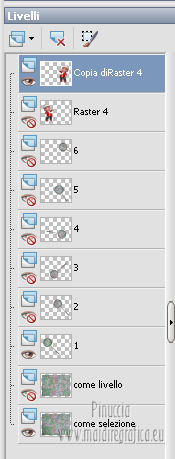 6. Assicurati di essere posizionato sul livello superiore. Selezione>Seleziona tutto. Immagine>Ritaglia la selezione. Immagine>Dimensioni tela - 900 x 700 pixels. 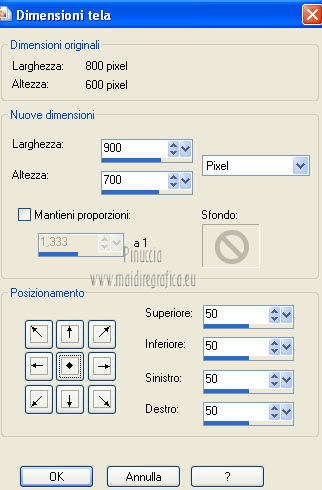 Livelli>Nuovo livello raster. Selezione>Seleziona tutto. Apri "rahmen-1-bd-21-4-12 e vai a Modifica>Copia. Torna al tuo lavoro e vai a Modifica>Incolla nella selezione. Selezione>Deseleziona. Regola>Tonalità e Saturazione>Viraggio, con i valori corrispondenti a un colore dell'immagine. Per il mio esempio ho scelto un verde. 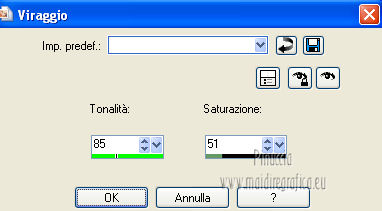 Aggiungi il tuo nome e/o il tuo watermark su un nuovo livello, senza dimenticare eventuali copyright delle immagini usate. Sono chiusi i livelli dell'immagine di sfondo come nuovo livello, i livelli da "2" a "6" e il livello del tube a sinistra. 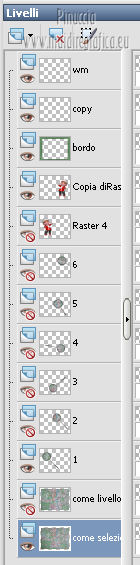 7. Animazione. Modifica>Copia Unione. Apri Animation Shop e vai a Modifica>Incolla>Incolla come nuova animazione. Torna in PSP. Chiudi il livello "1" e apri il livello "2". Modifica>Copia Unione. In Animation Shop: Modifica>Incolla>Incolla dopo il fotogramma corrente. In PSP. Chiudi il livello "2" e apri il livello "3". Modifica>Copia Unione. In Animation Shop: Modifica>Incolla>Incolla dopo il fotogramma corrente. In PSP. Chiudi il livello "3" e apri il livello "4". Chiudi il livello del poser a destra, e apri il livello del poser a sinistra. questo naturalmente, dipende dai tuoi tubes e dalle tue posizioni Modifica>Copia Unione. In Animation Shop: Modifica>Incolla>Incolla dopo il fotogramma corrente. In PSP. Chiudi il livello "4" e apri il livello "5". Modifica>Copia Unione. In Animation Shop: Modifica>Incolla>Incolla dopo il fotogramma corrente. In PSP. Chiudi il livello "5" e apri il livello "6". Modifica>Copia Unione. In Animation Shop: Modifica>Incolla>Incolla dopo il fotogramma corrente. Modifica>Seleziona tutto. Animazione>Proprietà fotogramma e imposta la velocità a 200. 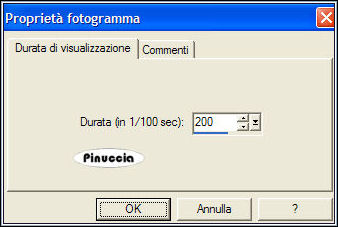 Controlla il risultato cliccando su Visualizza  e salva in formato gif. e salva in formato gif.Se vuoi ridurre il peso della tua animazione, vedi qui  Se hai problemi o dubbi, o trovi un link non funzionante, o anche soltanto per un saluto, scrivimi. 5 Aprile 2013 |



