|
AM ENTENTEICH 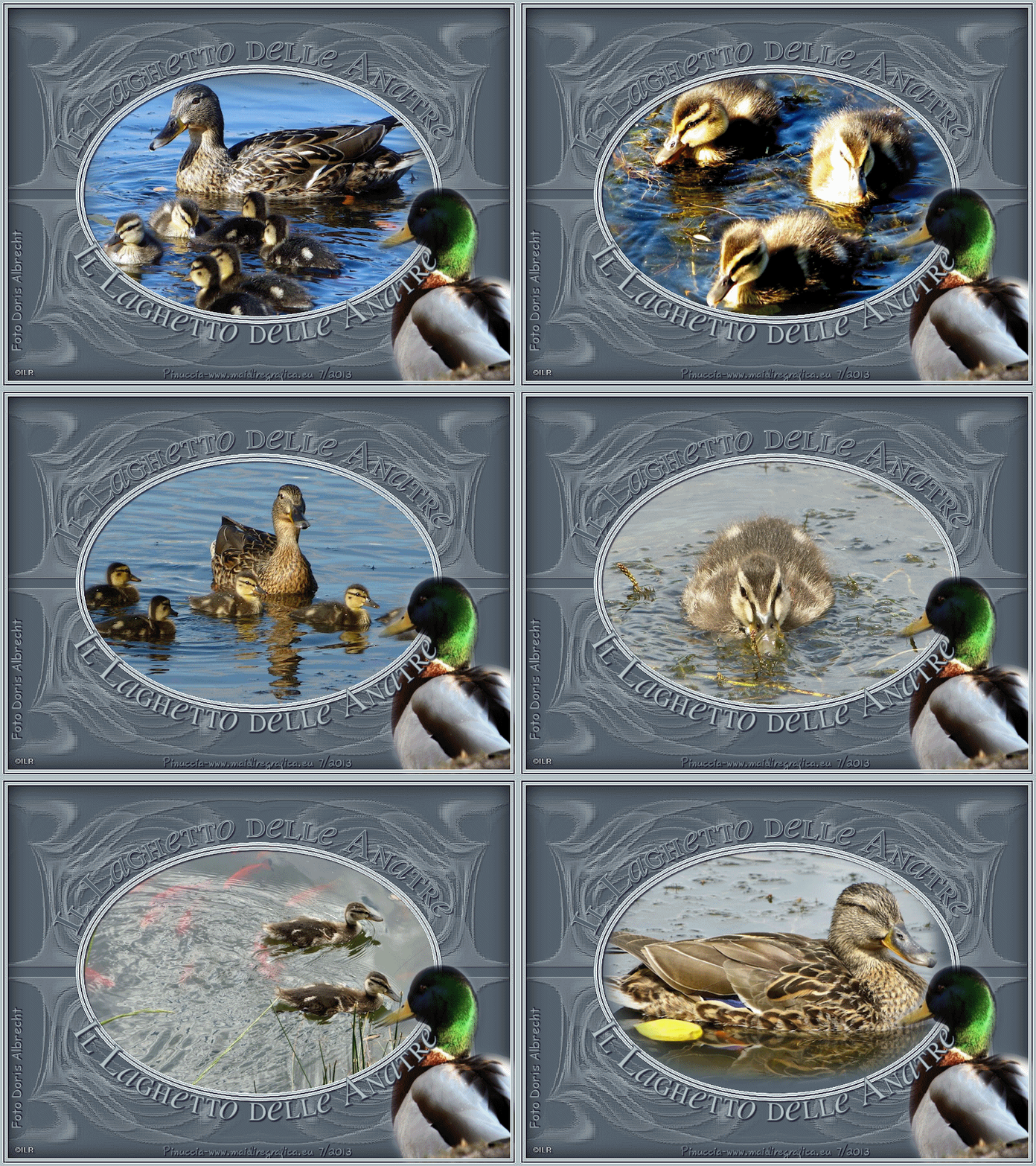 
qui puoi trovare qualche risposta ai tuoi dubbi. Se l'argomento che ti interessa non è presente, ti prego di segnalarmelo. Questo tutorial è stato creato con PSP X2, ma può essere eseguito anche con le altre versioni di PSP. Per tradurlo, ho usato PSP X. Se stai usando le nuove versioni di PSP, a proposito delle funzioni Rifletti/Capovolgi, vedi la mia scheda qui Grazie ai creatori dei tubes che mettono a disposizione il loro lavoro in vari gruppi di condivisione. Rispetta il lavoro degli autori, non cambiare il nome del file e non cancellare il watermark. Occorrente: Materiale qui Per le belle foto grazie Doris Albrecht e Bärbel Animation Shop qui Apri la maschera in PSP e minimizzala con il resto del materiale. 1. Scegli due colori dai tuoi tubes, imposta il colore di primo piano con il colore chiaro, e il colore di sfondo con il colore scuro. I miei colori. 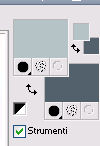 Apri "auswahldatei". L'immagine, che non è vuota, ma contiene una selezione salvata sul canale alfa, sarà la base del tuo lavoro. Riempi  l'immagine trasparente con il colore di sfondo. l'immagine trasparente con il colore di sfondo.Livelli>Nuovo livello raster. Riempi con il colore di primo piano.Livelli>Nuovo livello maschera>Da immagine. Apri il menu sotto la finestra di origine e vedrai la lista dei files aperti. Seleziona la maschera "maske76©ILR". 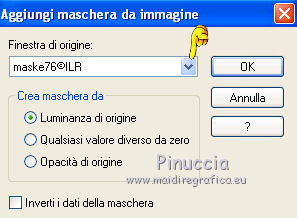 Livelli>Unisci>Unisci gruppo. Effetti>Effetti di bordo>Aumenta. Effetti>Effetti 3D>Sfalsa ombra. 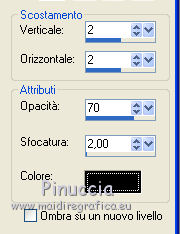 2. Apri il primo tube e vai a Modifica>Copia. aprendo il file, apparirà questo messaggio. Non preoccuparti. Clicca ok e continua. 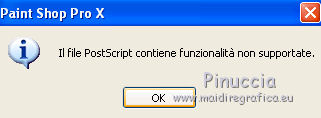 Torna al tuo lavoro e vai a Modifica>Incolla come nuovo livello. Livelli>Disponi>Sposta giù (sotto il livello della maschera). Se necessario, ridimensiona, e posiziona  correttamente l'immagine nell'ovale. correttamente l'immagine nell'ovale.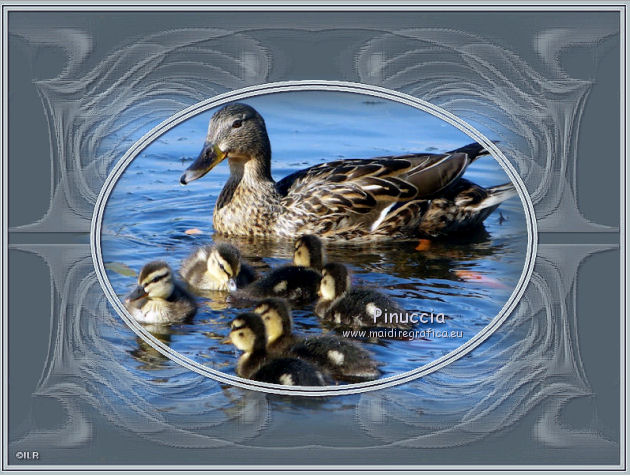 Selezione>Carica/Salva selezione>Carica selezione da disco. La selezione Auswahl#1 è subito disponibile. Devi soltanto cliccare Carica. 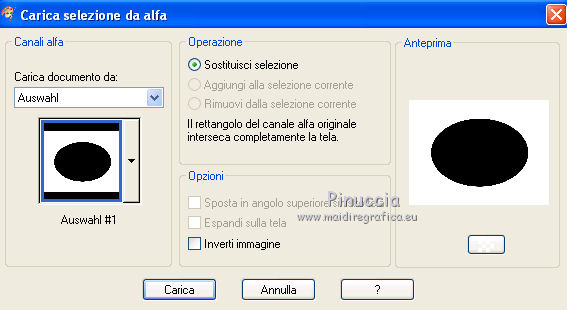 Premi sulla tastiera il tasto CANC  Mantieni selezionato. Apri l'immagine successiva e vai a Modifica>Copia. Torna al tuo lavoro e vai a Modifica>Incolla come nuovo livello. Se necessario, ridimensiona, e posiziona l'immagine nell'area selezionata.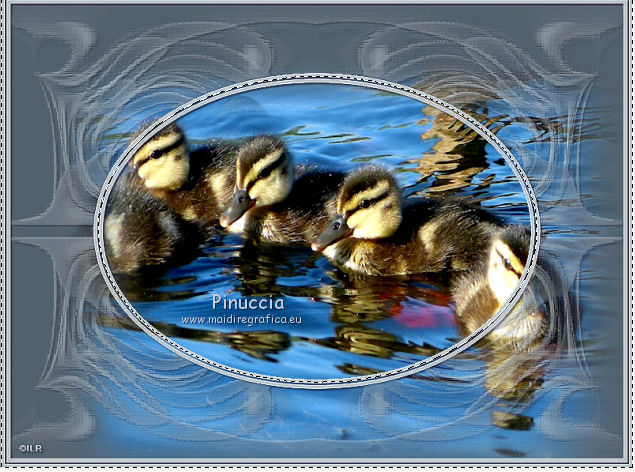 Premi sulla tastiera il tasto CANC. 3. E così via, ripeti il passaggio con tutte le altre immagini. Quando hai finito, rinomina i livelli, dal basso in alto, da "1" a "10". Su tutti i livelli: Regola>Messa a fuoco>metti a fuoco. Chiudi i livelli da 2 a 9 e lascia visibile soltanto il livello "1". Attiva il livello superiore. 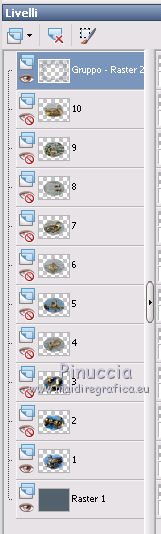 Attiva lo strumento Forme predefinite ellisse 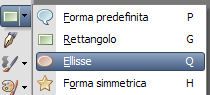 Chiudi il colore di sfondo e imposta il colore di primo piano con un colore contrastante. Traccia un'ellisse intorno all'ovale. Attivando lo strumento Testo  , ,l'ellisse sarà "ingabbiata" dalla griglia dello strumento. In questo modo, passando il mouse sulla forma, quando apparirà l'icona dello strumento Spostamento, potrai regolare la posizione, 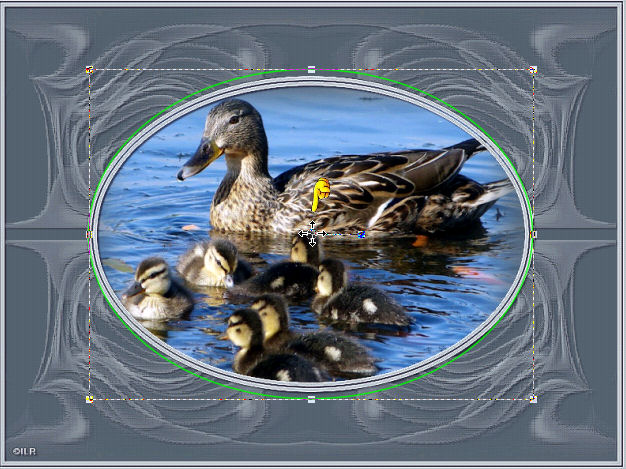 e usando i nodi centrali potrai regolare la dimensione 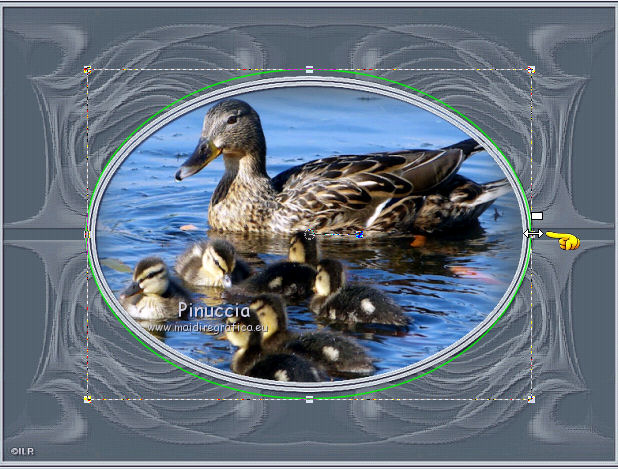 4. Imposta nuovamente il colore di primo piano con il tuo colore e apri il colore di sfondo. Scegli un font e imposta la dimensione in base al tuo testo e alla versione di PSP che stai usando. Passa il mouse sulla linea superiore dell'ellisse e quando vedi apparire la A sottolineata da una mezza luna, 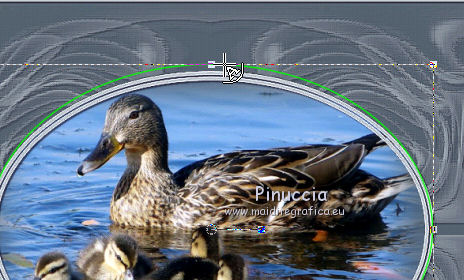 clicca con il tasto sinistro del mouse per attivare la finestra del testo. Scrivi il tuo testo. Nella paletta dei livelli, apri il menu del livello Vettore e chiudi il livello dell'ellisse. 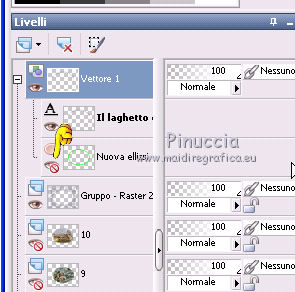 Livelli>Converti in livello raster e la forma che ti è servita da guida per il testo sparirà. Effetti>Effetti 3D>Sfalsa ombra, con i settaggi precedenti. Ripeti il passaggio per aggiungere il testo in basso. Questa volta, dopo aver tracciato l'ellisse, prima di aggiungere il testo Immagine>Capovolgi. Inverti, se vuoi, i colori della paletta e scrivi il secondo testo. Questo è il mio risultato. 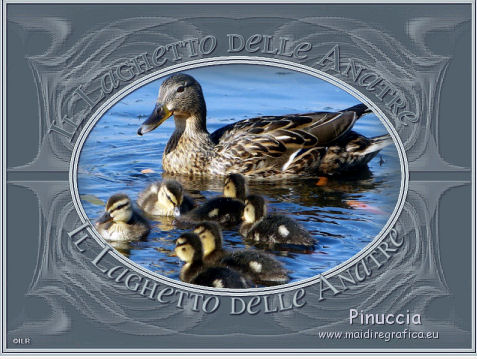 5. Attiva il livello della maschera. Selezione>Seleziona tutto. Selezione>Modifica>Contrai - 12 pixels. 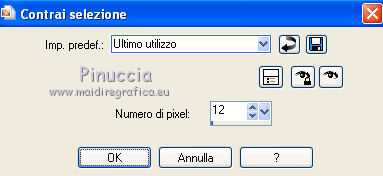 Selezione>Inverti. Modifica>Copia. Attiva il livello superiore. Modifica>Incolla come nuovo livello. Selezione>Inverti. Livelli>Nuovo livello raster, e approfitta della finestra che si apre per rinominare il livello "ritaglio". 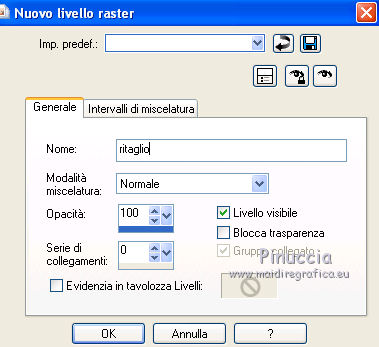 Effetti>Effetti 3D>Ritaglio. 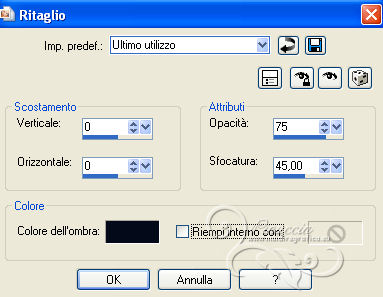 Selezione>Deseleziona. Nella paletta dei livelli porta il livello del Ritaglio sopra il livello della maschera. 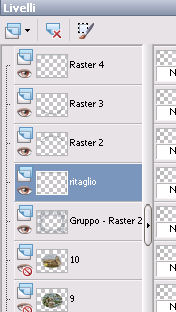 Copia e incolla come nuovo livello un tube accessorio nell'angolo in basso a destra. Lascia questo livello il livell "ritaglio". Aggiungi il tuo nome e/o il tuo watermark su un nuovo livello, senza dimenticare il copyright delle immagini usate. Questa dovrebbe essere la tua paletta dei livelli. 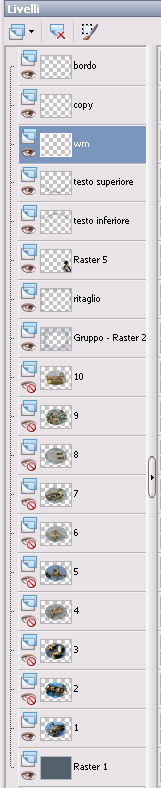 6. Animazione. Modifica>Copia Unione. Apri Animation Shop e vai a Modifica>Incolla>Incolla come nuova animazione. Torna in PSP. Chiudi il livello "1" e apri il livello "2". Modifica>Copia Unione. Torna in Animation Shop e vai a Modifica>Incolla>Incolla dopo il fotogramma corrente. Di nuovo in PSP. Chiudi il livello "2" e apri il livello "3". Modifica>Copia Unione. In Animation Shop: Modifica>Incolla>Incolla dopo il fotogramma corrente. E così via, ripeti fino al livello "10". Alla fine avrai in Animation Shop una animazione composta da 10 fotogrammi. Modifica>Seleziona tutto. Animazione>Proprietà fotogramma, e imposta la velocità a 250. Controlla il risultato cliccando su Visualizza  e salva in formato gif. e salva in formato gif.Se vuoi ridurre il peso della tua animazione, vedi qui  Se hai problemi o dubbi, o trovi un link non funzionante, o anche soltanto per un saluto, scrivimi 16 Luglio 2013 |



