|
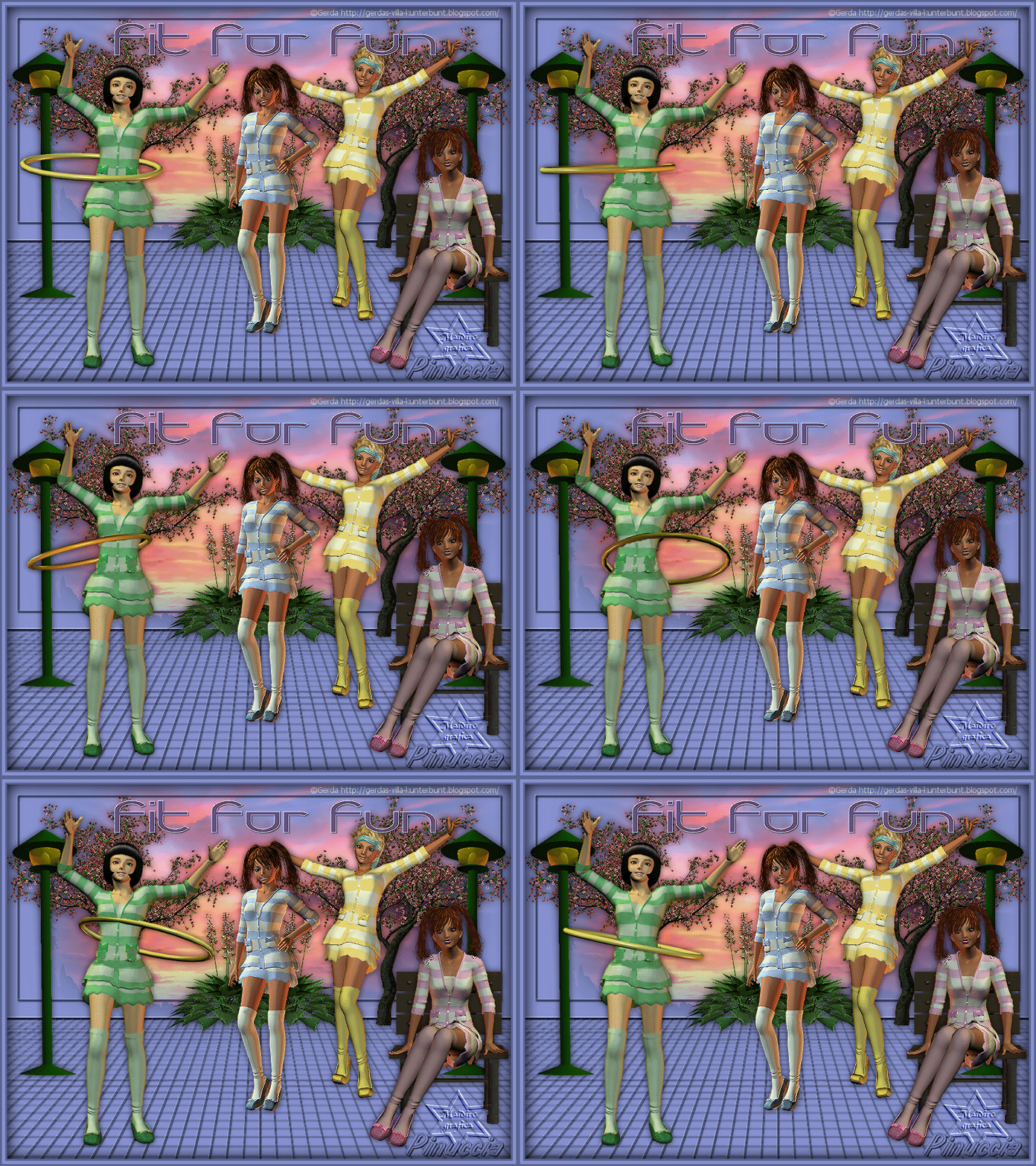
FIT FOR FUN
Ringrazio Inge-Lore per avermi permesso di tradurre i suoi tutorial.

qui puoi trovare qualche risposta ai tuoi dubbi.
Se l'argomento che ti interessa non è presente, ti prego di segnalarmelo.
Questo tutorial è stato creato con PSP X2, ma può essere eseguito anche con le altre versioni di PSP.
Per tradurlo, ho usato PSP X.
Il materiale viene da vari gruppi di condivisione. Il copyright appartiene ai rispettivi autori.
Grazie ai creatori dei tubes che mettono a disposizione il loro lavoro in vari gruppi di condivisione.
Rispetta il lavoro degli autori, non cambiare il nome del file e non cancellare il watermark.
Occorrente:
Materiale qui
Per i poser grazie Gerda
I poser usati sono nel materiale; trovi l'intero set "TeraiYuki2" http://gerdas-villa-kunterbunt.blogspot.com/, sotto Sonntag.29.Mai 2011.
Gli elementi Deco fatto parte del Collabkit "unser Garten" del 13.Mai.2010 che trovi http://gerdas-villa-kunterbunt.blogspot.com/search/label/CollabKits qui.
Filtri:
Xero - Improver qui
Mura's Seamless - Emboss at Alpha qui
Ti servirà anche Animation Shop qui
1. Apri "tera-yuki-hula".
Duplica il file usando la combinazione di tasti maiuscola+D e chiudi l'originale.
La copia sarà la base del tuo lavoro.
Tutti i livelli sono invisibili, tranne il livello inferiore.
Fai molta attenzione a non spostare inavvertitamente i tubes dei livelli chiusi, altrimenti l'animazione sarà rovinata.
Immagine>Dimensioni tela.
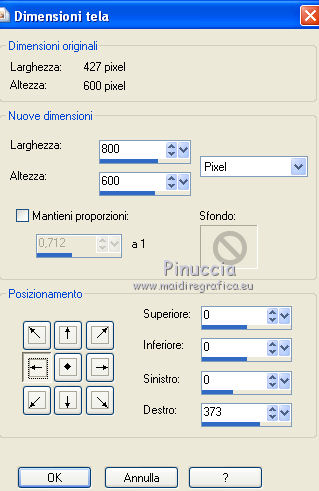
Assicurati di essere posizionato sul livello del poser inferiore.
Immagine>Ridimensiona, al 90%, tutti i livelli non selezionato.
Ripeti il ridimensionamento per tutti gli altri livelli.
Puoi tranquillamente lasciarli chiusi.
Quando hai finito, attiva nuovamente il livello inferiore.
Livelli>Nuovo livello raster.
Scegli dal tube del paesaggio un colore chiaro e impostalo come colore di primo piano,
e un colore scuro e impostalo come colore di sfondo.
Riempi  il nuovo livello con il colore di primo piano. il nuovo livello con il colore di primo piano.
Livelli>Disponi>Sposta giù.
Livelli>Nuovo livello raster.
Selezione>Seleziona tutto.
Apri il tube del paesaggio - calguismisted8410 - e vai a Modifica>Copia.
Torna al tuo lavoro e vai a Modifica>Incolla nella selezione.
Selezione>Deseleziona.
2. Livelli>Nuovo livello raster.
Riempi con l colore di sfondo.
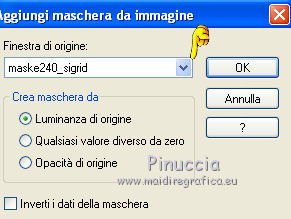
Livelli>Nuovo livello maschera>da immagine.
Apri il menu sotto la finestra di origine e vedrai la lista dei files aperti.
Seleziona la maschera maske240_sigrid, con i seguenti settaggi.
Livelli>Unisci>Unisci gruppo.
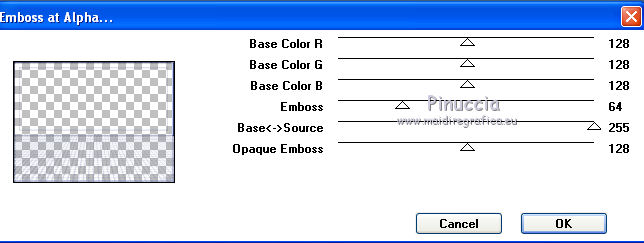
Effetti>Plugins>Mura's Seamless - Emboss at Alpha, con i settaggi standard.
Sposta  il paesaggio nella parte superiore della maschera. il paesaggio nella parte superiore della maschera.
Effetti>Plugins>Xero - Improver:

Attiva nuovamente il livello della maschera.
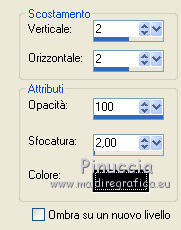
Effetti>Effetti 3D>Sfalsa ombra:
3. Apri "cherry-tree-01" e vai a Modifica>Copia.
Torna al tuo lavoro e vai a Modifica>Incolla come nuovo livello.
Immagine>Ridimensiona, al 70%, tutti i livelli non selezionato.
Effetti>Plugins>Xero - Improver, con i settaggi precedenti.
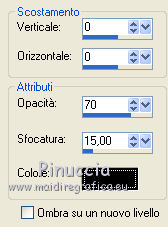
Effetti>Effetti 3D>Sfalsa ombra:
Livelli>Duplica.
Immagine>Rifletti.
Apri "Hosta" e vai a Modifica>Copia.
Torna al tuo lavoro e vai a Modifica>Incolla come nuovo livello.
Immagine>Ridimensiona, al 40%, tutti i livelli non selezionato.
Effetti>Plugins>Xero - Improver, con i settaggi precedenti.
Effetti>Effetti 3D>Sfalsa ombra, con i settaggi precedenti.
Sposta il tube sotto l'albero a destra.
Livelli>Duplica.
Immagine>Rifletti.
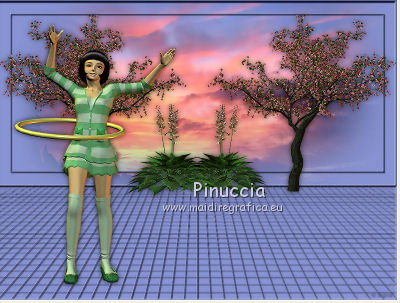
4. Apri "Gartenlaterne" - livello Raster 2.
Modifica>Copia.
Torna al tuo lavoro e vai a Modifica>Incolla come nuovo livello.
Immagine>Ridimensiona, all'80%, tutti i livelli non selezionato.
Effetti>Plugins>Xero - Improver, con i settaggi precedenti.
Effetti>Effetti 3D>Sfalsa ombra, con i settaggi precedenti.
Sposta il lampione a destra.
Livelli>Duplica.
Immagine>Rifletti.
Apri "Bank" - livello Raster 2.
Modifica>Copia.
Torna al tuo lavoro e vai a Modifica>Incolla come nuovo livello.
Immagine>Ridimensiona, al 70%, tutti i livelli non selezionato.
Effetti>Plugins>Xero - Improver, con i settaggi precedenti.
Effetti>Effetti 3D>Sfalsa ombra, con i settaggi precedenti.
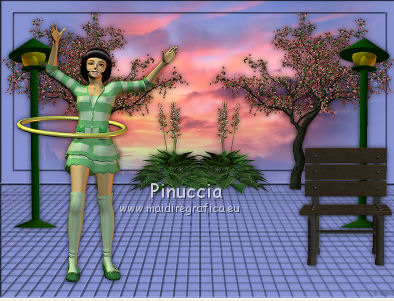
Sposta la panchina a destra.
Apri "teraiyuki-05" e vai a Modifica>Copia.
Torna al tuo lavoro e vai a Modifica>Incolla come nuovo livello.
Immagine>Rifletti.
Immagine>Ridimensiona, al 50%, tutti i livelli non selezionato.
Effetti>Plugins>Xero - Improver, con i settaggi precedenti.
Effetti>Effetti 3D>Sfalsa ombra, con i settaggi precedenti.
Posiziona il tube seduto sulla panchina.
5. Apri "teraiyuki-10" e vai a Modifica>Copia.
Torna al tuo lavoro e vai a Modifica>Incolla come nuovo livello.
Immagine>Ridimensiona, al 60%, tutti i livelli non selezionato.
Effetti>Plugins>Xero - Improver, con i settaggi precedenti.
Effetti>Effetti 3D>Sfalsa ombra, con i settaggi precedenti.
Sposta il tube in basso a destra - vedi il mio esempio.
Apri "terayuki-01" e vai a Modifica>Copia.
Torna al tuo lavoro e vai a Modifica>Incolla come nuovo livello.
Immagine>Ridimensiona, una volta al 60% e una volta al 95%, tutti i livelli non selezionato.
Effetti>Plugins>Xero - Improver, con i settaggi precedenti.
Effetti>Effetti 3D>Sfalsa ombra, con i settaggi precedenti.
Sposta il tube accanto al precedente.
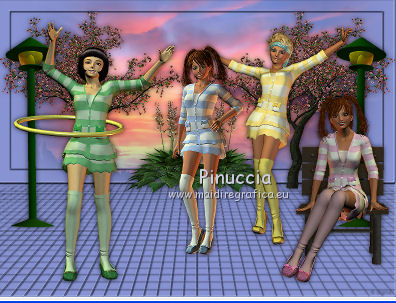
Attiva il primo livello con il tube con l'hula hop.
Se per te la posizione è corretta, non devi fare nulla.
Per me non era corretta, così l'ho spostato.
Ma ATTENZIONE!. Non devi spostarlo manualmente (per non danneggiare il risultato dell'animazione).
Attiva il livello 1.
Effetti>Effetti di immagine>Scostamento.
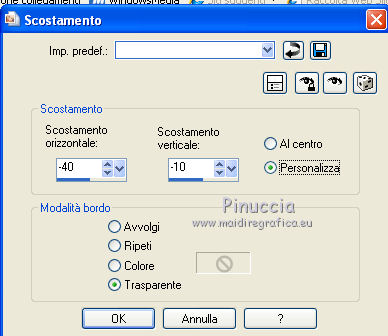
Ripeti l'Effetto Scostamento agli altri livelli da "2" a "6".
Su tutti i livelli ripeti l'Effetto Improver e l'Effetto Sfalsa ombra con i settaggi precedenti.
Anche in questo caso, puoi lasciare i livelli chiusi.
Quando hai finito (hai lasciato visibile soltanto il livello "1"), attiva il livello superiore.
7. Livelli>Nuovo livello raster.
Selezione>Seleziona tutto.
Riempi con il colore di sfondo.
Selezione>Modifica>Contrai - 3 pixels.
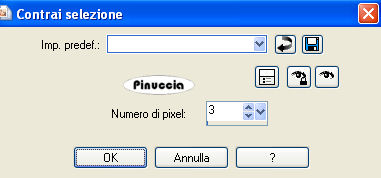
Riempi con il colore di primo piano.
Selezione>Modifica>Contrai - 5 pixels.
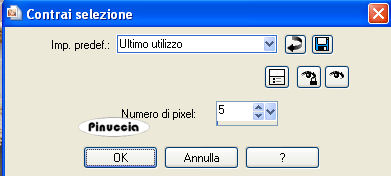
Riempi con il colore di sfondo.
Selezione>Modifica>Contrai - 3 pixels.
Effetti>Effetti 3D>Ritaglio.
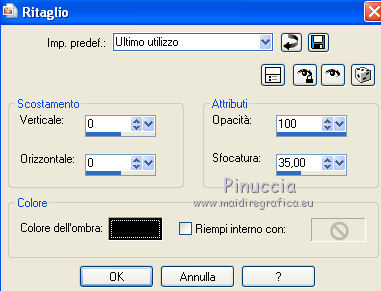
Selezione>Deseleziona.
Aggiungi il tuo nome e/o il tuo watermark su un nuovo livello,
senza dimenticare il copyright delle immagini usate.
Scrivi un tuo testo o usa il file di testo fornito con il materiale.
A questo testo è stato applicato questo Effetto Sfalsa ombra.

Controlla se tutto è posizionato correttamente.
Se necessario, puoi ancora spostare i tuoi tubes per sistemarli meglio,
tranne il tubes di sinistra.
7. Animazione.
Modifica>Copia Unione.
Apri Animation Shop e vai a Modifica>Incolla>Incolla come nuova animazione.
Torna in PSP.
Chiudi il livello "1" e apri il livello "2".
Modifica>Copia Unione.
Torna in Animation Shop e vai a Modifica>Incolla>Incolla dopo il fotogramma corrente.
Chiudi il livello "2" e apri il livello "3".
Modifica>Copia Unione.
In Animation Shop: Modifica>Incolla>Incolla dopo il fotogramma corrente.
In Psp:
Chiudi il livello "3" e apri il livello "4".
Modifica>Copia Unione.
In Animation Shop: Modifica>Incolla>Incolla dopo il fotogramma corrente.
In Psp:
Chiudi il livello "4" e apri il livello "5".
Modifica>Copia Unione.
In Animation Shop: Modifica>Incolla>Incolla dopo il fotogramma corrente.
Chiudi il livello "5" e apri il livello "6".
Modifica>Copia Unione.
In Animation Shop: Modifica>Incolla>Incolla dopo il fotogramma corrente.
Controlla il risultato cliccando su Visualizza  e salva in formato gif. e salva in formato gif.
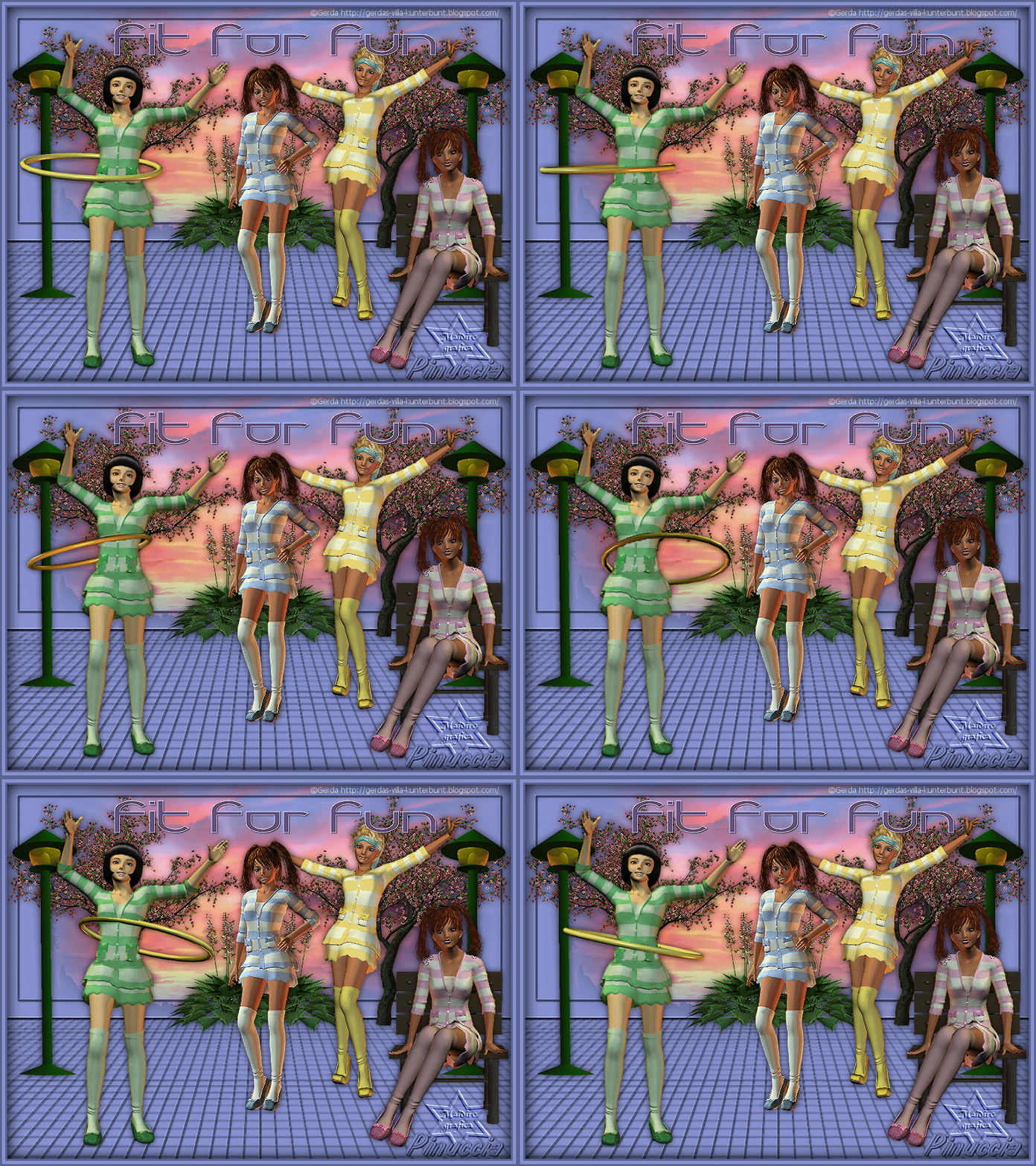
A lavoro finito, ho trovato che il bacino era irreale nella sua immobilità, così ho usato il pennello distorsione  per provare a "scuoterlo". per provare a "scuoterlo".
Questo strumento è molto difficile da usare, occorre mano ferma e microscopici spostamenti.
Nessuno dei due risultati che vedi qui sotto e in alto, sotto il titolo, mi hanno soddisfatto. Ma te li mostro ugualmente.
Se hai un po' di pratica e vuoi provare, io ho fatto così.
Avevo già finito il lavoro in Animation Shop. Quindi per rimediare senza rifarlo:
Modifica>Seleziona tutto.
Modifica>Copia.
In PSP: Modifica>Incolla come nuova immagine.
Avrai un file composto da 6 livelli, tutti denominati "cornice 1".
Ho usato il pennello distorsione sul secondo, quarto e sesto livello.
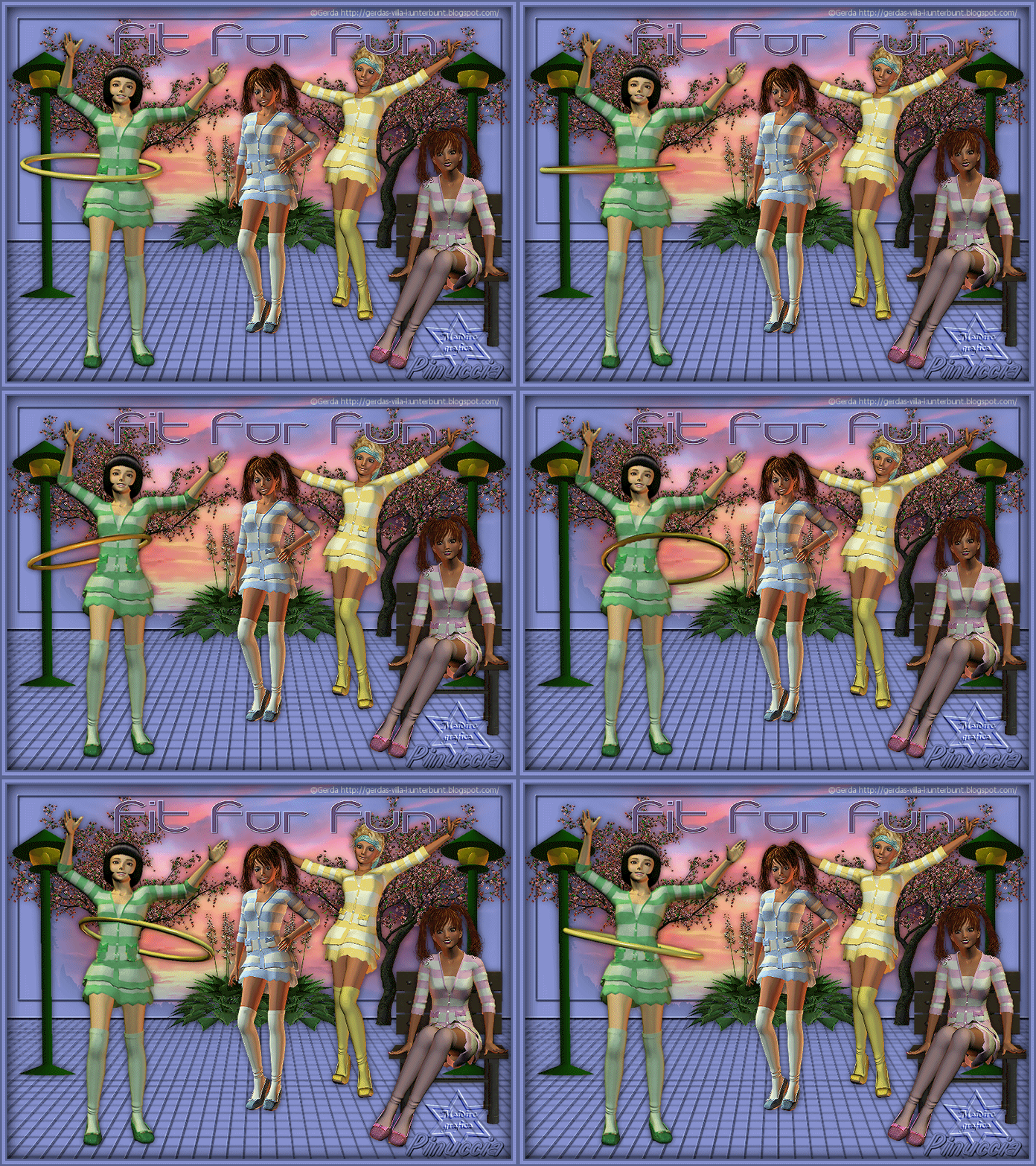
Uno dei risultati, come ho scritto, è sotto il titolo;
questo è l'ultimo risultato (poi ho rinunciato).

Se hai problemi o dubbi, o trovi un link non funzionante,
o anche soltanto per un saluto, scrivimi.
5 Giugno 2011
|