|
FROHE WEIHNACHTSZEIT 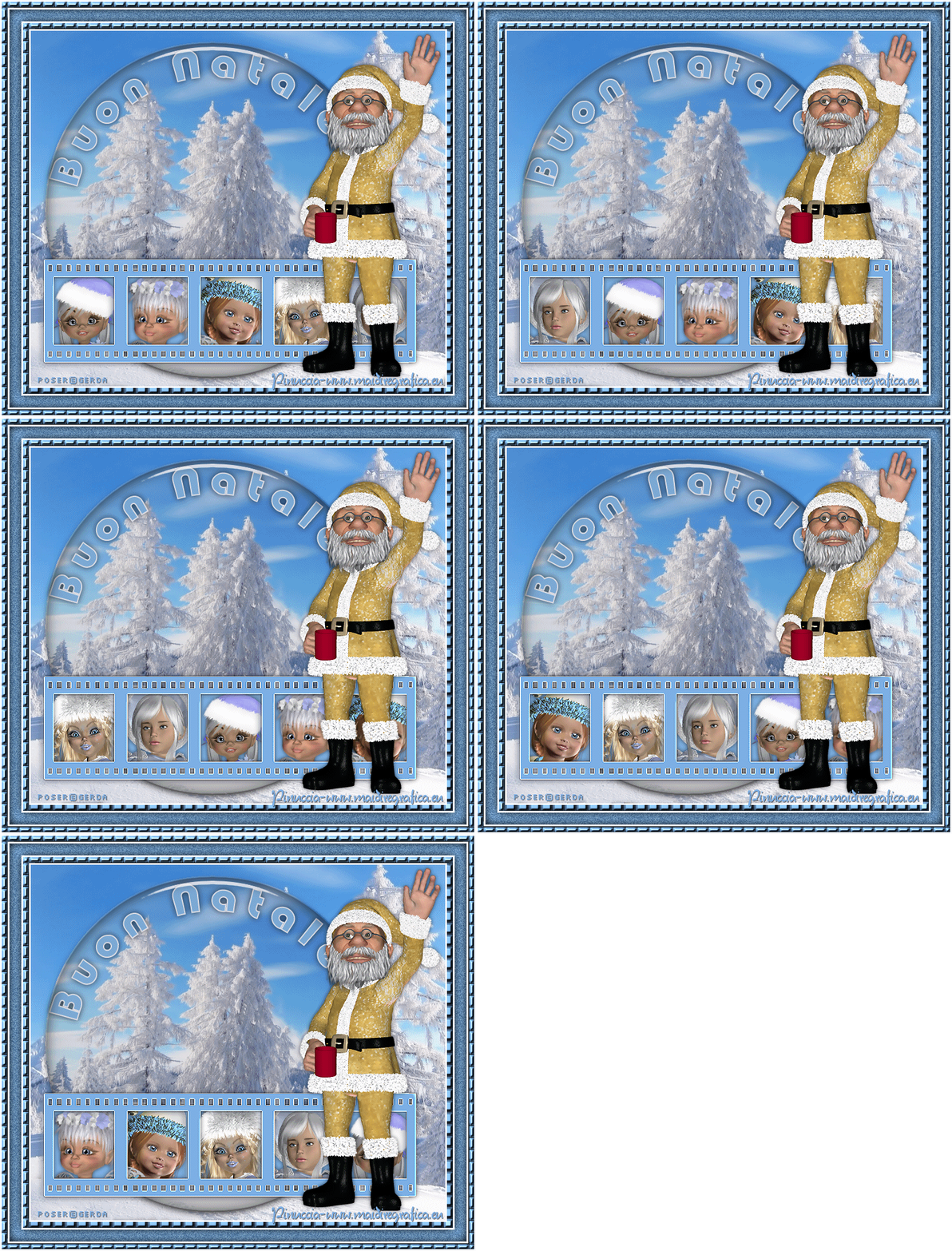 
qui puoi trovare qualche risposta ai tuoi dubbi. Se l'argomento che ti interessa non è presente, ti prego di segnalarmelo. Questo tutorial è stato creato con PSP X2, ma può essere eseguito anche con le altre versioni di PSP. Per tradurlo, ho usato PSP X. Il materiale viene da vari gruppi di condivisione. Il copyright appartiene ai rispettivi autori. Grazie ai creatori dei tubes che mettono a disposizione il loro lavoro in vari gruppi di condivisione. Rispetta il lavoro degli autori, non cambiare il nome del file e non cancellare il watermark. Occorrente: Tube a scelta. I poser di Gerda utilizzati per il mio esempio:. Maddie-Xmas http://gerdas-villa-kunterbunt.blogspot.com/search?updated-max=2011-12-03T13:58:00-08:00&max-results=7 qui, - Sonntag, 27.November 2011 Advents-Lichterengel http://gerdas-villa-kunterbunt.blogspot.com/search?updated-max=2011-12-03T13:58:00-08:00&max-results=7 qui - Samstag, 26.November 2011 Santa-Hein http://gerdas-villa-kunterbunt.blogspot.com/search?updated-max=2011-11-26T13:08:00-08:00&max-results=7 qui - Samstag, 19.November 2011 Mavka-Wintergirl http://gerdas-villa-kunterbunt.blogspot.com/search?updated-max=2011-11-02T04:30:00-07:00&max-results=7 qui - Sonntag, 30.Oktober 2011 K4-Santas-Helpers http://gerdas-villa-kunterbunt.blogspot.com/search?updated-max=2011-11-02T04:30:00-07:00&max-results=7 qui - Sonntag.23.Oktobe2011 Kiki-Holiday http://gerdas-villa-kunterbunt.blogspot.com/search?updated-max=2011-11-02T04:30:00-07:00&max-results=7 qui - Dienstag, 25.Oktober 2011 Il resto del materiale qui Filtri: Xero - Improver qui Alien Skin Xenofex 2.0 - Constellation qui DSB Flux - Bright Noise qui Alien Skin Eye Candy 5 Impact - Glass qui Animation Shop qui Metti il preset glas©ILR nella cartella del filtro Alien Skin Eye Candy 5 Impact>Settings>Glass. Doppio clic sul file e il preset sarà automaticamente installato. Se preferisci puoi importarlo, quando ti servirà, dalla cartella in cui hai scompattato il materiale. Vedi la scheda del filtro qui e come importare un preset in Eye Candy qui 1. Scegli dai tuoi tubes un colore chiaro per il colore di primo piano, e un colore scuro per il colore di sfondo. Apri "Template-Weihnachten©ILR. Duplicalo usando la combinazione di tasti maiuscola+D e chiudi l'originale. La copia sarà la base del tuo lavoro. Attiva il livello "background". Apri il tube del paesaggio e vai a Modifica>Copia. Torna al tuo lavoro e vai a Modifica>Incolla come nuovo livello. Immagine>Rifletti. Sposta  il tube un po' più in alto. il tube un po' più in alto.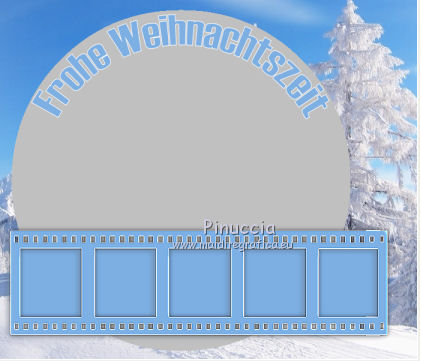 Attiva nuovamente il livello "background". Selezione>Seleziona tutto. Immagine>Ritaglia la selezione. Attiva il livello "kreis". Attiva lo strumento Bacchetta magica  e clicca all'esterno del cerchio. 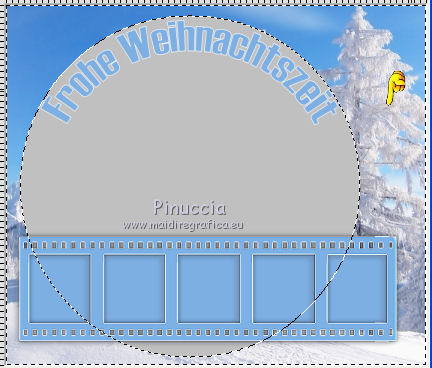 Modifica>Incolla come nuovo livello (il tube del paesaggio è ancora in memoria). Immagine>Ridimensiona, se e quanto necessario. Posiziona il tube nell'area selezionata.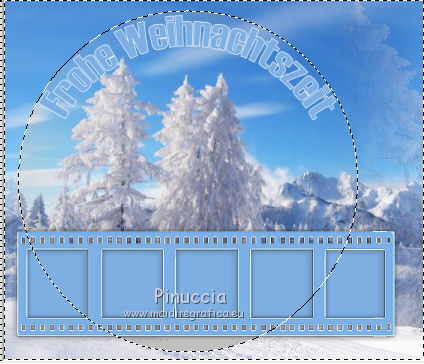 Premi sulla tastiera il tasto CANC. Selezione>Inverti. Livelli>Nuovo livello raster. Effetti>Plugins>Alien Skin Eye Candy 5 Impact - Glass. Seleziona il preset glas©ILR. 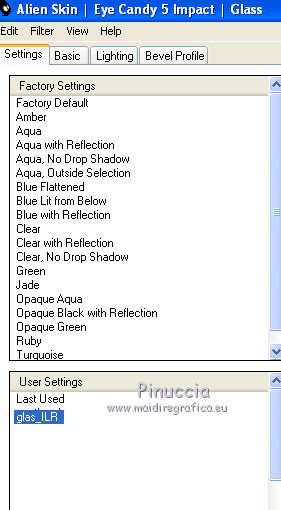 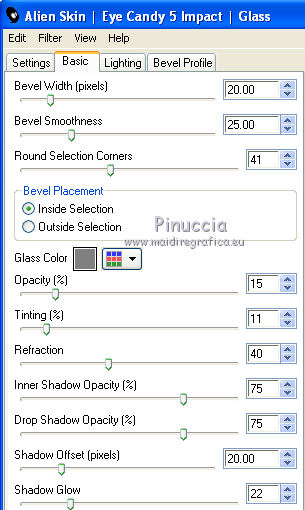 Selezione>Deseleziona. Se vuoi mantenere il testo esistente, porta questo livello sotto il livello del vetro. Altrimenti, scrivi il tuo testo e posizionalo come preferisci.2. Attiva il livello "filmstreifen HG". Attiva lo strumento Selezione  , rettangolo, , rettangolo,e seleziona i cinque fotogrammi della striscia. 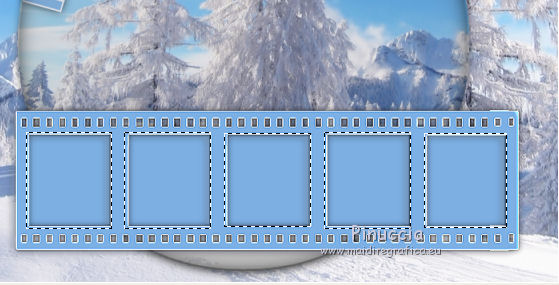 Selezione>Inverti. Apri il primo tube da inserire nella prima cornice e vai a Modifica>Copia. Torna al tuo lavoro e vai a Modifica>Incolla come nuovo livello. Immagine>Ridimensiona, quanto necessario, tutti i livelli non selezionato. un consiglio, poichè dovrai usare questi tube più volte, prendi nota della percentuale applicata Posiziona il tube nella selezione del primo fotogramma.Premi sulla tastiera il tasto CANC. Mantieni selezionato. Apri il secondo tube e vai a Modifica>Copia. Torna al tuo lavoro e vai a Modifica>Incolla come nuovo livello. Immagine>Ridimensiona, quanto necessario, tutti i livelli non selezionato. Posiziona il tube nell'area selezionata del secondo fotogramma.Premi sulla tastiera il tasto CANC. Mantieni selezionato. Apri il terzo tube e vai a Modifica>Copia. Torna al tuo lavoro e vai a Modifica>Incolla come nuovo livello. Immagine>Ridimensiona, quanto necessario, tutti i livelli non selezionato. Posiziona il tube nella selezione del terzo fotogramma.Premi sulla tastiera il tasto CANC. Mantieni selezionato. Apri il quarto tube e vai a Modifica>Copia. Torna al tuo lavoro e vai a Modifica>Incolla come nuovo livello. Immagine>Ridimensiona, quanto necessario, tutti i livelli non selezionato. Posiziona il tube nella selezione del quarto fotogramma.Premi sulla tastiera il tasto CANC. Mantieni selezionato. Apri il quinto tube e vai a Modifica>Copia. Torna al tuo lavoro e vai a Modifica>Incolla come nuovo livello. Immagine>Ridimensiona, quanto necessario, tutti i livelli non selezionato. Posiziona il tube nella selezione del quinto fotogramma.Premi sulla tastiera il tasto CANC. Assicurati di essere posizionato sul livello superiore dei cinque tubes. Livelli>Unisci>Unisci giù e ripeti finchè non avrai i cinque tubes in un unico livello. 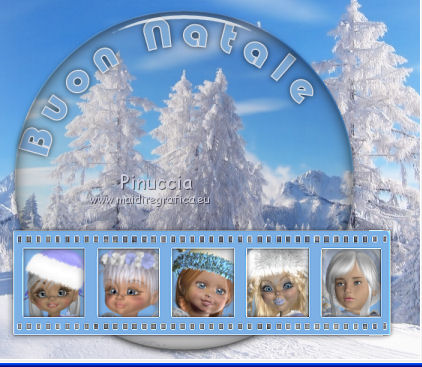 Rinomina questo livello "1". 3. Adesso, ripeti il passaggio del punto precedente, spostando i tubes di un fotogramma. Per non confonderti, puoi momentaneamente spostare in alto il livello dei tubes in modo da averli sempre visibili. Copia il primo tube e incollalo come nuovo livello. Immagine>Ridimensiona, quanto necessario, tutti i livelli non selezionato, e spostalo nell'area del secondo fotogramma.Premi sulla tastiera il tasto CANC. E continua così: Tube 2 - Fotogramma 3. Tube 3 - Fotogramma 4. Tube 4 - Fotogramma 5. Tube 5 - Fotogramma 1. Attiva il livello superiore dei cinque. Livelli>Unisci>Unisci giù e ripeti finchè non avrai i cinque tube in un unico livello. Rinomina questo livello "2". 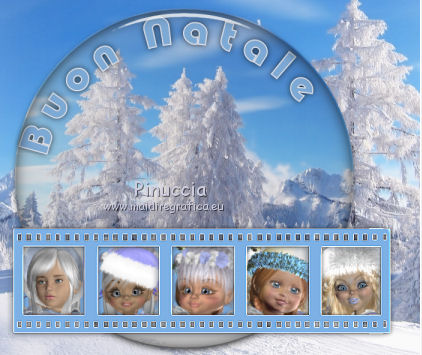 Chiudi il livello. 4. Ripeti il punto precedente. Tube 1 - fotogramma 3. Tube 2 - fotogramma 4. Tube 3 - fotogramma 5. Tube 4 - fotogramma 1. Tube 5 - fotogramma 2. Unisci i cinque livelli e rinomina il livello "3". 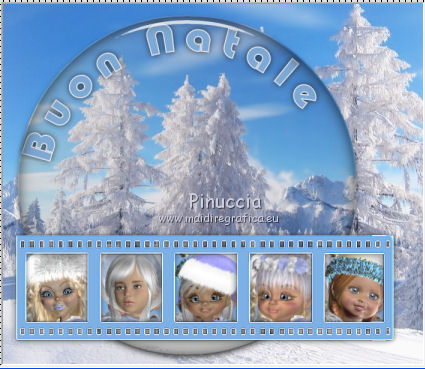 Chiudi il livello. 5. Ripeti il punto precedente. Tube 1 - fotogramma 4. Tube 2 - fotogramma 5. Tube 3 - fotogramma 1. Tube 4 - fotogramma 2. Tube 5 - fotogramma 3. Unisci i cinque livelli e rinomina il livello "4". 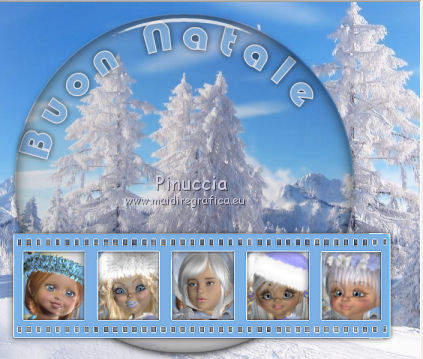 Chiudi il livello. 6. Ripeti ancora una volta. Tube 1 - fotogramma 5. Tube 2 - fotogramma 1. Tube 3 - fotogramma 2. Tube 4 - fotogramma 3. Tube 5 - fotogramma 4. Unisci i cinque livelli e rinomina il livello "5". 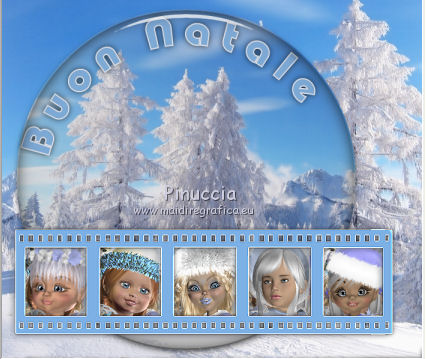 Chiudi il livello. Selezione>Deseleziona. 7. Su tutti i cinque livelli: Effetti>Plugins>Xero - Improver.  Effetti>Effetti 3D>Sfalsa ombra. 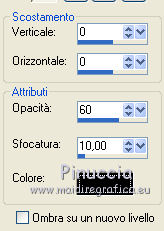 7. Se hai spostato la prima striscia in alto, posizionala nuovamente nell'area dei fotogrammi.Controlla, se vuoi, i livelli riaprendoli e richiudendoli. 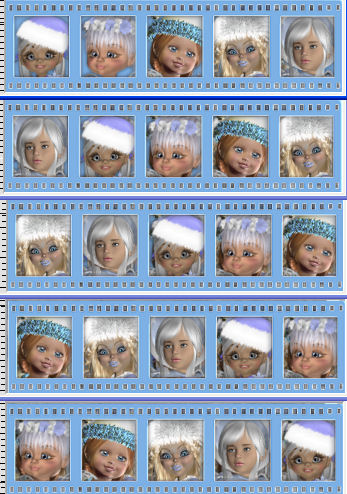 Attiva il livello superiore. Apri il tube principale e vai a Modifica>Copia. Torna al tuo lavoro e vai a Modifica>Incolla come nuovo livello. Immagine>Ridimensiona, quanto necessario, tutti i livelli non selezionato. Effetti>Plugins>Xero - Improver, con i settaggi precedenti. Effetti>Effetti 3D>Sfalsa ombra, con i settaggi precedenti. 8. Attiva il livello "background". Selezione>Seleziona tutto. Immagine>Ritaglia la selezione. Selezione>Seleziona tutto. Immagine>Dimensioni tela - 706 x 606 pixels. 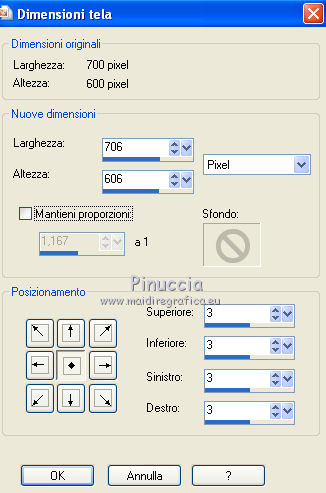 Livelli>Nuovo livello raster e approfitta della finestra che si apre, per rinominare il livello "bordo bianco". 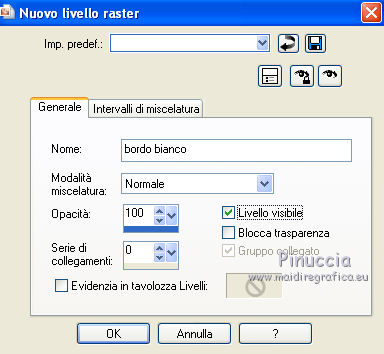 Livelli>Disponi>Porta in alto. Selezione>Inverti. Imposta il colore di sfondo con il colore bianco. Riempi  la selezione con il colore bianco. la selezione con il colore bianco.Selezione>Seleziona tutto. Immagine>Dimensioni tela - 726 x 626 pixels. 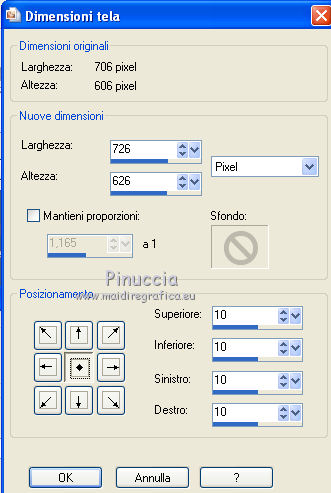 Livelli>Nuovo livello raster. Selezione>Inverti. Riempi con il colore di primo piano.Effetti>Effetti di trama>Ciottoli. 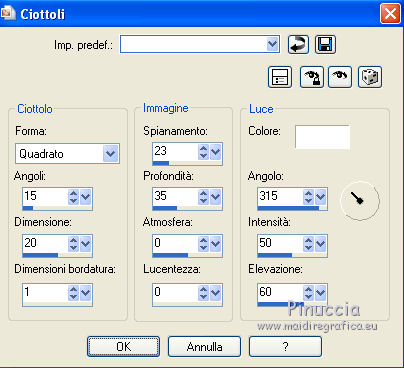 Selezione>Seleziona tutto. Immagine>Dimensioni tela - 732 x 632 pixels. 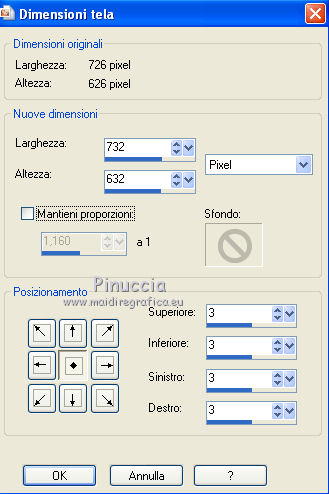 Attiva il livello "bordo bianco". Selezione>Inverti. Riempi la selezione con il colore bianco.Selezione>Seleziona tutto. Immagine>Dimensioni tela - 772 x 672 pixels. 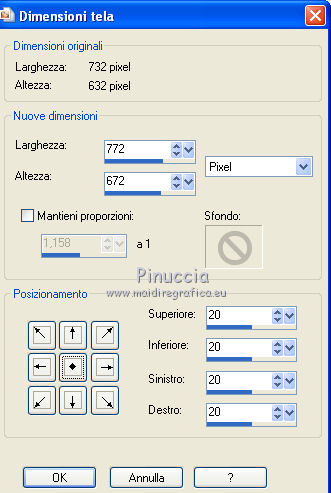 Livelli>Nuovo livello raster. Livelli>Disponi>Porta in alto. Selezione>Inverti. Riempi con il colore di primo piano.Effetti>Plugins>DSB Flux - Bright Noise. 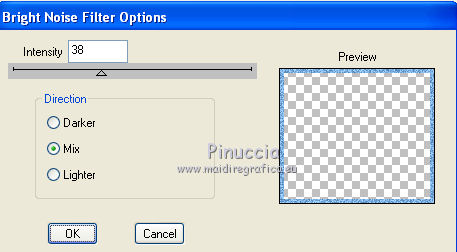 9. Livelli>Nuovo livello raster. Effetti>Effetti 3D>Ritaglio. 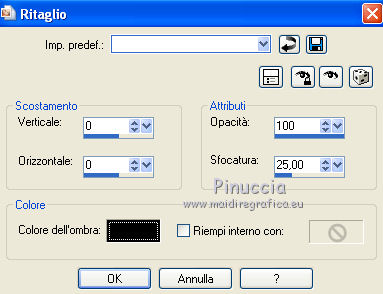 Selezione>Seleziona tutto. Attiva il livello "bordo bianco". Immagine>Dimensioni tela - 778 x 678 pixels. 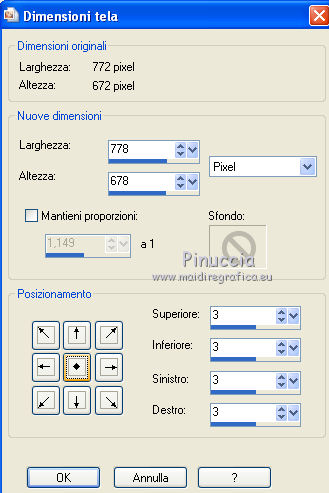 Selezione>Inverti. Riempi con il colore bianco.Selezione>Seleziona tutto. Immagine>Dimensioni tela - 798 x 698 pixels. 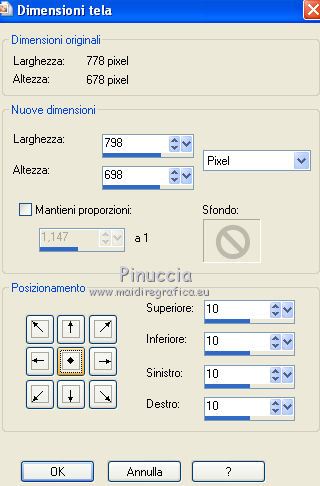 Livelli>Nuovo livello raster. Selezione>Inverti. Riempi con il colore di primo piano.Effetti>Effetti di trama>Ciottoli, con i settaggi precedenti. Selezione>Seleziona tutto. Attiva ancora una volta il livello "bordo bianco". Immagine>Dimensioni tela - 804 x 704 pixels. 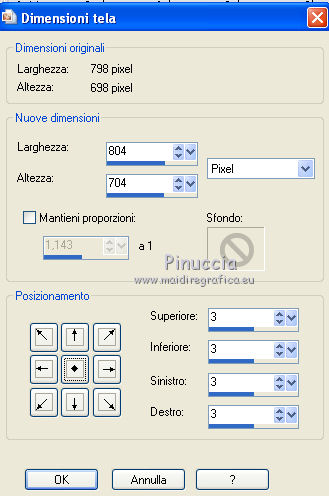 Selezione>Inverti. Riempi con il colore bianco.Selezione>Deseleziona. Attiva ancora il livello "background", e riempilo con il colore bianco,o con il tuo colore per riempire anche il bordo dello sfondo. Aggiungi il tuo nome e/o il tuo watermark su un nuovo livello, senza dimenticare il copyright delle immagini usate. Questa dovrebbe essere la tua paletta dei livelli. 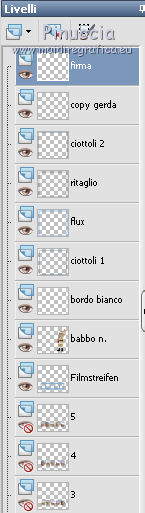 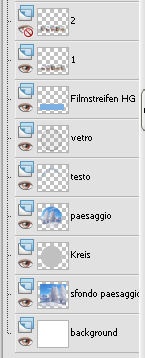 10. Modifica>Copia Unione. Apri Animation Shop e vai a Modifica>Incolla>Incolla come nuova animazione. Torna in PSP. Chiudi il livello "1" e apri il livello "2". Modifica>Copia Unione. In Animation Shop: Modifica>Incolla>Incolla dopo il fotogramma corrente. In PSP. Chiudi il livello "2" e apri il livello "3". Modifica>Copia Unione. In Animation Shop: Modifica>Incolla>Incolla dopo il fotogramma corrente. In PSP. Chiudi il livello "3" e apri il livello "4". Modifica>Copia Unione. In Animation Shop: Modifica>Incolla>Incolla dopo il fotogramma corrente. In PSP. Chiudi il livello "4" e apri il livello "5". Modifica>Copia Unione. In Animation Shop: Modifica>Incolla>Incolla dopo il fotogramma corrente. Animazione>Proprietà fotogramma e imposta la velocità a 100. 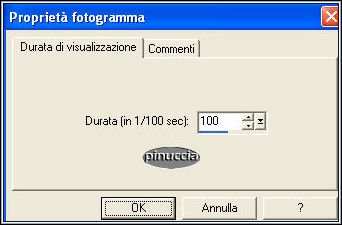 Controlla il risultato cliccando su Visualizza  e salva in formato gif. e salva in formato gif.Se vuoi ridurre il peso della tua animazione, vedi qui  Se hai problemi o dubbi, o trovi un link non funzionante, o anche soltanto per un saluto, scrivimi. 12 Dicembre 2011 |