|
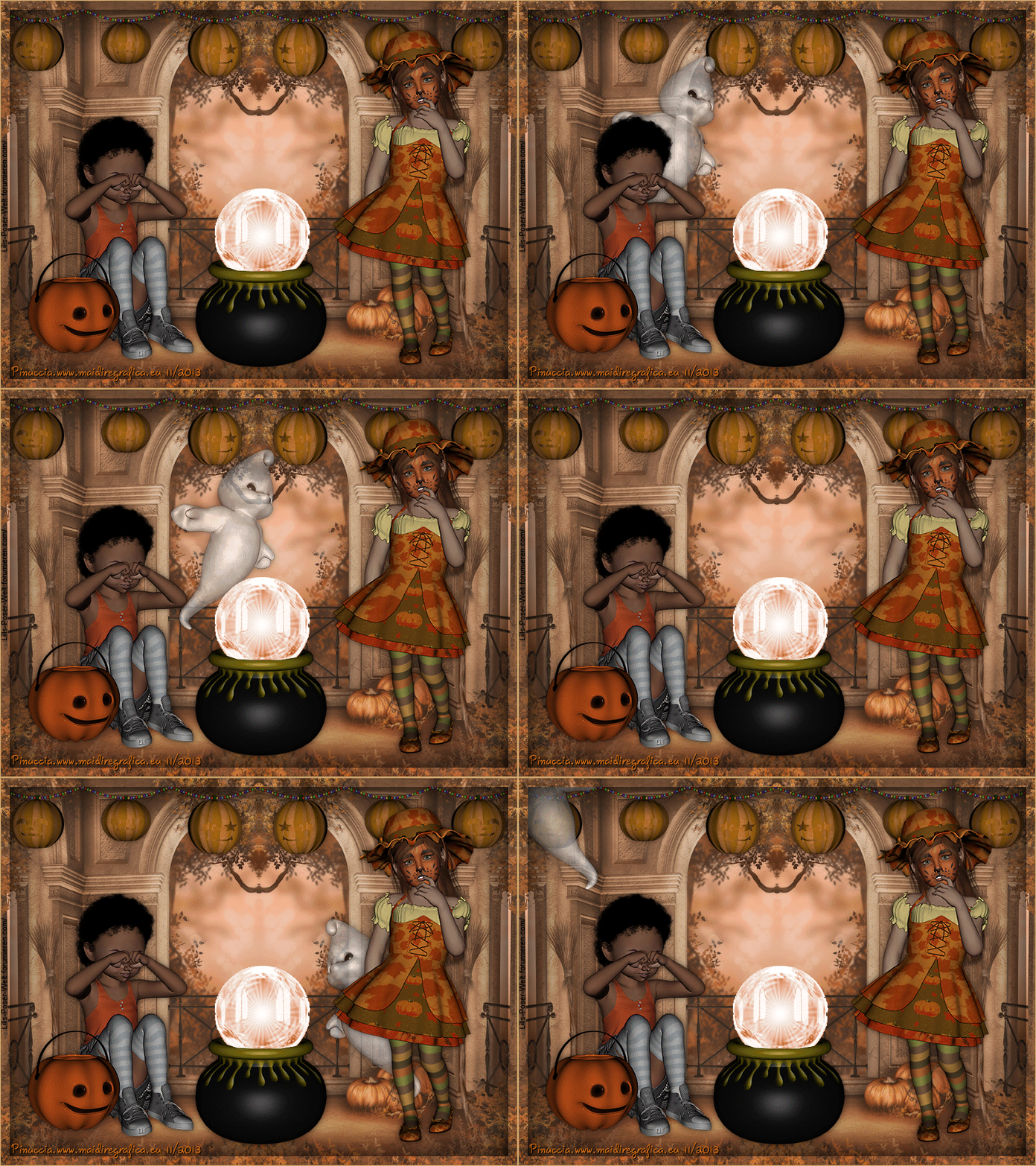
GEISTERSTUNDE
Ringrazio Inge-Lore per avermi permesso di tradurre i suoi tutorial.

qui puoi trovare qualche risposta ai tuoi dubbi.
Se l'argomento che ti interessa non è presente, ti prego di segnalarmelo.
Questo tutorial è stato creato con PSP X2, ma può essere eseguito anche con le altre versioni di PSP.
Per tradurlo, ho usato PSP X.
Se stai usando le nuove versioni di PSP, a proposito delle funzioni Rifletti/Capovolgi,
vedi la mia scheda qui
Il materiale viene da vari gruppi di condivisione. Il copyright appartiene ai rispettivi autori.
Grazie ai creatori dei tubes che mettono a disposizione il loro lavoro in vari gruppi di condivisione.
Rispetta il lavoro degli autori, non cambiare il nome del file e non cancellare il watermark.
Occorrente:
Tube a scelta.
Per eseguire il tutorial ho usato:
un'immagine di sfondo,
due poser,
un fantasma,
due deco (lanterne e calderone).
Il calderone e i poser sono di Lill
Filtri:
Xero - Improver qui
Mura's Meister - Cloud qui
Animation Shop qui
1. Scegli due colori dal tuo tube.
Imposta il colore di primo piano con il colore chiaro
e il colore di sfondo con il colore scuro.
Apri una nuova immagine trasparente 800 x 600 pixels.
Effetti>Plugins>Mura's Meister - Cloud.
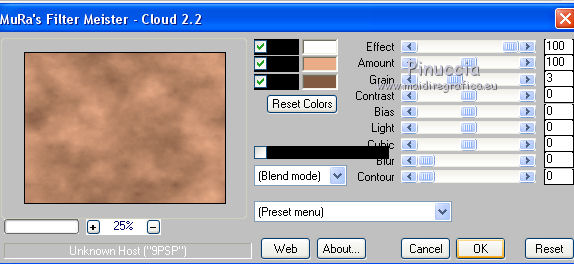
ricorda che questo filtro lavora con i lavori impostati nella paletta dei materiali, ma tiene in memoria il primo settaggio dall'apertura del programma.
Quindi se hai già usato il filtro, per essere sicuro di avere impostati i colori corretti premi il tasto Reset.
Premere successivamente il tasto Reset serve per cambiare casualmente (ragione per la quale il tuo risultato non potrà essere uguale al mio esempio, l'aspetto delle nuvole.
Livelli>Nuovo livello raster.
Selezione>Seleziona tutto.
Apri la tua immagine di sfondo e vai a Modifica>Copia.
Torna al tuo lavoro e vai a Modifica>Incolla nella selezione.
Abbassa l'opacità di questo livello all'80% (o secondo la tua immagine).
Livelli>Unisci>Unisci visibile.
Apri il tuo primo tube e vai a Modifica>Copia.
Torna al tuo lavoro e vai a Modifica>Incolla come nuovo livello.
Immagine>Ridimensiona, se e quanto necessario, tutti i livelli non selezionato.
Posiziona  il tube. il tube.
2. Effetti>Plugins>Xero - Improver.

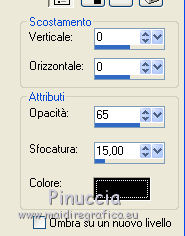
Effetti>Effetti 3>Sfalsa ombra.
Apri il tuo secondo tube e vai a Modifica>Copia.
Torna al tuo lavoro e vai a Modifica>Incolla come nuovo livello.
Immagine>Ridimensiona, se e quanto necessario, tutti i livelli non selezionato.
Posiziona il tube.
Effetti>Plugins>Xero - Improver, con i settaggi precedenti.
Effetti>Effetti 3>Sfalsa ombra, con i settaggi precedenti.
Apri il tube accessorio - nel mio esempio un calderone - e vai a Modifica>Copia.
Torna al tuo lavoro e vai a Modifica>Incolla come nuovo livello.
Immagine>Ridimensiona, se e quanto necessario, tutti i livelli non selezionato.
Posiziona il tube al centro, o come preferisci.
3. Apri il tuo fantasma e vai a Modifica>Copia.
Torna al tuo lavoro e vai a Modifica>Incolla come nuovo livello.
Immagine>Ridimensiona, se e quanto necessario, tutti i livelli non selezionato.
(per il momento lascialo come sta, lo sposterai più tardi).
Effetti>Plugins>Xero - Improver, con i settaggi precedenti.
Effetti>Effetti 3>Sfalsa ombra, con i settaggi precedenti.
Abbassa l'opacità di questo livello al 65%.
Porta questo livello sopra il livello di sfondo.
Deve trovarsi al secondo livello dal basso.
Attiva il livello superiore.
Apri il tuo tube accessorio (per l'esempio una fila di lanterne) e vai a Modifica>Copia.
Torna al tuo lavoro e vai a Modifica>Incolla come nuovo livello.
Attiva il livello inferiore.
Selezione>Seleziona tutto.
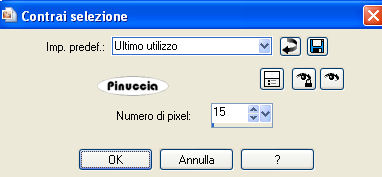
Selezione>Modifica>Contrai - 15 pixels.
Selezione>Inverti.
Modifica>Copia.
Modifica>Incolla come nuovo livello.
Livelli>Disponi>Porta in alto.
Selezione>Inverti.
Effetti>Effetti 3D>Ritaglio.

Selezione>Deseleziona.
Aggiungi il tuo nome e/o il tuo watermark su un nuovo livello,
senza dimenticare eventuali copyright delle immagini usate.

Prima di realizzare l'animazione, assicurati che tutto sia correttamente posizionato,
e che gli elementi non siano coperti dal bordo.
4. Chiudi il livello del fantasma.
Modifica>Copia Unione.
Apri Animation Shop e vai a Modifica>Incolla>Incolla come nuova animazione.
Torna in PSP.
Attiva il livello del fantasma.
Posiziona il fantasma a sinistra,
in modo che sia visibile soltanto la parte iniziale.
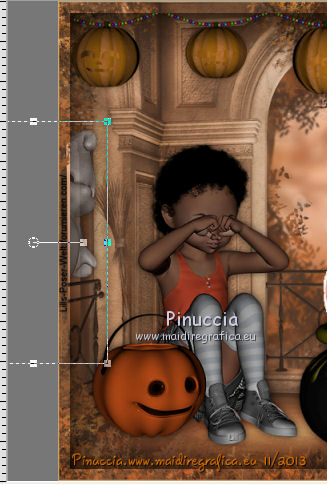
Modifica>Copia Unione.
Torna in Animation Shop e vai a Modifica>Incolla>Incolla dopo il fotogramma corrente.
5. In PSP.
Sposta il fantasma un po' più in alto e a destra.
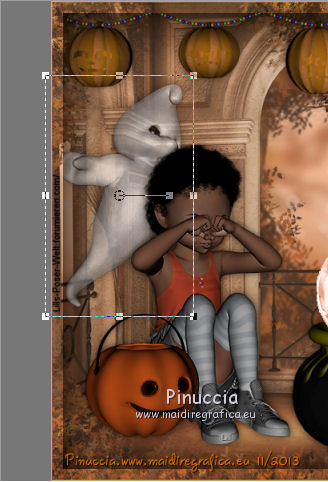
Modifica>Copia Unione.
In Animation Shop: Modifica>Incolla>Incolla dopo il fotogramma corrente.
In PSP.
Sposta il fantasma ancora un po' più in alto e a destra.
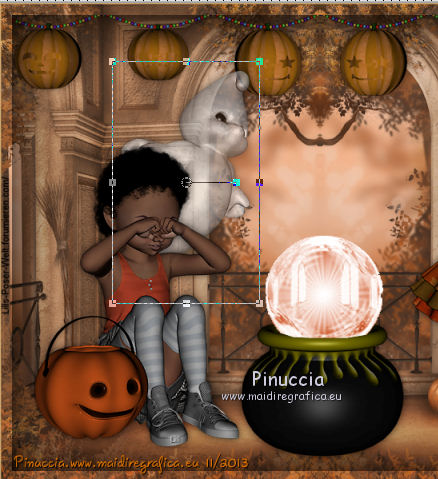
Modifica>Copia Unione.
In Animation Shop: Modifica>Incolla>Incolla dopo il fotogramma corrente.
6. In PSP.
Sposta il fantasma in alto al centro.
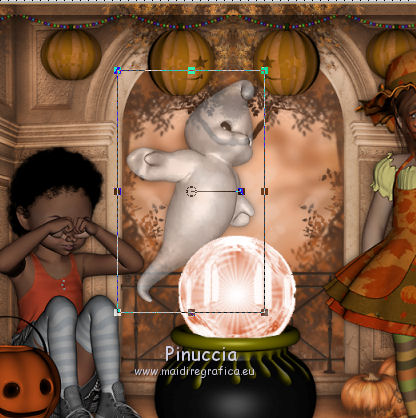
Modifica>Copia Unione.
In Animation Shop: Modifica>Incolla>Incolla dopo il fotogramma corrente.
In PSP.
Immagine>Rifletti.
E dovresti avere questo.
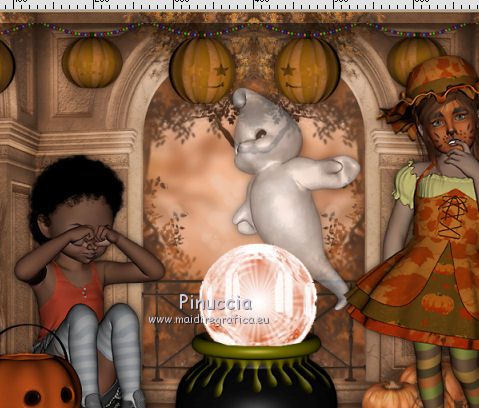
Modifica>Copia Unione.
In Animation Shop: Modifica>Incolla>Incolla dopo il fotogramma corrente.
In PSP.
Di nuovo Immagine>Rifletti.
Modifica>Copia Unione.
In Animation Shop: Modifica>Incolla>Incolla dopo il fotogramma corrente.
7. In PSP.
Sposta il fantasma un po' più in alto e a destra.
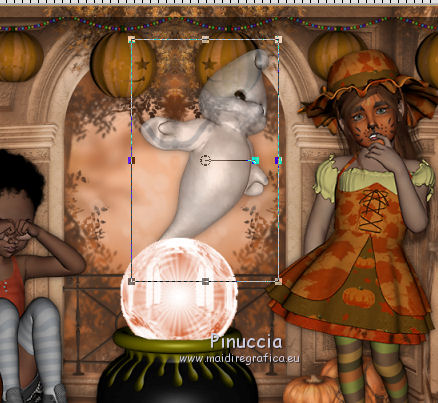
Modifica>Copia Unione.
In Animation Shop: Modifica>Incolla>Incolla dopo il fotogramma corrente.
In PSP.
Sposta il fantasma ancora più a destra.
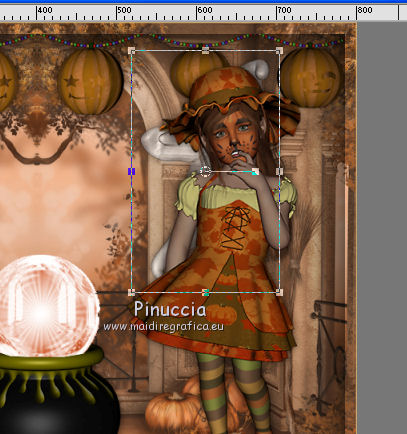
Modifica>Copia Unione.
In Animation Shop: Modifica>Incolla>Incolla dopo il fotogramma corrente.
In PSP.
Sposta il fantasma più a destra, in modo che sia visibile soltanto la parte finale.
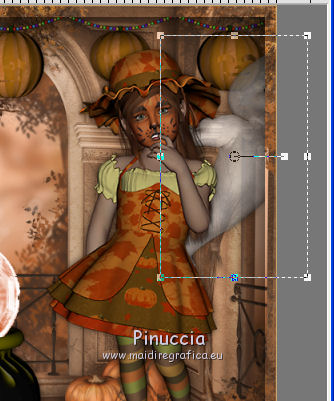
Modifica>Copia Unione.
In Animation Shop: Modifica>Incolla>Incolla dopo il fotogramma corrente.
8. In PSP.
Chiudi il livello del fantasma.
Modifica>Copia Unione.
In Animation Shop: Modifica>Incolla>Incolla dopo il fotogramma corrente.
In PSP.
Riapri il livello del fantasma.
Immagine>Rifletti.
Spostalo nell'angolo in basso a destra.
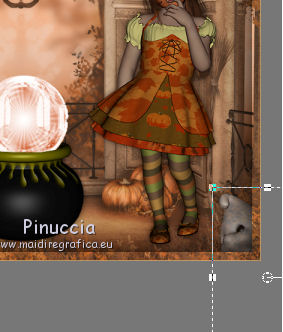
Modifica>Copia Unione.
In Animation Shop: Modifica>Incolla>Incolla dopo il fotogramma corrente.
In PSP.
Sposta il fantasma più in alto a sinistra.
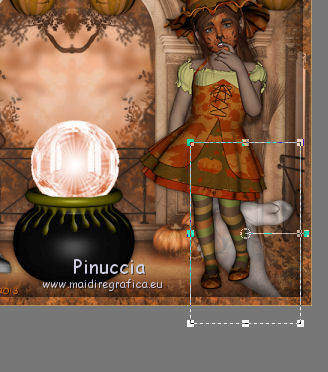
Modifica>Copia Unione.
In Animation Shop: Modifica>Incolla>Incolla dopo il fotogramma corrente.
In PSP.
Sposta il fantasma ancora più a sinistra.
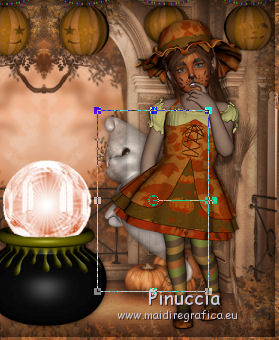
Modifica>Copia Unione.
In Animation Shop: Modifica>Incolla>Incolla dopo il fotogramma corrente.
9. In PSP.
Sposta il fantasma ancora più a sinistra e in alto.

Modifica>Copia Unione.
In Animation Shop: Modifica>Incolla>Incolla dopo il fotogramma corrente.
Sposta il fantasma più in alto a sinistra.
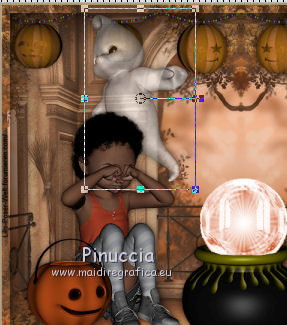
Modifica>Copia Unione.
In Animation Shop: Modifica>Incolla>Incolla dopo il fotogramma corrente.
Sposta il fantasma nell'angolo in alto a sinistra,
in modo che sia visibile soltanto la parte finale.
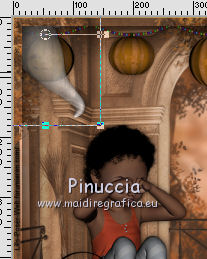
Modifica>Copia Unione.
In Animation Shop: Modifica>Incolla>Incolla dopo il fotogramma corrente.
10. Rimani in Animation Shop perchè la tua animazione è completa.
Modifica>Seleziona tutto.
Animazione>Proprietà fotogramma e imposta la velocità a 15.

Clicca sui fotogrammi 1 e 11 (i fotogrammi senza fantasma).
Animazione>Proprietà fotogramma, e imposta la velocità a 200.
Clicca sui fotogrammi centrali 5-6-7 (il fantasma al centro)
Animazione>Proprietà fotogramma e imposta la velocità a 50.
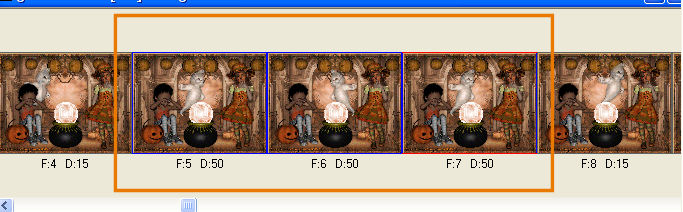
Controlla il risultato cliccando su Visualizza  e salva in formato gif. e salva in formato gif.

Se hai problemi o dubbi, o trovi un link non funzionante,
o anche soltanto per un saluto, scrivimi.
3 Novembre 2013
|



