|
GOODBYE 2013 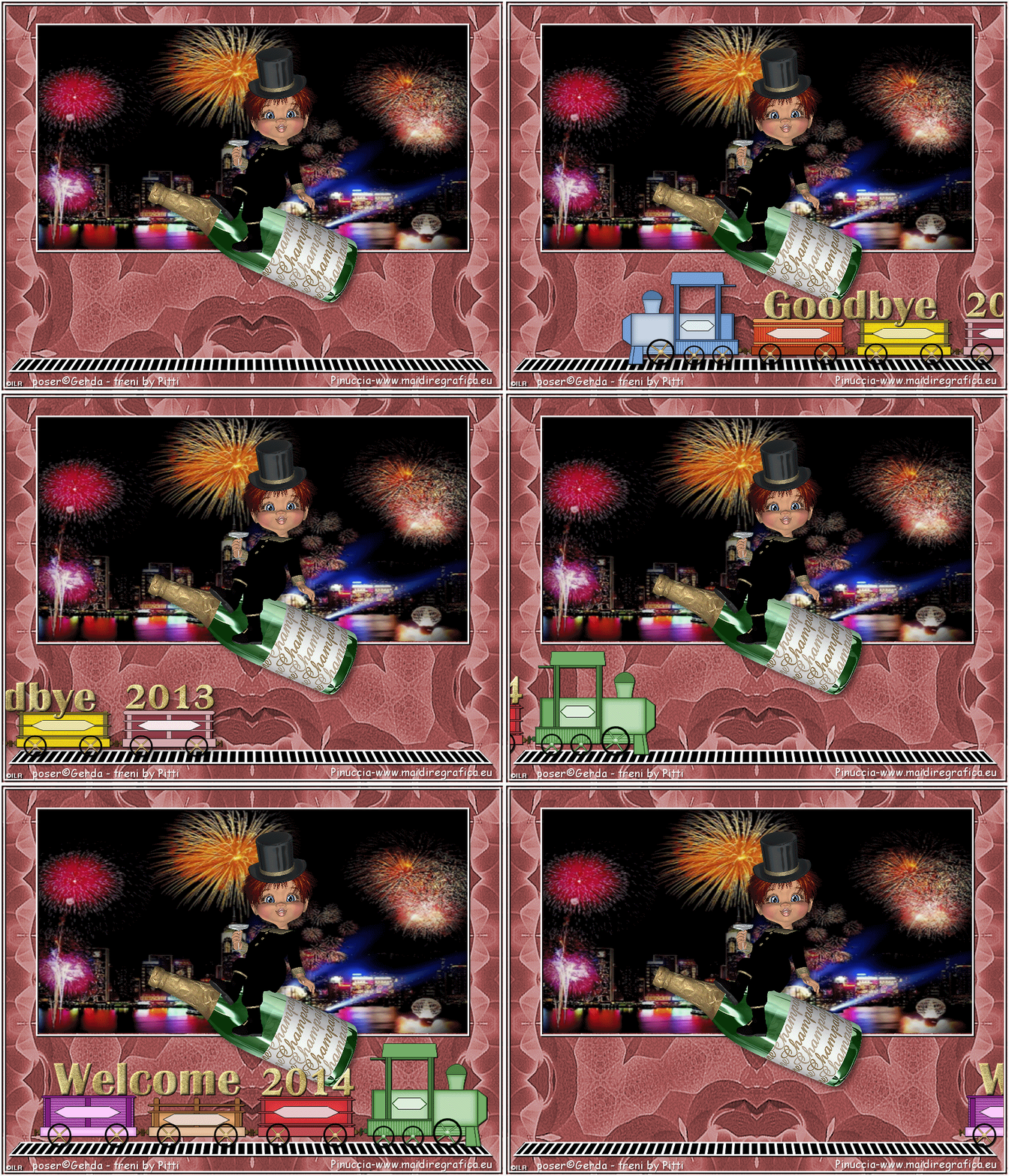 
qui puoi trovare qualche risposta ai tuoi dubbi. Se l'argomento che ti interessa non è presente, ti prego di segnalarmelo. Questo tutorial è stato creato con PSP X2, ma può essere eseguito anche con le altre versioni di PSP. Per tradurlo, ho usato PSP X. Se stai usando le nuove versioni di PSP, a proposito delle funzioni Rifletti/Capovolgi, vedi la mia scheda qui Grazie ai creatori dei tubes che mettono a disposizione il loro lavoro in vari gruppi di condivisione. Rispetta il lavoro degli autori, non cambiare il nome del file e non cancellare il watermark. Occorrente: Un tube di sfondo e un personaggio. Il resto del materiale qui Per i poser usati grazie Gerda. qui. (I tubes per realizzare il trenino sono Per il frattale grazie http://www.baerbel-murnau.de/ Bärbel Filtri: Xero - Improver qui Animation Shop qui Apri la maschera in PSP e minimizzala con il resto del materiale. 1. Scegli due colori dai tuoi tubes. Imposta il colore di primo piano con il colore chiaro, e il colore di sfondo con il colore scuro. Per il mio esempio. 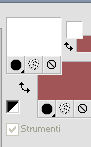 Apri una nuova immagine trasparente 900 x 700 pixels, e riempila  con il colore di sfondo. con il colore di sfondo.Livelli>Nuovo livello raster. Riempi con il colore di primo piano.Livelli>Nuovo livello maschera>Da immagine. Apri il menu sotto la finestra di origine e vedrai la lista dei files aperti. Seleziona la maschera "maske94©ILR", con i seguenti settaggi. 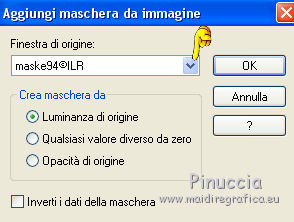 Livelli>Unisci>Unisci gruppo. 2. Apri "Apophysis-213-bd-28-8-13" e vai a Modifica>Copia. Torna al tuo lavoro e vai a Modifica>Incolla come nuovo livello. Livelli>Disponi>Sposta giù. Cambia la modalità di miscelatura di questo livello in Luminanza. Effetti>Effetti di bordo>Aumenta. Livelli>Unisci>Unisci giù. Attiva il livello superiore. Effetti>Effetti 3D>Sfalsa ombra. 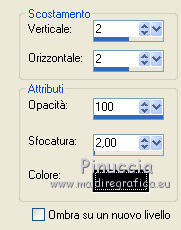 3. Attiva lo strumento Bacchetta magica  e clicca sul ritaglio della maschera. 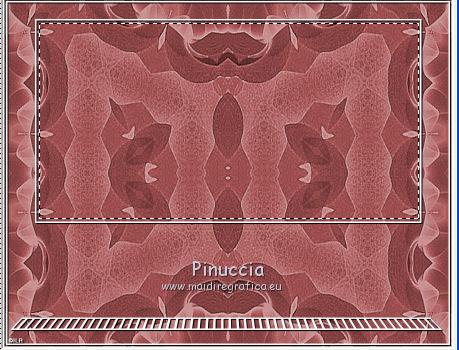 Selezione>Modifica>Espandi - 3 pixels. 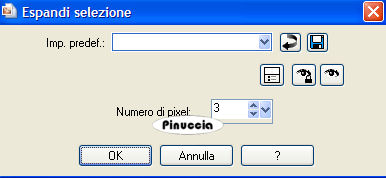 Livelli>Nuovo livello raster. Livelli>Disponi>Sposta giù. Riempi con il colore di sfondo.(o, come nel mio esempio, con il colore nero). Livelli>Nuovo livello raster. Apri il tuo tube di sfondo e vai a Modifica>Copia. Torna al tuo lavoro e vai a Modifica>Incolla nella selezione. Selezione>Deseleziona. (oppure, come ho fatto io: Modifica>Incolla come nuovo livello. Immagine>Ridimensiona, se e quanto necessario, tutti i livelli non selezionato. Selezione>Inverti. Premi sulla tastiera il tasto CANC. Selezione>Deseleziona). Livelli>Unisci>Unisci giù. 4. Attiva lo strumento Selezione a mano libera  e seleziona la parte inferiore della maschera. 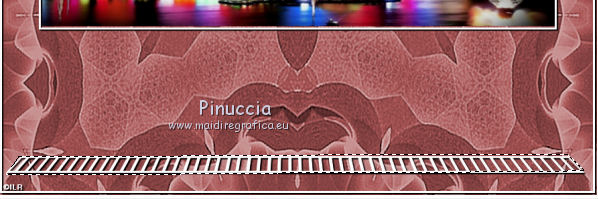 Livelli>Nuovo livello raster. Porta questo livello sotto il livello della maschera. Riempi la selezione con il colore di sfondoo, come nel mio esempio, con il colore nero Selezione>Deseleziona. Attiva il livello della maschera. Livelli>Unisci>Unisci giù. Attiva il livello superiore. Apri il tuo tube e vai a Modifica>Copia. Torna al tuo lavoro e vai a Modifica>Incolla come nuovo livello. Immagine>Ridimensiona, se e quanto necessario, tutti i livelli non selezionato. Effetti>Plugins>Xero - Improver.  Effetti>Effetti 3D>Sfalsa ombra. 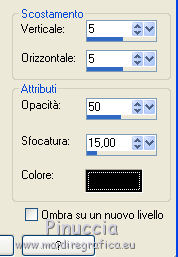 Posiziona  correttamente il tube. correttamente il tube.Apri il tuo treno. (il mio treno è composto da diverse parti e ha una dimensione di 810 x 190 pixels). Modifica>Copia. Torna al tuo lavoro e vai a Modifica>Incolla come nuovo livello. Livelli>Duplica, o usa un secondo treno. Sposta i treni sulle rotaie.Non preoccuparti troppo per la posizione, li sistemerai meglio più tardi. Attiva lo strumento Testo  , font Britanic o quello che preferisci. , font Britanic o quello che preferisci.Imposta il colore di sfondo con un motivo o con il tuo colore di sfondo. Chiudi il colore di primo piano. Scrivi "Goodbye2013" (regola le dimensioni in base alla versione di PSP che stai usando). Livelli>Converti in livello raster. Effetti>Effetti 3D>Smusso a incasso. 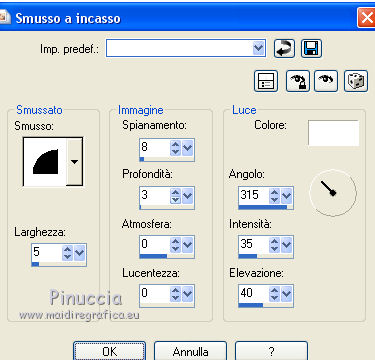 Posiziona il testo sul treno.Livelli>Unisci>Unisci giù. Effetti>Effetti 3D>Sfalsa ombra, con i settaggi precedenti. Rinomina questo livello "treno 1". 6. Scrivi ora "Welcome 2014". Livelli>Converti in livello raster. Effetti>Effetti 3D>Smusso a incasso, con i settaggi precedenti. Attiva il livello del secondo treno. Immagine>Rifletti. Posiziona il testo sul treno.Livelli>Unisci>Unisci giù. Effetti>Effetti 3D>Sfalsa ombra, con i settaggi precedenti. Rinomina questo livello "treno 2" e chiudilo. Selezione>Seleziona tutto. Selezione>Modifica>Contrai - 10 pixels. Selezione>Inverti. Modifica>Copia. Modifica>Incolla come nuovo livello. Selezione>Deseleziona. Aggiungi il tuo nome e/o il tuo watermark su un nuovo livello, senza dimenticare eventuali copyright delle immagini usate. 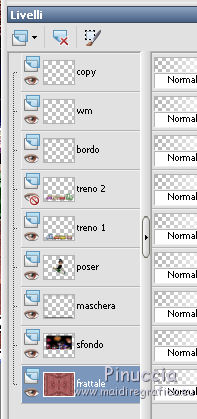 7. Animazione. Attiva il livello "treno 1", e spostalo a destra, un po' fuori dai bordi,come nell'esempio. 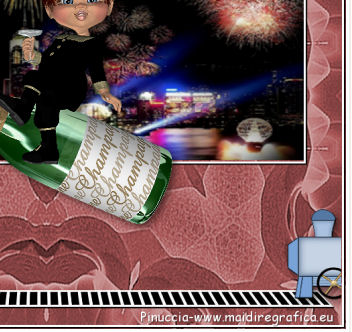 Chiudi il livello. Modifica>Copia Unione. Apri Animation Shop e vai a Modifica>Incolla>Incolla come nuova animazione. Torna in PSP. Apri il livello "treno 1" già correttamente posizionato. Modifica>Copia Unione. Torna in Animation Shop e vai a Modifica>Incolla>Incolla dopo il fotogramma corrente. Di nuovo in PSP. Effetti>Effetti di immagine>Scostamento. 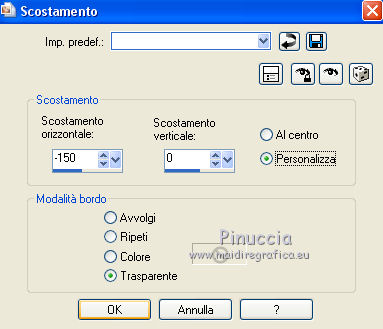 Modifica>Copia Unione. In Animation Shop: Modifica>Incolla>Incolla dopo il fotogramma corrente. 8. In PSP. Effetti>Effetti di immagine>Scostamento, con i settaggi precedenti. Modifica>Copia Unione. Torna in Animation Shop e vai a Modifica>Incolla>Incolla dopo il fotogramma corrente. 9. Ripeti il punto 8 finchè del treno sarà visibile soltanto la parte finale. 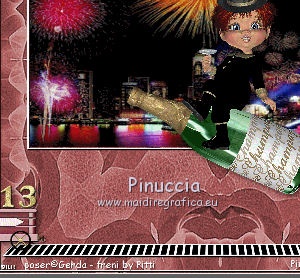 In PSP. Chiudi il livello "treno 1". Modifica>Copia Unione. In Animation Shop: Modifica>Incolla>Incolla dopo il fotogramma corrente. A questo punto dovresti avere un'animazione composta da 13 fotogrammi. 10. In PSP. Apri il livello "treno 2", e posiziona il treno a sinistra,in modo che sia visibile soltanto la parte iniziale. 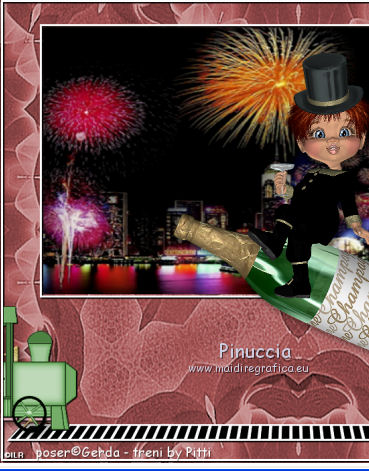 Modifica>Copia Unione. In Animation Shop: Modifica>Incolla>Incolla dopo il fotogramma corrente. 11. In PSP. Effetti>Effetti di immagine>Scostamento. 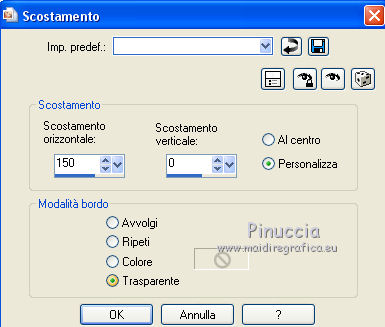 Modifica>Copia Unione. In Animation Shop: Modifica>Incolla>Incolla dopo il fotogramma corrente. 12. Ripeti il punto 11, finchè del treno vedrai soltanto l'ultima parte. 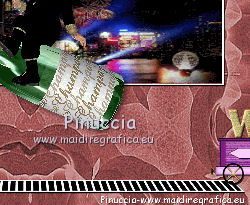 E a questo punto avrai un'animazione composta da 24 fotogrammi. Modifica>Seleziona tutto. Animazione>Proprietà fotogramma e imposta la velocità a 20.  Clicca sui fotogrammi 1 e 13. Animazione>Proprietà fotogramma, e imposta la velocità a 200. Controlla il risultato cliccando su Visualizza  e salva in formato gif. e salva in formato gif. Se hai problemi o dubbi, o trovi un link non funzionante, o anche soltanto per saluto, scrivimi. 21 Dicembre 2013 |



