|
GUTEN MORGEN
Ringrazio Inge-Lore per avermi permesso di tradurre i suoi tutorial.

qui puoi trovare qualche risposta ai tuoi dubbi.
Se l'argomento che ti interessa non è presente, ti prego di segnalarmelo.
Questo tutorial è stato creato con PSP X2, ma può essere eseguito anche con le altre versioni di PSP.
Per tradurlo, ho usato PSP X.
Il materiale viene da vari gruppi di condivisione. Il copyright appartiene ai rispettivi autori.
Grazie ai creatori dei tubes che mettono a disposizione il loro lavoro in vari gruppi di condivisione.
Rispetta il lavoro degli autori, non cambiare il nome del file e non cancellare il watermark.
Occorrente:
Materiale qui
Per i poser usati grazie Gerda
Trovi la serie dei poser Sleepy-Hein-2011 http://gerdas-villa-kunterbunt.blogspot.com/ qui, sotto Montag,6.Juni 2011.
Filtri:
in caso di dubbi, ricorda di consultare la mia sezione filtri qui
Mura's Seamless - Emboss at Alpha qui
Xero - Improver qui
Mura's Meister - Cloud qui
Ti servirà anche Animation Shop qui
Apri la maschera in PSP e minimizzala con il resto del materiale.
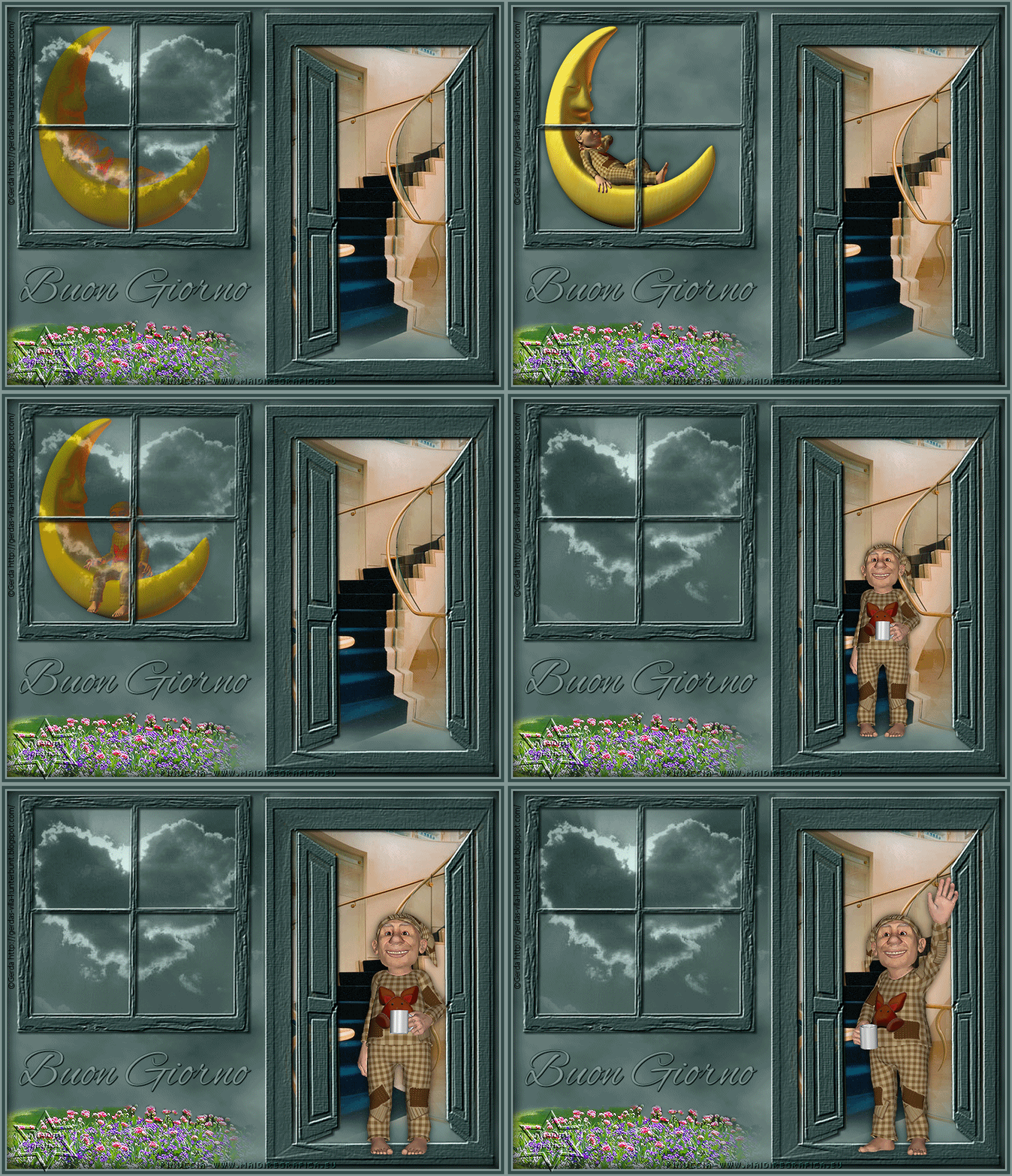
1. Apri "hein-auf-mond", che sarà la base del tuo lavoro.
I livelli dei poser, che per il momento resteranno chiusi, sono già correttamente posizionati.
Scegli dai tubes due colori.
Imposta il colore chiaro (#829895) come colore di primo piano,
e il colore scuro (#344d4b) come colore di sfondo.
Livelli>Nuovo livello raster.
Livelli>Disponi>Porta sotto.
Effetti>Plugins>Mura's Meister - Cloud.
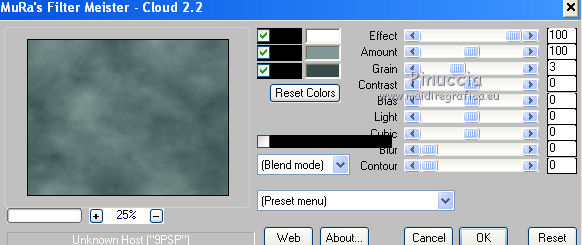
ricorda che questo filtro lavora con i lavori impostati nella paletta dei materiali, ma tiene in memoria il primo settaggio dall'apertura del programma.
Quindi se hai già usato il filtro, per essere sicuro di avere impostati i colori corretti premi il tasto Reset.
Premere successivamente il tasto Reset serve per cambiare casualmente (ragione per la quale il tuo risultato non potrà essere uguale al mio esempio, l'aspetto delle nuvole.
Apri "wolken-1-bd-11-3-11" e vai a Modifica>Copia.
Torna al tuo lavoro e vai a Modifica>Incolla come nuovo livello.
Livelli>Unisci>Unisci giù.
Livelli>Nuovo livello raster.
Riempi  con il colore di sfondo. con il colore di sfondo.
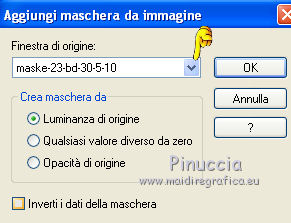
Livelli>Nuovo livello maschera>Da immagine:
apri il menu sotto la finestra di origine e vedrai la lista dei files aperti.
Seleziona la maschera maske-23-bd-30-5-10, con i seguenti settaggi.
Livelli>Unisci>Unisci gruppo.
Livelli>Disponi>Porta in alto.
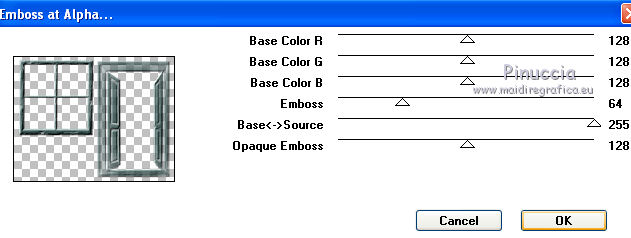
Effetti>Plugins>Mura's Seamless - Emboss at Alpha - 2 volte con i settaggi standard.
Regola>Messa a fuoco>Accentua messa a fuoco.
Attiva lo strumento Selezione  , rettangolo, , rettangolo,
e traccia un rettangolo intorno alla porta.
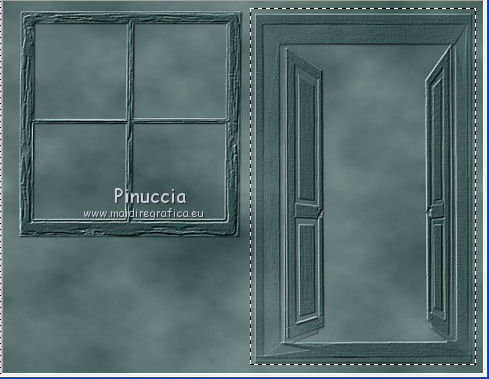
Modifica>Copia.
Modifica>Incolla nella selezione.
Modifica>Ripeti Incolla nella selezione.
Selezione>Deseleziona.
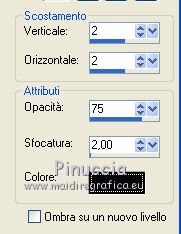
Effetti>Effetti 3D>Sfalsa ombra.
Apri "herzwolke" e vai a Modifica>Copia.
Torna al tuo lavoro e vai a Modifica>Incolla come nuovo livello.
Livelli>Disponi>Sposta giù (sotto il livello della maschera).
Posiziona  correttamente la nuvola sotto la finestra. correttamente la nuvola sotto la finestra.
Cambia la modalità di miscelatura di questo livello in Luminanza (esistente).
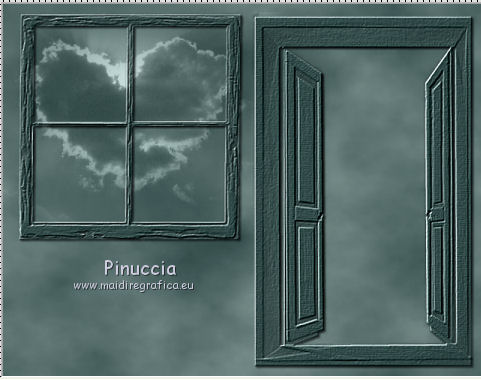
Livelli>Duplica, e rinomina questo livello "cuore 2".
3. Apri "foto-9-bettina-tube-bd-20-1-11" e vai a Modifica>Copia.
Torna al tuo lavoro e vai a Modifica>Incolla come nuovo livello.
Livelli>Disponi>Porta in alto.
Sposta l'immagine a sinistra sotto la finestra.
Attiva lo strumento Gomma 
e cancella tutta la parte sopra l'aiola.
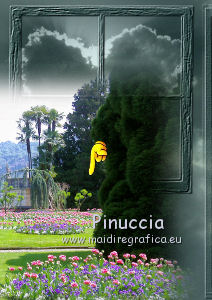
Dovresti avere questo.
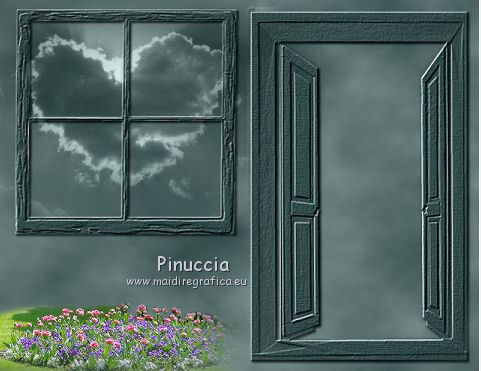
Effetti>Plugins>Xero - Improver.

Attiva il livello della maschera.
Selezione>Seleziona tutto.
Immagine>Ritaglia la selezione.
4. Apri "calguismistedscalier171010" e vai a Modifica>Copia.
Torna al tuo lavoro e vai a Modifica>Incolla come nuovo livello.
Sposta il tube sotto la porta.
Attiva lo strumento Selezione , rettangolo,
e traccia una selezione come nell'esempio.
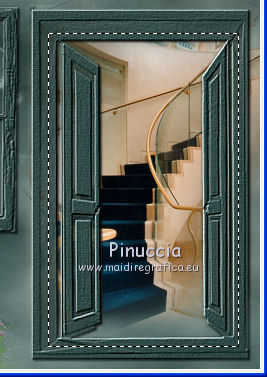
Selezione>Inverti.
Premi sulla tastiera il tasto CANC.
Selezione>Deseleziona.
Apri "Sleepy-Hein-16" e vai a Modifica>Copia.
Torna al tuo lavoro e vai a Modifica>Incolla come nuovo livello.
Immagine>Ridimensiona, una volta al 60% e una volta al 90%, tutti i livelli non selezionato.
Effetti>Plugins>Xero - Improver, con i settaggi precedenti.
Effetti>Effetti 3D>Sfalsa ombra.
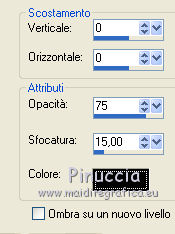
9. Posiziona il tube davanti alla porta.
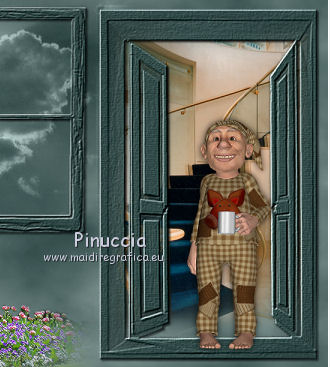
Rinomina questo livello "5".
Livelli>Duplica.
Livelli>Disponi>Sposta giù e chiudi il livello "5": puoi farlo rimanendo posizionato sulla copia.
Immagine>Ridimensiona, all'80%, tutti i livelli non selezionato.
Posiziona il poser un po' più indietro, davanti alle scale.
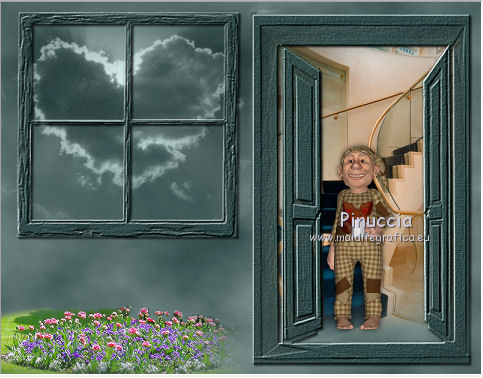
Rinomina questo livello "4".
Livelli>Duplica.
Livelli>Disponi>Sposta giù e chiudi il livello "4".
Immagine>Ridimensiona, all'80%, tutti i livelli non selezionato.
Posiziona il poser ancora più su.
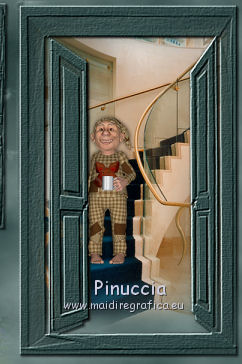
Rinomina questo livello "3".
Livelli>Duplica.
Livelli>Disponi>Sposta giù e chiudi il livello "3".
Immagine>Ridimensiona, all'80%, tutti i livelli non selezionato.
Posiziona il poser ancora più su.
Rinomina questo livello "2".
Livelli>Duplica.
Livelli>Disponi>Sposta giù.
Posiziona il poser in cima alle scale.
Rinomina questo livello "1".
Aprendo i cinque livelli dovresti vedere questo.
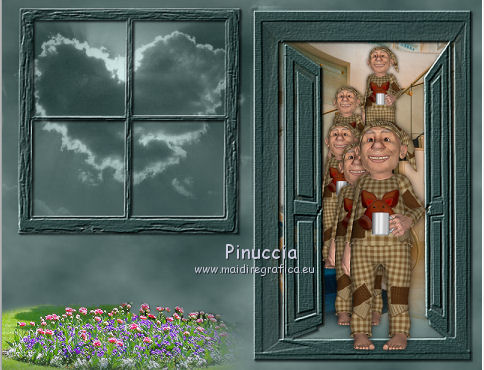
Chiudi nuovamente i livelli dal 2 al 5 e lascia visibile il livello "1".
Come puoi vedere, il poser si trova davanti alla scala, mentre dovrebbe trovarsi al di la di questa.
Attiva il livello delle scale.
Attiva lo strumento Selezione a mano libera  , da punto a punto, , da punto a punto,
abbassa momentaneamente l'opacità del livello del poser,
e seleziona la parte della scala coperta dal poser.
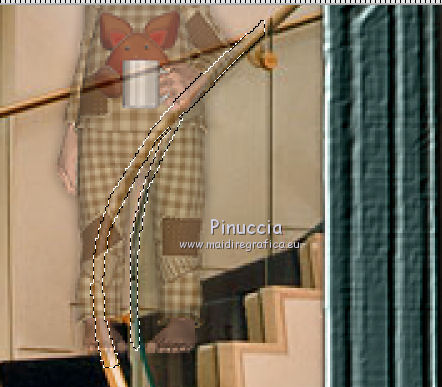
Modifica>Copia.
Attiva il livello del poser e vai a Modifica>Incolla nella selezione.
Riporta l'opacità del livello a 100 e vedrai che adesso il poser sembra trovarsi dietro la scala.
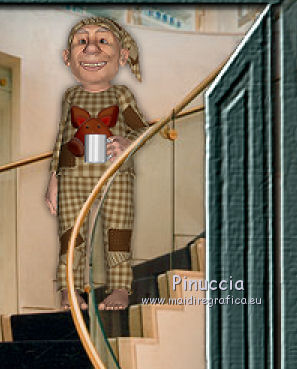
Chiudi questo livello e attiva il livello "5" lasciandolo chiuso.
7. Apri "Sleepy-Hein-22" e vai a Modifica>Copia.
Torna al tuo lavoro e vai a Modifica>Incolla come nuovo livello.
Immagine>Ridimensiona, una volta al 60% e una volta al 90%, tutti i livelli non selezionato.
Effetti>Plugins>Xe6. ro - Improver, con i settaggi precedenti.
Effetti>Effetti 3D>Sfalsa ombra, con i settaggi precedenti.
Sposta il tube davanti alla porta.
Rinomina questo livello "6" e chiudilo.
Apri "Sleepy-Hein-20" e vai a Modifica>Copia.
Torna al tuo lavoro e vai a Modifica>Incolla come nuovo livello.
Immagine>Rifletti.
Immagine>Ridimensiona, una volta al 65% e una volta al 95%, tutti i livelli non selezionato.
Effetti>Plugins>Xero - Improver, con i settaggi precedenti.
Effetti>Effetti 3D>Sfalsa ombra, con i settaggi precedenti.
Sposta il tube esattamente sopra i piedi del livello "5" (aprilo momentaneamente per controllare la posizione).
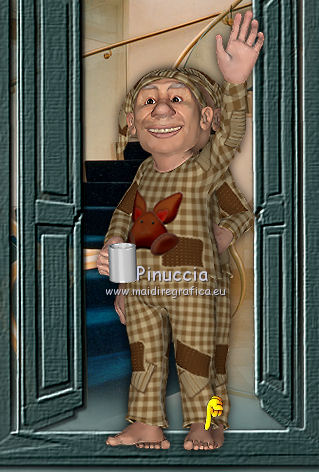
Rinomina questo livello "7" e chiudilo.
8. Apri "Sleepy-Hein-17" e vai a Modifica>Copia.
Torna al tuo lavoro e vai a Modifica>Incolla come nuovo livello.
Immagine>Ridimensiona, una volta al 60% e una volta al 90%, tutti i livelli non selezionato.
Effetti>Plugins>Xero - Improver, con i settaggi precedenti.
Effetti>Effetti 3D>Sfalsa ombra, con i settaggi precedenti.
Posiziona il tube, facendo sempre riferimento alla posizione dei piedi del livello "5".
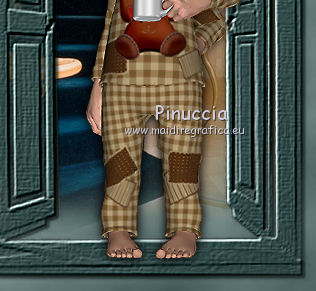
Rinomina questo livello "8" e chiudilo.
Attiva il livello "5".
Livelli>Duplica.
Livelli>Disponi>Porta in alto.
Rinomina questo livello "9" e chiudilo.
Attiva il livello "8".
Livelli>Duplica.
Livelli>Disponi>Porta in alto.
Rinomina questo livello "10" e chiudilo.
Apri "Sleepy-Hein-18" e vai a Modifica>Copia.
Torna al tuo lavoro e vai a Modifica>Incolla come nuovo livello.
Immagine>Ridimensiona, una volta al 60% e una volta al 90%, tutti i livelli non selezionato.
Effetti>Plugins>Xero - Improver, con i settaggi precedenti.
Effetti>Effetti 3D>Sfalsa ombra, con i settaggi precedenti.
Posiziona il tube, sempre sopra i piedi del livello "5".
Rinomina questo livello "11" e chiudilo.
9. Attiva il livello "10".
Livelli>Duplica.
Livelli>Disponi>Porta in alto.
Rinomina questo livello "12" e chiudilo.
Apri "Sleepy-Hein-19" e vai a Modifica>Copia.
Torna al tuo lavoro e vai a Modifica>Incolla come nuovo livello.
Immagine>Ridimensiona, una volta al 60% e una volta al 90%, tutti i livelli non selezionato.
Effetti>Plugins>Xero - Improver, con i settaggi precedenti.
Effetti>Effetti 3D>Sfalsa ombra, con i settaggi precedenti.
Posiziona il tube sempre sui piedi del livello "5".
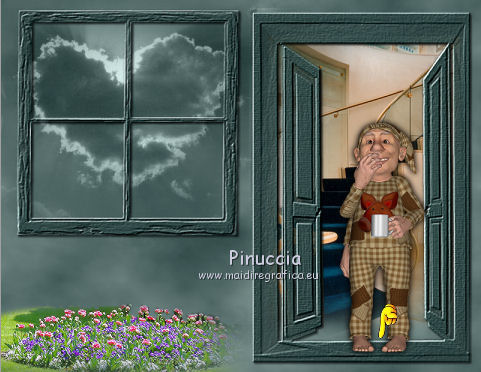
Rinomina questo livello "13" e chiudilo.
Chiudi anche il livello "5".
10. Rimani posizionato sul livello superiore (il livello "5" chiuso).
Livelli>Nuovo livello raster.
Riempi con il colore di primo piano.
Selezione>Seleziona tutto.
Selezione>Modifica>Contrai - 3 pixels.
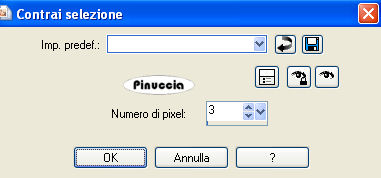
Riempi con il colore di sfondo.
Selezione>Modifica>Contrai - 5 pixels.
Riempi con il colore di primo piano.
Selezione>Modifica>Contrai - 3 pixels.
Effetti>Effetti 3D>Ritaglio.
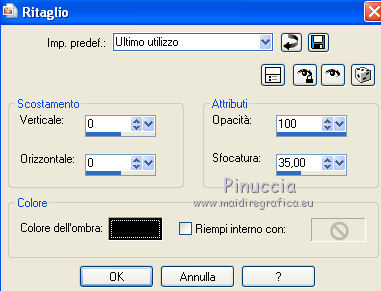
Selezione>Deseleziona.
Scrivi il tuo testo nella spazio sotto la finestra.
Aggiungi il tuo nome e/o il tuo watermark, senza dimenticare il copyright di Gerda.
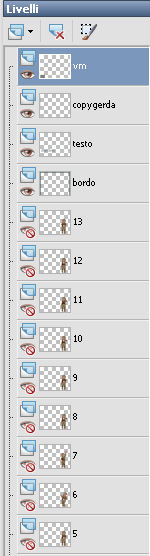
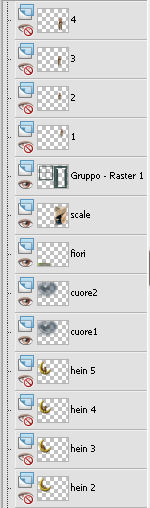
Questa dovrebbe essere la tua paletta dei livelli.
Dei livelli dei poser è aperto soltanto il livello "hein1".
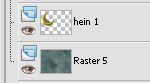
11. Animazione.
Modifica>Copia Unione.
Apri Animation Shop e vai a Modifica>Incolla>Incolla come nuova animazione.
Torna in PSP.
Chiudi il livello "cuore 2".
Modifica>Copia Unione.
In Animation Shop: Modifica>Incolla>Incolla dopo il fotogramma corrente.
In PSP.
Abbassa l'opacità del livello "cuore" al 70%.
Modifica>Copia Unione.
In Animation Shop: Modifica>Incolla>Incolla dopo il fotogramma corrente.
In PSP.
Abbassa l'opacità del livello "cuore" al 50%.
Modifica>Copia Unione.
In Animation Shop: Modifica>Incolla>Incolla dopo il fotogramma corrente.
12. In PSP.
Abbassa l'opacità del livello "cuore al 30%.
Modifica>Copia Unione.
In Animation Shop: Modifica>Incolla>Incolla dopo il fotogramma corrente.
In PSP.
Chiudi il livello "cuore".
Chiudi il livello "hein 1" e apri il livello "hein 2".
Modifica>Copia Unione.
In Animation Shop: Modifica>Incolla>Incolla dopo il fotogramma corrente.
In PSP.
Chiudi il livello "hein 2" e apri il livello "hein 3".
Modifica>Copia Unione.
In Animation Shop: Modifica>Incolla>Incolla dopo il fotogramma corrente.
In PSP.
Chiudi il livello "hein 3" e apri il livello "hein 4".
Modifica>Copia Unione.
In Animation Shop: Modifica>Incolla>Incolla dopo il fotogramma corrente.
In PSP.
Chiudi il livello "hein 4" e apri il livello "hein 5".
Modifica>Copia Unione.
In Animation Shop: Modifica>Incolla>Incolla dopo il fotogramma corrente.
13. In PSP.
Porta l'opacità del livello "cuore" al 50%.
Modifica>Copia Unione.
In Animation Shop: Modifica>Incolla>Incolla dopo il fotogramma corrente.
In PSP.
Porta l'opacità del livello cuore al 100%.
Modifica>Copia Unione.
In Animation Shop: Modifica>Incolla>Incolla dopo il fotogramma corrente.
In PSP.
Apri il livello "cuore 2" e chiudi il livello "Hein 5".
Modifica>Copia Unione.
In Animation Shop: Modifica>Incolla>Incolla dopo il fotogramma corrente.
14. In PSP.
Apri il livello "1".
Modifica>Copia Unione.
In Animation Shop: Modifica>Incolla>Incolla dopo il fotogramma corrente.
In PSP.
Chiudi il livello "1" e apri il livello "2".
Modifica>Copia Unione.
In Animation Shop: Modifica>Incolla>Incolla dopo il fotogramma corrente.
E così via, fino al livello 13.
Dopo il fotogramma con il livello "13",
in PSP chiudi il livello "13" e apri il livello "7".
Modifica>Copia Unione.
In Animation Shop: Modifica>Incolla>Incolla dopo il fotogramma corrente.
Ed ecco la tua animazione composta da 26 fotogrammi.
Adesso dovrai impostare la velocità dei fotogrammi.
Modifica>Seleziona tutto.
Animazione>Proprietà fotogramma, e imposta la velocità a 50.
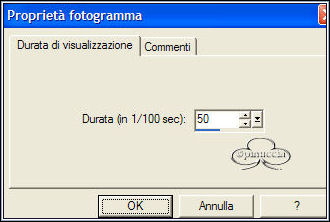
Clicca sul primo fotogramma per selezionarlo.
Animazione>Proprietà fotogramma e imposta la velocità a 70.
Clicca sul fotogramma 12.
Animazione>Proprietà fotogramma e imposta la velocità a 200.
Tenendo premuto il tasto della maiuscola clicca sui fotogrammi 13 e 16
per selezionare la sequenza 13-14-15-16.
Animazione>Proprietà fotogramma e imposta la velocità a 30.
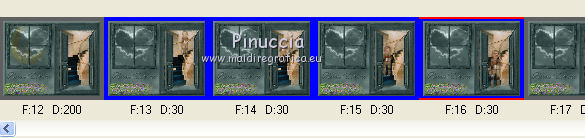
Seleziona i fotogrammi 17-18-19.
Animazione>Proprietà fotogramma e imposta la velocità a 70.
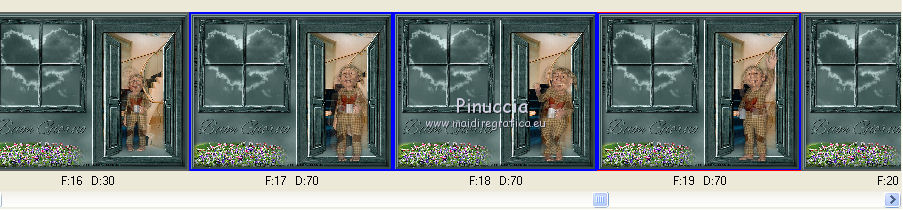
Clicca sul fotogramma 23.
Animazione>Proprietà fotogramma e imposta la velocità a 100.
Imposta la velocità degli ultimi due fotogrammi a 150 e 250.
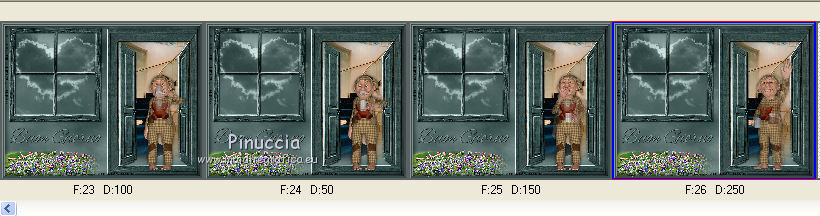
Controlla il risultato cliccando su Visualizza  e salva in formato gif. e salva in formato gif.

Se hai problemi o dubbi, o trovi un link non funzionante,
o anche soltanto per un saluto, scrivimi.
12 Giugno 2011
|